
Der xTool M2 (M2 Color Craft Laser) ist eine vollständig geschlossene Desktop-Bastelmaschine, die ein CMYK-Tintenstrahlmodul für Farbdruck mit einem wechselbaren Dioden-/IR-Laser zum Gravieren und Schneiden vereint — alles in einem Gerät.
Seit Mai 2026 erhältlich, liegt sein Clou im Print-then-Cut-Workflow: Du druckst ein vollfarbiges Design auf Holz, Papier oder Filz und lässt den Laser anschließend dasselbe Werkstück schneiden oder gravieren — ohne es zu bewegen. Dieser Guide zeigt dir, was der M2 ist, was er kostet, was du damit herstellen kannst und wie du ihn einrichtest und bedienst.
Das Wichtigste in Kürze
- Der xTool M2 ist eine Bastelmaschine mit Farbdruck plus Laser und wechselbaren Dioden-, IR- und CMYK-Tintenstrahlmodulen.
- Er druckt vollfarbige Motive auf poröse Materialien und schneidet oder graviert im selben Durchgang.
- Zwei Kameras übernehmen die Ausrichtung zwischen Druck und Schnitt.
- Das Basismodell mit 10-W-Laser startet bei rund 599 $ (Color Print & Cut bei rund 749 $).

Was ist der xTool M2?
Der xTool M2 ist eine kompakte, vollständig geschlossene (Klasse 1) Desktop-Bastelmaschine, die Farbdruck und Laserarbeit vereint. Statt eines einzigen fest verbauten Werkzeugkopfs setzt der M2 auf wechselbare Module: einen CMYK-Tintenstrahlkopf für Vollfarbdruck sowie blaue Dioden- oder Infrarot-Lasermodule zum Gravieren und Schneiden.
Du nimmst ein Modul heraus und setzt das nächste in Sekunden ein, während xTool Creative Space den gesamten Auftrag synchronisiert, sodass gedrucktes Design und Schnittlinien perfekt aufeinander ausgerichtet bleiben.
xTool positioniert den M2 als seine zugänglichste Maschine für den „Alltags-Maker“. Zwei integrierte Kameras liefern dir eine Live-WYSIWYG-Ansicht der Arbeitsfläche, sodass du Designs visuell platzieren kannst, während die ACS-Lite-Automatik Positionierung und Materialeinstellungen für dich übernimmt.
Das Ergebnis ist eine Maschine, die druckt, graviert und schneidet — ein breiteres kreatives Spektrum als ein reiner Lasergravierer.
| Merkmal | xTool M2 |
|---|---|
| Erscheinung | Mai 2026 |
| Typ | Farbdruck- + Laser-Bastelmaschine (vollständig geschlossen, Klasse 1) |
| Module | CMYK-Tintenstrahldruck, 10-W- oder 20-W-blauer Diodenlaser, 3-W-Infrarotlaser |
| Arbeitsfläche | ~16,7 × 12,5 Zoll (424 × 317 mm) |
| Schnittstärke | Bis zu 10 mm Sperrholz oder 8 mm Acryl in einem Durchgang (Diode) |
| Kameras | Zwei integrierte Kameras (visuelle Platzierung, Auto-Positionierung) |
| Besondere Merkmale | Vollfarbiger CMYK-Druck, synchronisiertes Print-then-Cut, ACS-Lite-Automatik |
| Unterstützte Materialien | 300+ (Angabe von xTool) |
Was kostet der xTool M2?
Der M2 wird in modularen Konfigurationen verkauft, daher hängt der Preis davon ab, welchen Laser du wählst und ob du den Farbdruckkopf hinzufügst. Die Preise ändern sich mit xTools regelmäßigen Aktionen, betrachte die folgenden Angaben also als Richtwert und prüfe den aktuellen Preis auf der offiziellen xTool-M2-Seite. Die Preise verstehen sich in USD, Stand Juli 2026, und schwanken je nach Aktion.
| Konfiguration | Was du bekommst | Preis (ca.) |
|---|---|---|
| xTool M2 (10-W-Laser) | Basismaschine mit dem 10-W-Diodenlasermodul und zwei Kameras | ~599 $ (Launch-Aktion teils bei rund 549 $) |
| xTool M2 Color Print & Cut | Ergänzt das CMYK-Tintenstrahlmodul für vollfarbiges Print-then-Cut | ~749 $ |
| 20-W-Diode / 3-W-IR / Bundles | Leistungsstärkerer Laser, IR-Modul zur Metallmarkierung oder Zubehör-Bundles (Rotationsachse, Luftreiniger, Rohlinge) | Höher; je nach Bundle unterschiedlich |
xTool veranstaltet häufig saisonale Aktionen (Jahresmitte, Black Friday, Jahreswechsel), sodass der M2 oft unter dem Listenpreis erhältlich ist. Aktuelle Modul- und Bundle-Angebote findest du auf der offiziellen Seite.
Was kann der xTool M2 drucken, gravieren und schneiden?
Weil der M2 zwischen Tintenstrahlkopf und Lasermodulen wechselt, deckt er drei Aufgaben mit einer einzigen Maschine ab — jeweils eine nach der anderen:
- CMYK-Tintenstrahl — Vollfarbdruck: druckt kräftige Vollfarb-Designs direkt auf poröse Materialien wie Holz, Papier, Karton, Filz und Stoff. Genau das unterscheidet den M2 von einem reinen Lasergravierer — denk an bedruckte und anschließend geschnittene Untersetzer, Ornamente, Ohrringe und Geschenkanhänger.
- Blauer Diodenlaser (10 W/20 W) — Gravieren & Schneiden: graviert und schneidet Holz, Acryl, Leder, Papier, Filz und mehr; mit dem stärkeren Modul schneidet er in einem Durchgang bis zu 10 mm Sperrholz oder 8 mm Acryl.
- 3-W-IR-Laser — markiert Metall: das optionale Infrarotmodul markiert Metalle und beschichtete Oberflächen, mit denen ein Diodenlaser Schwierigkeiten hat.
Der eigentliche Clou ist der synchronisierte Print-then-Cut-Workflow: Du druckst ein farbenfrohes Design, und die beiden Kameras richten zusammen mit der Software den Schnitt so aus, dass die fertige Form exakt zum Motiv passt — ganz ohne manuelles Nachjustieren. In der M2-Projektgalerie findest du echte Ergebnisse.
Wo kannst du den xTool M2 kaufen?
- Offizieller xTool-Shop (xtool.com) — neueste Konfigurationen, Module, Garantie und Aktionspreise.
- Target — der M2 Color Craft Laser (10 W mit CMYK-Tintenstrahlkopf) ist dort für Abholung im Markt und Versand gelistet.
- Autorisierte Händler — Anbieter wie Swing Design führen den M2 sowie Zubehör-Bundles (Rotationsachse, Luftfilter, Materialrohlinge).
Echte Projekte, die mit dem xTool M2 entstehen
Hier sind ein paar Community-Projekte, die mit dem M2 entstanden sind — viele nutzen seinen Farbdruck und den Print-then-Cut-Workflow — aus der xTool-M2-Projektgalerie:
1. Bunte Lotusblüten-Ohrhänger
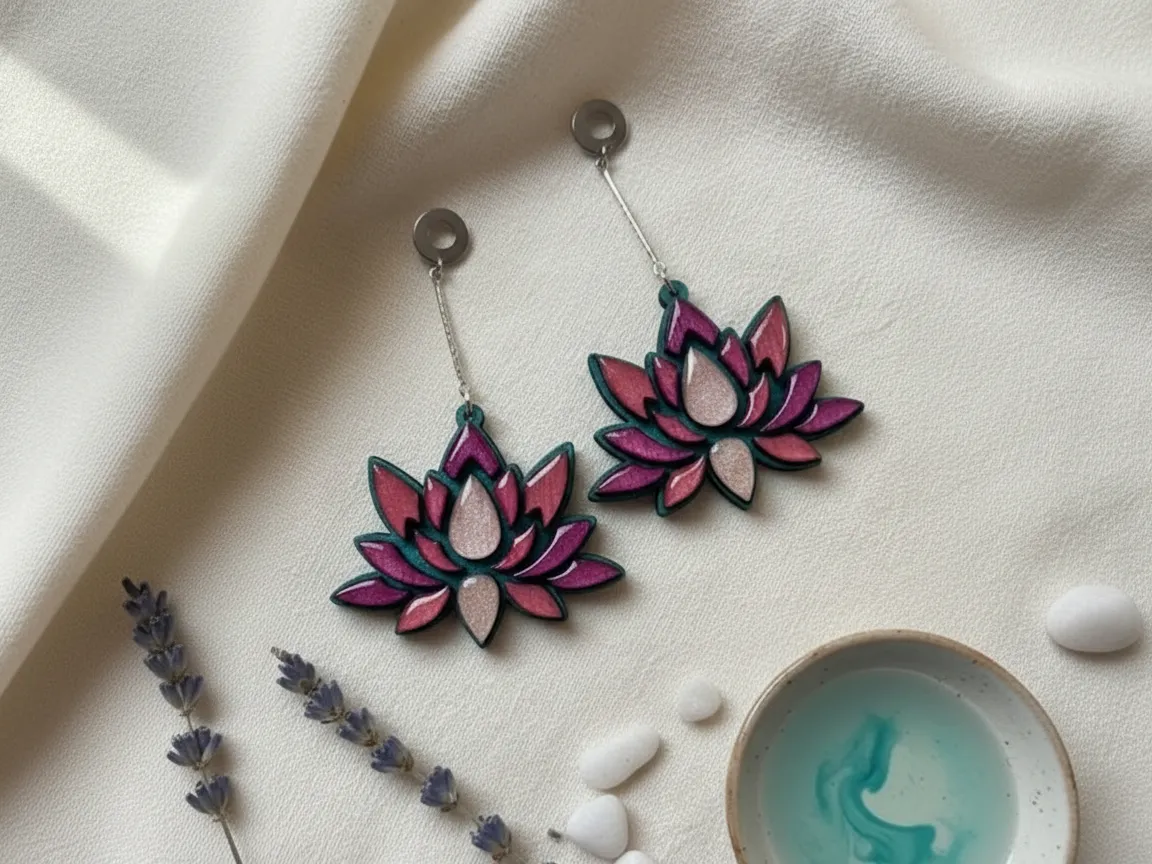
Filigrane Lotusblüten-Ohrhänger mit kräftigem Farbverlauf auf jedem Blütenblatt. Der M2 druckt zuerst das Vollfarbmotiv und schneidet dann die Kontur per Laser aus, sodass die Form exakt dem Design folgt — ein perfektes Beispiel für den Print-then-Cut-Workflow bei Schmuck.
Vorlage ansehen →2. Bunte Katzen-Weihnachtsornamente mit Schneeflocken
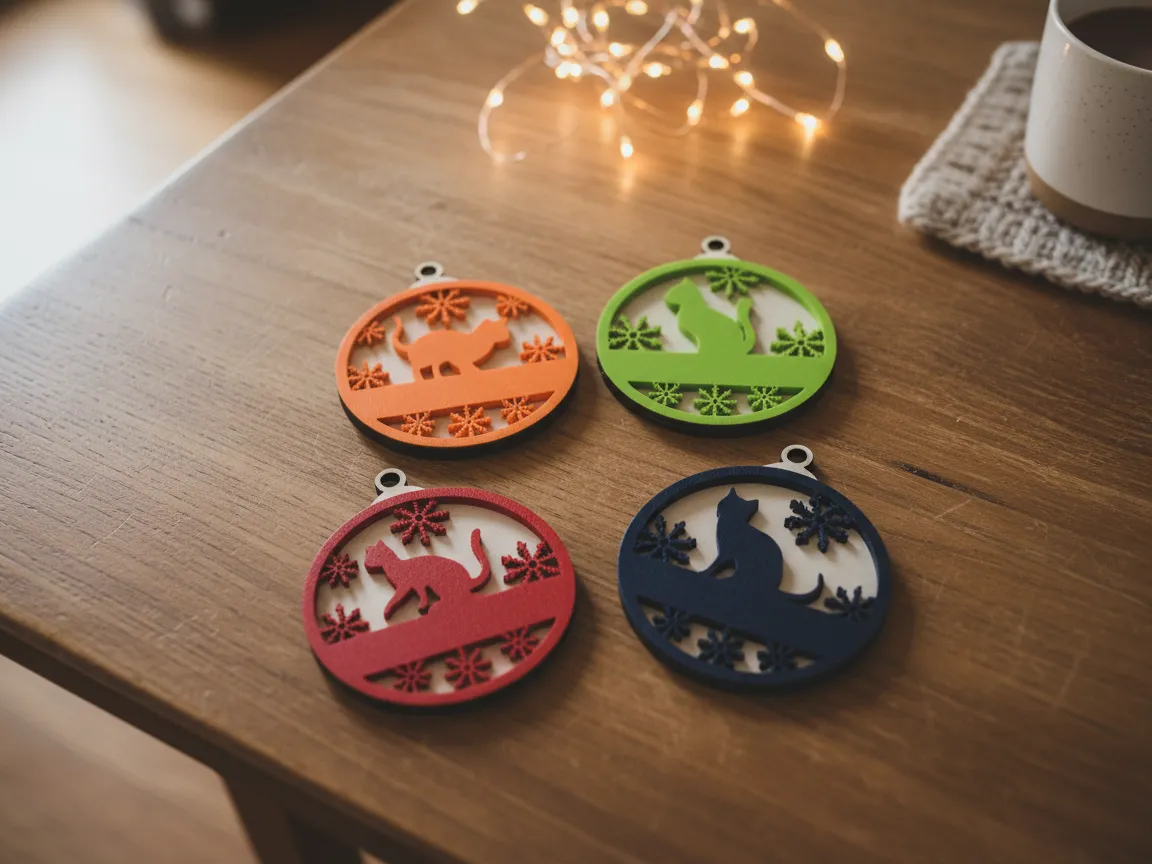
Weihnachtliche Katzen-Ornamente, vollfarbig bedruckt und passgenau geschnitten, mit Schneeflocken-Details. Saisonale Deko wie diese lässt sich gut in kleinen Serien verkaufen, und der M2 übernimmt den gesamten Ablauf — er druckt das Motiv und schneidet jedes Ornament, ganz ohne zweite Maschine.
Vorlage ansehen →3. Holz-Untersetzer mit schlafender Katze
Ein Set Holz-Untersetzer mit einer niedlichen schlafenden Katze graviert und mit abgerundeter Kontur geschnitten. Dieses Beispiel zeigt den M2 als reinen Lasergravierer-Schneider, der aus einer einzigen Lindenholzplatte saubere, verschenkbare Wohnaccessoires macht.
Vorlage ansehen →4. Dekorativer Mandala-Wandbehang mit Hope-Schriftzug
Ein mehrlagiger Mandala-Wandbehang in sanften Frühlingsfarben mit dem inspirierenden Schriftzug „Hope“. Der Farbdruck bringt die Palette zum Leuchten, während der Laser das feine Mandala-Muster schneidet — ein auffälliges Stück, das gedruckte Farbe mit feinster Schnitttechnik verbindet.
Vorlage ansehen →5. Holz-Einmachglas gefüllt mit Valentins-Herzen
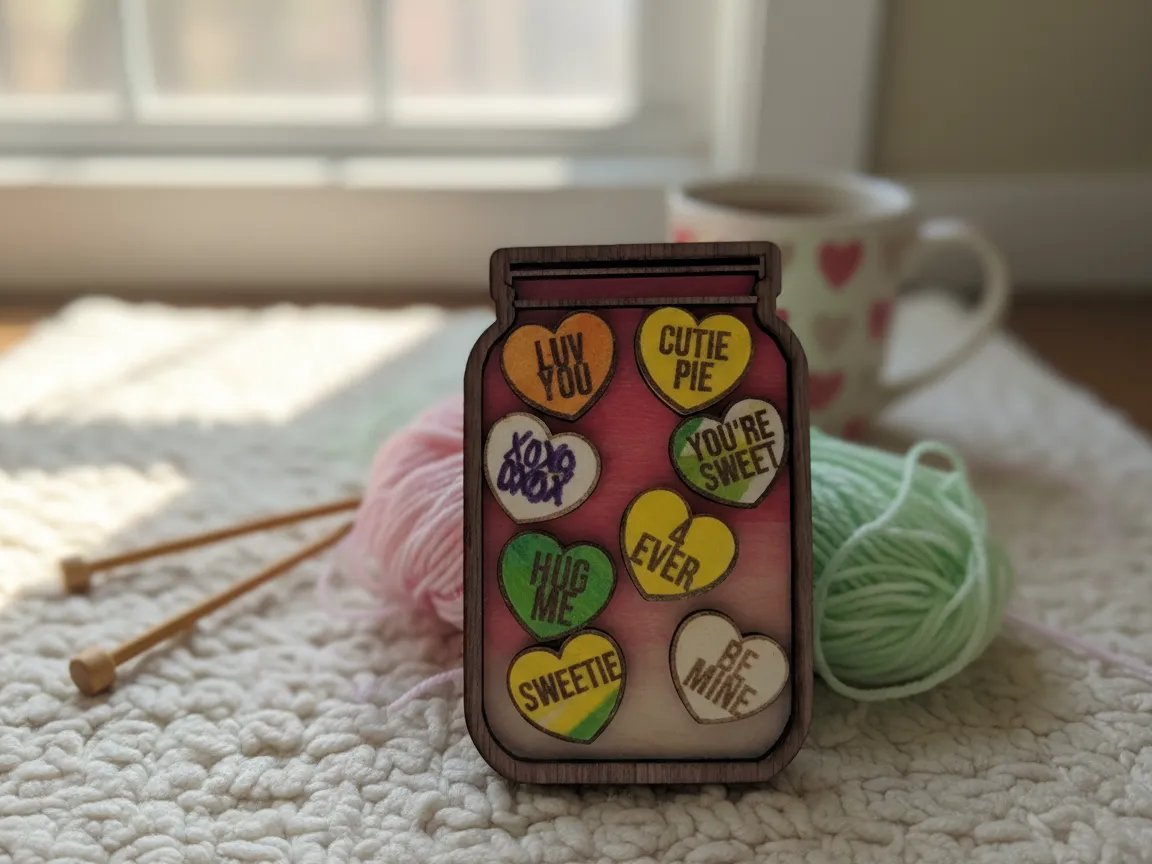
Ein charmantes lasergeschnittenes Holz-Einmachglas, „gefüllt“ mit kleinen Valentins-Herzen, zusammengesetzt aus geschnittenen Schichten. Es zeigt eindrucksvoll die präzise Feinschnitt- und Schichtbau-Fähigkeit des M2 und eignet sich als schnelles saisonales Geschenk oder Regal-Deko.
Vorlage ansehen →6. Bunter Lotusblüten-Sonnenfänger aus Holz
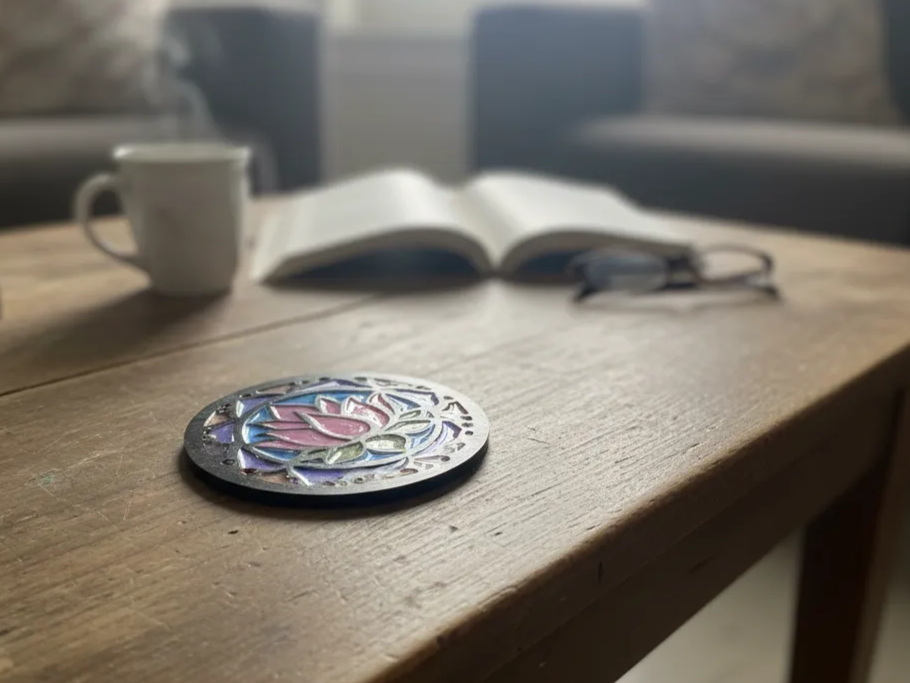
Ein Sonnenfänger aus Holz in Lotusblüten-Form mit bedruckten, farbigen Blütenblättern, die das Licht einfangen. Wie bei den Ohrringen kommt hier der Print-then-Cut-Ablauf des M2 zum Einsatz — erst die Farbe, dann ein präziser Laserschnitt — um aus einem flachen Design einen fertigen Deko-Hänger zu machen.
Vorlage ansehen →So richtest du den xTool M2 ein
- Auspacken und prüfen: Maschine, Laser- und/oder Tintenstrahlmodule, Netzteil, USB-C-Kabel, Abluftschlauch und Testmaterialien.
- Aufstellen auf einer ebenen, stabilen Fläche mit Freiraum um die Lüftungsöffnung, in der Nähe eines Fensters oder des Rauchfilters für die Abluft.
- Modul einsetzen: je nach Aufgabe die 10-W-/20-W-Diode, den 3-W-IR- oder den CMYK-Tintenstrahlkopf magnetisch einrasten lassen.
- Strom anschließen und den M2 anschließend per USB-C mit deinem Computer oder per WLAN mit deinem Netzwerk verbinden.
- xTool Creative Space (XCS) installieren, öffnen, den M2 erkennen lassen und verfügbare Firmware-Updates einspielen. Bei Nutzung des Druckmoduls die Tintenpatronen einsetzen.
- Die beiden Kameras kalibrieren lassen, damit die Platzierung am Bildschirm mit der echten Arbeitsfläche übereinstimmt, dann den Fokus einstellen und bei Bedarf die RA3-Lite-Rotationsachse anbringen.
So benutzt du den xTool M2
- Design erstellen oder importieren in XCS — Text, SVG, Bild oder DXF — und deine Teile auf der Arbeitsfläche anordnen.
- Visuell mit den Kameras platzieren: Die beiden Kameras zeigen dein Material am Bildschirm, sodass du das Design per Drag-and-drop genau dort platzierst, wo du es haben möchtest.
- Auftrag wählen: mit dem CMYK-Modul in Vollfarbe drucken oder mit dem Dioden- bzw. IR-Laser gravieren/schneiden. Für Farbprojekte zuerst drucken.
- Den synchronisierten Print-then-Cut-Ablauf starten: zum Lasermodul wechseln und XCS den Schnitt automatisch am gedruckten Design ausrichten lassen — ganz ohne manuelles Nachjustieren.
- Materialvoreinstellung wählen oder Leistung/Geschwindigkeit/Durchgänge manuell einstellen, kurz die Rahmenvorschau prüfen, dann den Deckel schließen und starten. Gehäuse, Lüfter und Filter halten Licht und Rauch während der Arbeit zurück.
Welche Materialien unterstützt der xTool M2?
xTool gibt über 300 unterstützte Materialien für die Module des M2 an. Beachte, dass der CMYK-Tintenstrahl nur auf porösen Oberflächen druckt — auf Metall, Glas oder Keramik kann er nicht drucken. Eine kurze Übersicht:
| Kategorie | Beispiele | Modul |
|---|---|---|
| Holz & Papier | Lindenholz, Sperrholz, MDF, Karton, Kraftpapier | Tintenstrahl (Druck) + Diode (Gravur/Schnitt) |
| Filz & Stoff | Filz, Segeltuch, Baumwolle, Kunstleder | Tintenstrahl + Diode |
| Acryl | Gegossenes und Spiegelacryl (Gravur + Schnitt) | Diode |
| Leder | Echt- & Kunstleder | Diode (Tintenstrahl bei manchen porösen Ledern) |
| Metall | Edelstahl, Aluminium, beschichtetes Metall (Markierung) | Infrarot |
| Nicht bedruckbar | Metall, Glas, Keramik (Tinte haftet nicht) | — |
Teste immer zuerst an Verschnitt und halte dich an xTools Materialeinstellungen; lasere niemals PVC oder unbekannte beschichtete Kunststoffe.
Alternativen zum xTool M2
Der M2 Color Craft kombiniert einen Diodenlaser mit einem Farbtintenstrahl für Print-and-Cut. Hier sind fünf Alternativen und wofür sich jede eignet.
xTool S1
Reine Diodenleistung
Ein leistungsstärkerer geschlossener Diodenlaser, der dicker und schneller schneidet als der M2, aber ohne dessen integrierten Farbdruck. Die richtige Wahl, wenn Lasern und nicht Farbe deine Priorität ist.
xTool O1 Omni
Vollfarbdruck
Ein All-in-one-UV-Drucker für vollfarbige, fotorealistische Grafiken auf Tassen, Hüllen und mehr. Beim Drucken deutlich leistungsfähiger als der Tintenstrahl des M2, kann aber nicht per Laser schneiden.
xTool F1
Portabel + Metall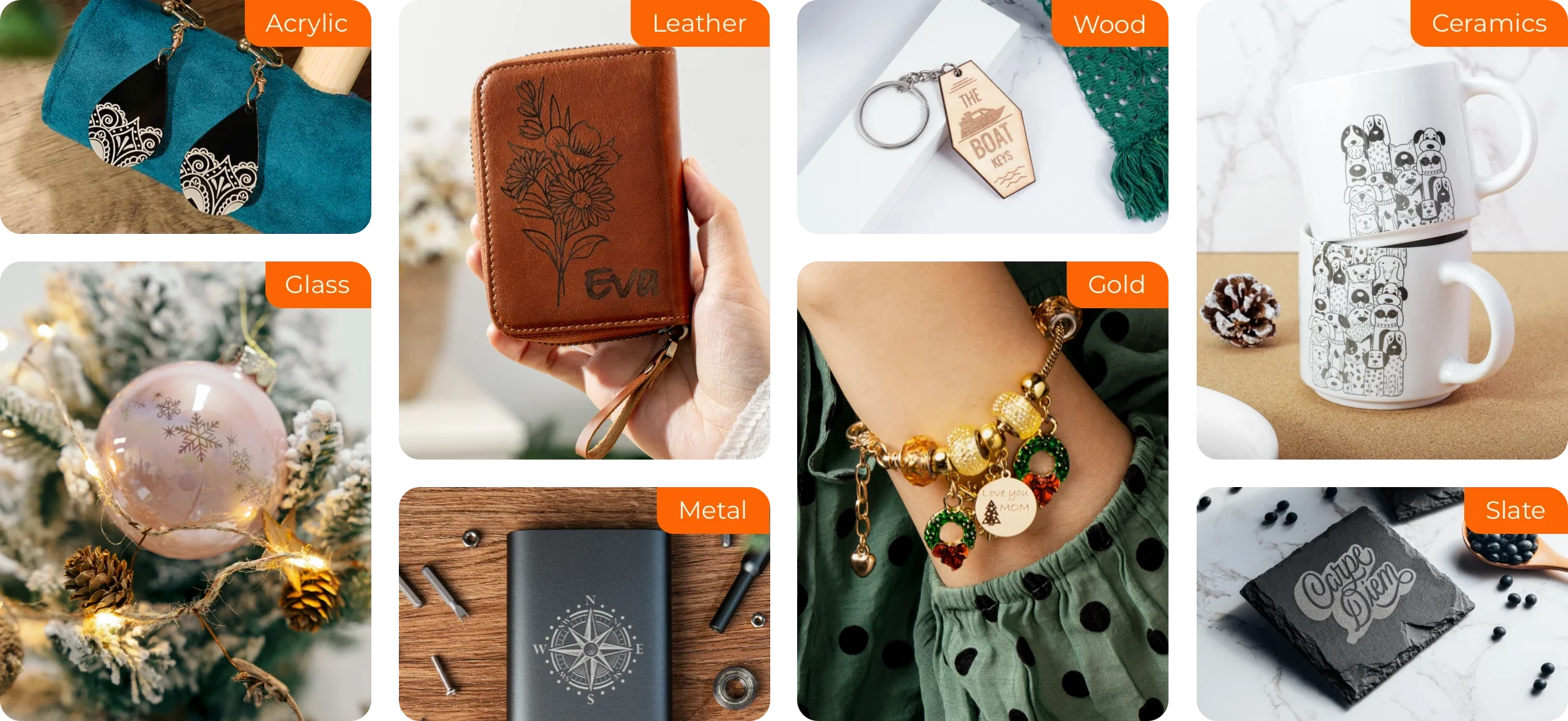
Ein kompakter, tragbarer Gravierer, der auch Metall markieren kann. Eine gute Wahl, wenn dir Mobilität und Metallmarkierung wichtiger sind als das Color-Print-and-Cut des M2.
Glowforge Aura
Einfachste Diode
Ein einsteigerfreundlicher, geschlossener Diodenlaser. Einfach zu bedienen, aber reiner Laser ohne Farbdruck und mit geringerer Leistung als der M2.
Ortur Laser Master 3
Günstiges Open-Frame-Gerät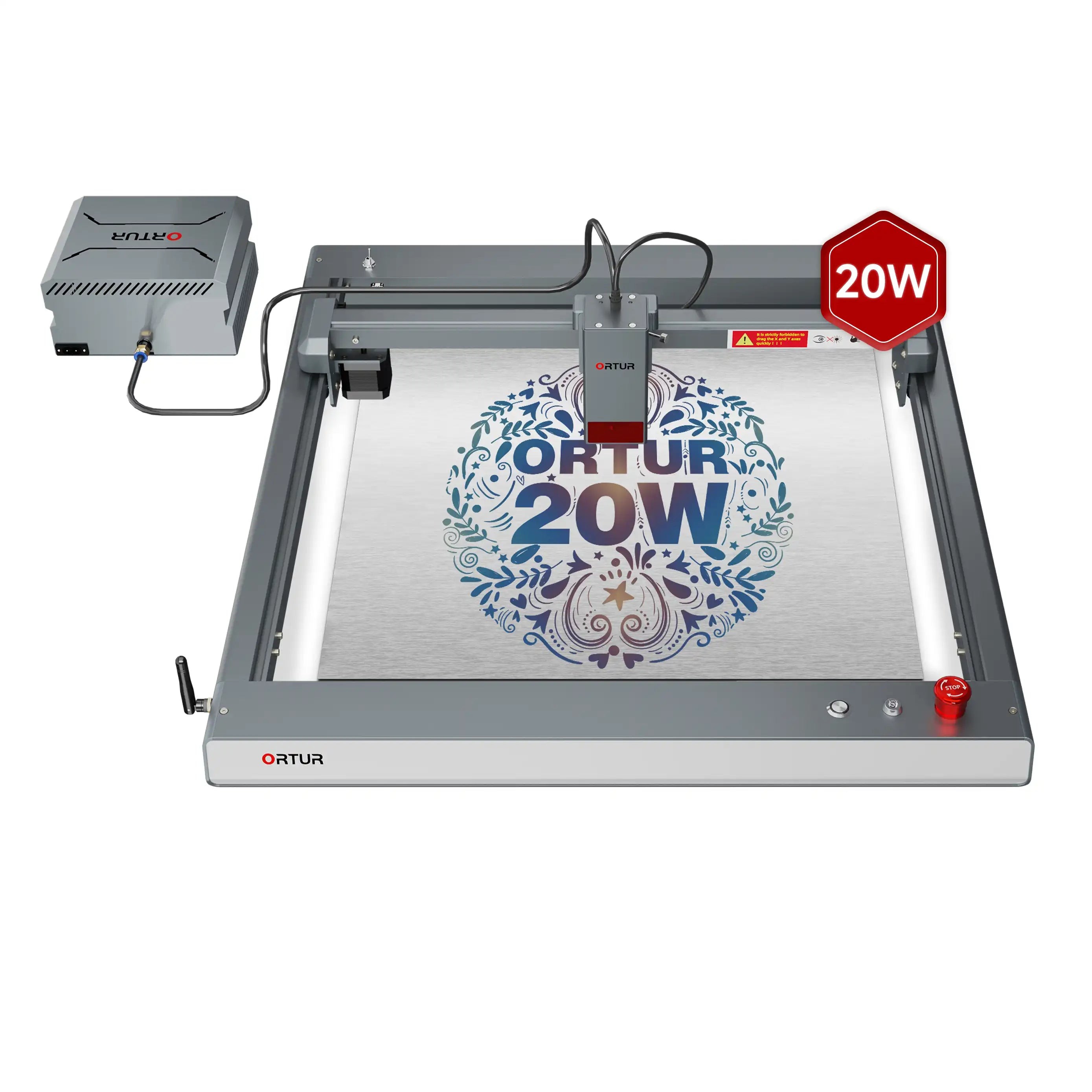
Ein günstiger Diodenlaser im offenen Rahmen. Spart Geld, ist aber offen, reiner Laser und hat weder den Farbtintenstrahl noch das geschlossene Gehäuse des M2.
So wählst du die richtige Farbdruck-und-Schneide-Maschine
Überlege zuerst, ob du Farbe plus Schneiden brauchst, und wähle dann die passende Maschine:
| Priorität | Worauf achten | Empfehlung |
|---|---|---|
| Farbe + Schnitt in einem | Integrierter Farbdruck mit Laser | xTool M2 (Color Craft) |
| Druckqualität | Vollwertiger UV-/Fotoqualitätsdruck | xTool O1 Omni |
| Laserleistung | Diodenleistung & Arbeitsfläche | S1, M2 |
| Budget | Gesamtkosten | Ortur (günstigste), M2 (Mittelklasse) |
Der xTool M2 ist ungewöhnlich, weil er CMYK-Farbe mit einem Diodenlaser kombiniert, sodass du in einer Maschine druckst und schneidest. Für stärkeres Lasern greifst du zum S1, für echten Fotoqualitätsdruck zum O1 Omni.
Für farbige Designs, die anschließend auf einem separaten Cutter geschnitten werden, ist ein Print-then-Cut-Setup wie ein Cricut plus Tintenstrahldrucker die bekanntere Alternative.
Fazit
Der xTool M2 denkt die Desktop-Bastelmaschine neu: Er integriert vollfarbigen CMYK-Druck in einen Lasergravierer-Schneider, mit zwei Kameras und einem synchronisierten Print-then-Cut-Workflow, der Farbmotiv und Schnittlinien perfekt aufeinander abgestimmt hält.
Für Maker, die personalisierte Ornamente, Schmuck, Untersetzer und Geschenke aus gemischten Materialien verkaufen — besonders für alle, die Farbe ohne separaten Drucker wollen — ist er eine der vielseitigsten Maschinen seiner Klasse und Preisklasse.
Sieh dir echte Projekte in der M2-Projektgalerie an und prüfe dann den aktuellen Preis auf der offiziellen xTool-M2-Seite. Für dedizierten, größformatigeren UV-Druck wirf einen Blick auf den xTool O1 Omni.
Häufig gestellte Fragen zum xTool M2
Druckt der xTool M2 in Farbe?
Ja — das CMYK-Tintenstrahlmodul des M2 druckt vollfarbige Designs direkt auf poröse Materialien wie Holz, Papier, Filz und Stoff, anschließend kann der Laser dasselbe Werkstück in einem synchronisierten Print-then-Cut-Workflow schneiden oder gravieren.
Ist der xTool M2 ein Lasercutter oder ein Drucker?
Beides. Er ist eine hybride Color-Craft-Maschine mit wechselbaren Modulen: ein CMYK-Tintenstrahlkopf für Vollfarbdruck sowie blaue Dioden- oder Infrarot-Lasermodule zum Gravieren und Schneiden.
Was kostet der xTool M2?
Die Basiskonfiguration mit 10-W-Laser startet bei rund 599 $ (mit Launch-Aktionen teils bei rund 549 $), die Color-Print-&-Cut-Version mit zusätzlichem CMYK-Tintenstrahlmodul liegt bei rund 749 $. Die Preise schwanken je nach Aktion — prüfe die offizielle Seite.
Worauf kann der xTool M2 nicht drucken?
Das Tintenstrahlmodul druckt nur auf porösen Oberflächen. Auf Metall, Glas oder Keramik kann es nicht drucken, weil die Tinte dort nicht haftet; dafür brauchst du stattdessen den Laser (bzw. die IR-Markierung).
Braucht der xTool M2 einen Computer?
Du gestaltest und steuerst Aufträge über xTool Creative Space (XCS) an einem Computer, verbunden per USB-C oder WLAN. Die beiden Kameras lassen dich Designs visuell am Bildschirm platzieren.
