![[Laser cut and engrave] Rabbit Lantern](https://image-res.atomm.com/ali-res/community/making/fc0b8c72-d1d4-454c-9383-3cca39ac8cc2.png?x-oss-process=image/resize,w_1200,h_900,limit_0/interlace,1/format,webp/auto-orient,1)
![[Laser cut and engrave] Rabbit Lantern](data:image/png;base64,iVBORw0KGgoAAAANSUhEUgAAAAoAAAAKCAYAAACNMs+9AAAAAXNSR0IArs4c6QAAABdJREFUKFNjZCASMBKpjmFUId6QIjp4AAppAAuXjCs4AAAAAElFTkSuQmCC)
![[Laser cut and engrave] Rabbit Lantern](https://image-res.atomm.com/ali-res/community/making/fc0b8c72-d1d4-454c-9383-3cca39ac8cc2.png?x-oss-process=image/resize,w_200,h_150,limit_0/interlace,1/format,webp/auto-orient,1)
![[Laser cut and engrave] Rabbit Lantern](https://image-res.atomm.com/ali-res/community/making/56abee3d-aa8b-465f-8c5b-6f5a13f7a79c.png?x-oss-process=image/resize,w_200,h_150,limit_0/interlace,1/format,webp/auto-orient,1)
![[Laser cut and engrave] Rabbit Lantern](https://image-res.atomm.com/ali-res/community/making/afcd872b-7bdf-4368-aaaf-21163ced885d.png?x-oss-process=image/resize,w_200,h_150,limit_0/interlace,1/format,webp/auto-orient,1)
Zajčja svetilka
 Navodilo


Informacije
      Leto 2023 je tu. Za Kitajce je to leto zajca, in v moji družini praznovanje novega leta običajno traja do 15. januarja in se konča s festivalom svetilk; svetilke so razstavljene povsod, vsak otrok pa nosi svojo svetilko in se sprehaja po soseski, razkazuje svojo edinstveno svetilko ali občuduje stvaritve drugih. Tukaj je moja različica laserske zajčje svetilke za leto 2023.

Seveda ga še vedno izdelujem iz mojega najljubšega recikliranega kartona, a zagotovo ga lahko naredim iz lesa po vaši izbiri.
Vključujem 3 datoteke: Silhouette Studio 3, SVG in XCS, tako da boste lahko dodali svoje besedilo ali slike za personalizacijo.
Navodilo
Korak1

Oblikovanje Korak 1:
Iskanje umetniških del in odločitev o programski opremi.
Obstaja veliko podob zajcev, izbrala pa sem kitajsko umetniško oblikovanje izrezkov iz papirja, kar je zelo priljubljen in poceni način okrasitve za praznike in dogodke.... Običajno se uporablja svetlo rdeč papir, podrobne, zapletene vzorce pa izrežemo s parom gospodinjskih škarij.
Prenesem sliko in jo uvozim v programsko opremo, ki jo izberem, to je Silhouette Studio, veliko funkcij, ki sem jih uporabljal, je zelo pogostih in so na voljo v različnih programih, kot sta Inkscape in AI...
Korak2
Pretvorba rastrske slike v vektorsko sliko
Sledenje PNG sliki
- Vstopite v okno za območje sledenja, območje postane rumeno,
- nastavite "merilo" in "prag" za prilagoditev podrobnosti končne slike Vstavite
- "Sled" in počakajte, da rumeni poudarek izgine; videti bo kot da se ni nič spremenilo, vendar je vektorska slika ustvarjena tik pod izvirnikom
- Izberite original in ga premaknite na stran, če vidite novo vektorsko sliko, nato pa izbrišite original<
img src="https://storage-us.atomm.com/ali-res/community/community/activity/e1c0ed25-a677-495e-982f-42bc443e3069_Trace%201.png">


Korak3
Čiščenje in fino prilagajanje slike
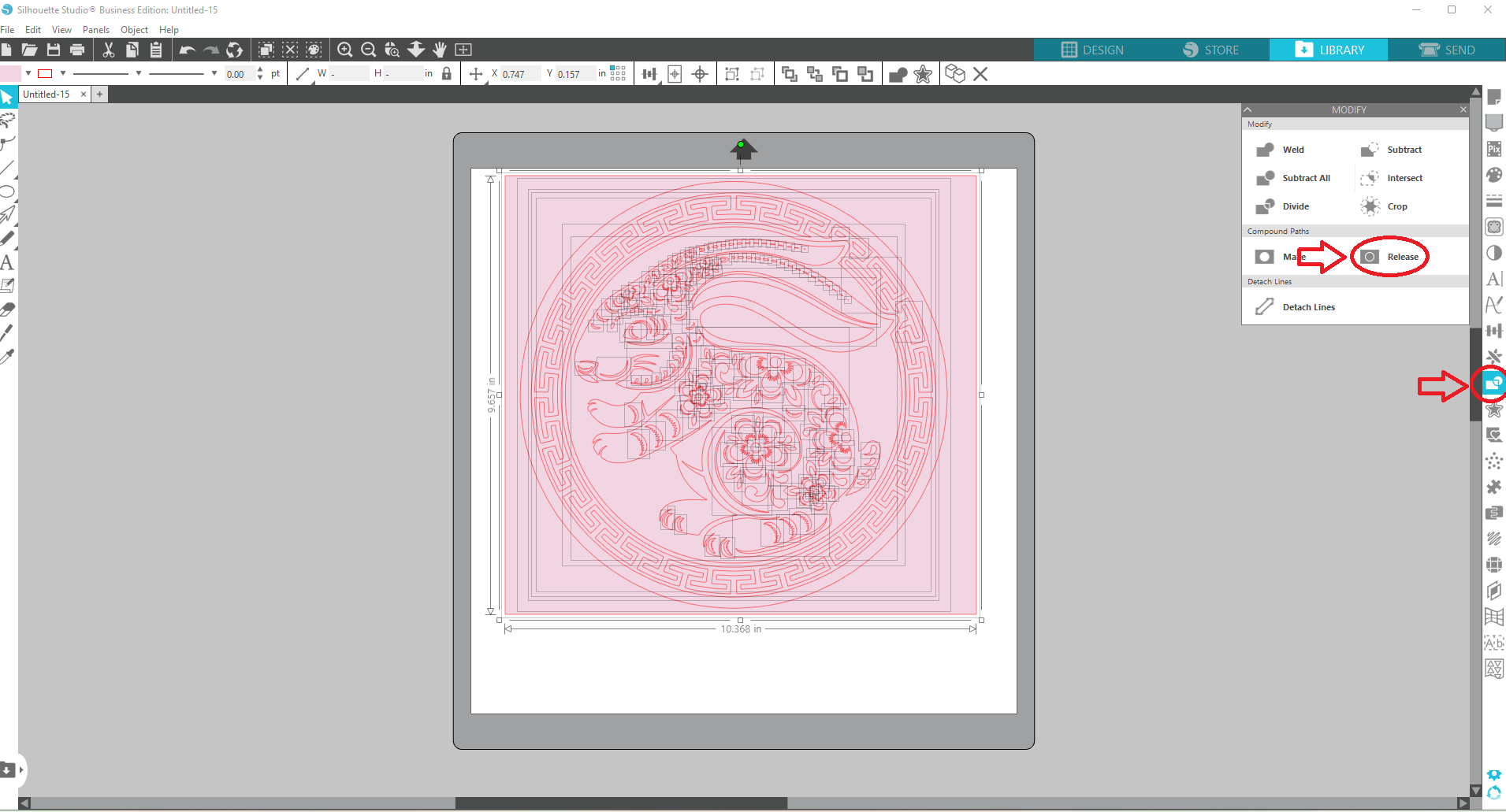
Korak 1: Zapolnjenje vrzeli
- Sliko napolnite z mehkimi barvami, to pomaga videti, kaj se dogaja Uporabite
- "Release Compound Path" za razdelitev slike na posamezne geometrije
- Natančno izberite in izbrišite dele, ki jih ne potrebujete Izberite
- celoten del in uporabite "Odštejte" za ponovno izdelavo izrezka


Korak4
Čiščenje in fino prilagajanje slike
Korak 2:
Zaprite nekaj odprtih površin, da bo obris slike bolj popoln.
- Dodajanje ustreznih geometrij za povezovanje pik, "Point Editor" lahko pomaga zgladiti obliko.
- Izberite vse in jih "zvarite" skupaj

Korak5
Čiščenje in fino prilagajanje slike
Korak 3: Izbriši ali spremeni drobne geometrije
- Izberi sliko z "Sprosti sestavljeno pot" in sliko ponovno razdeli na ločene dele
- Pazljivo izberi in izbriši nezaželeni majhen košček
- Ali pa uporabi "Urejevalnik točk" za povečanje nekaterih delov, za katere meniš, da bi jih radi zadržali.
- Izberite vse in "Odštejte", da naredite izrez znova.

Korak6
Čiščenje in fino prilagajanje slike
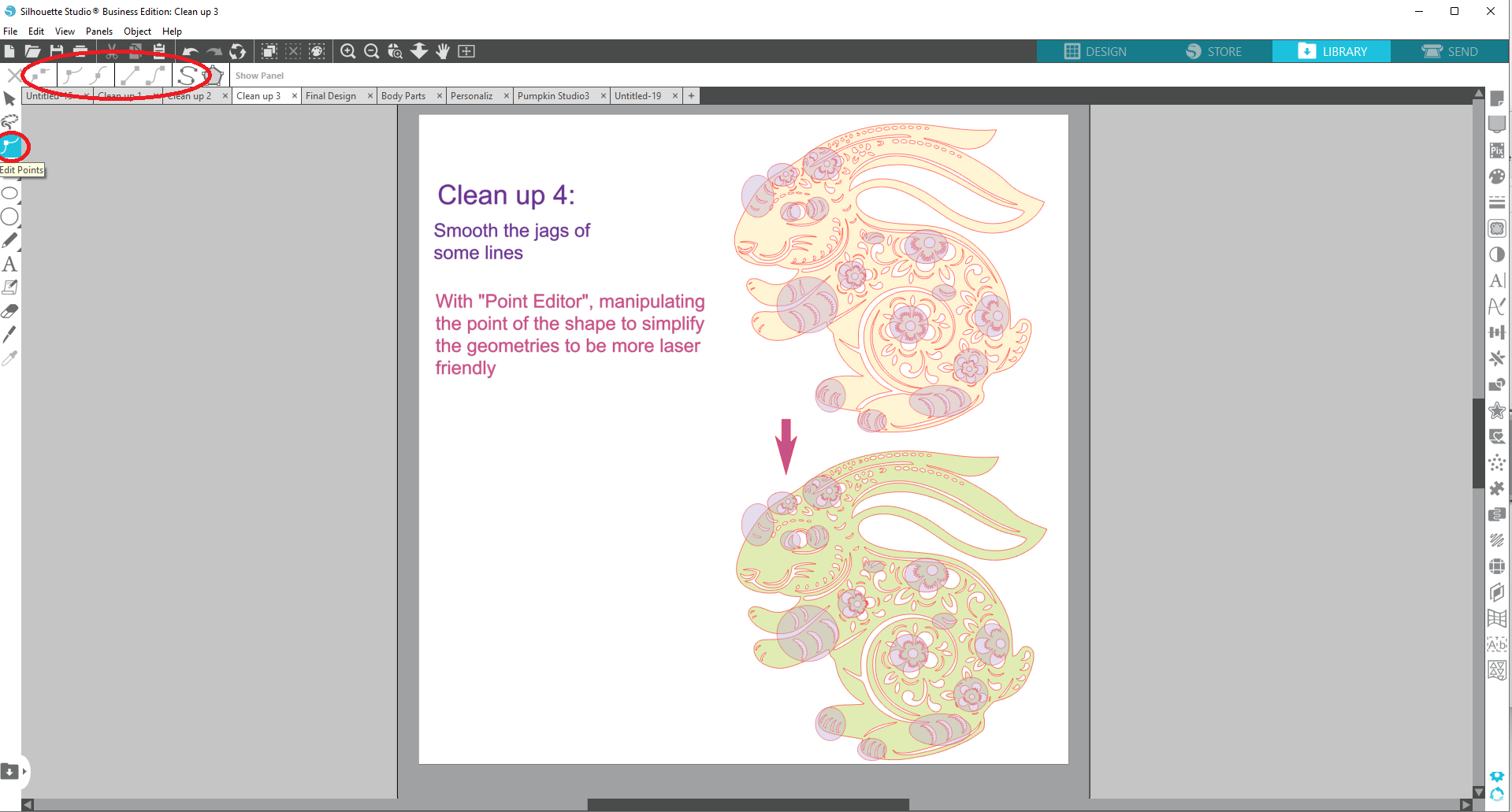
Korak 4: Poenostavitev oblikovanja
»point editor« lahko pomaga pri manipulaciji in poenostavitvi nekaterih območij
Korak7
Čiščenje in fino prilagajanje slike
Korak 4: Sploščite dno
Na tej točki bi moral biti dizajn pripravljen za rezanje, vendar se pripravljam na izdelavo stoječe svetilke, zato bo zravnavanje spodnjega roba veliko boljše.
- Dodajte zaobljen kotni pravokotnik, da se ujema z dnom zajca .
- Uporabite "Point Editor" za raztezanje oblike, da se prilega.
- Nato premikajte podrobnosti na tem območju, da dokončate dizajn.
- Izberite vse in jih zvarite skupaj


Korak8
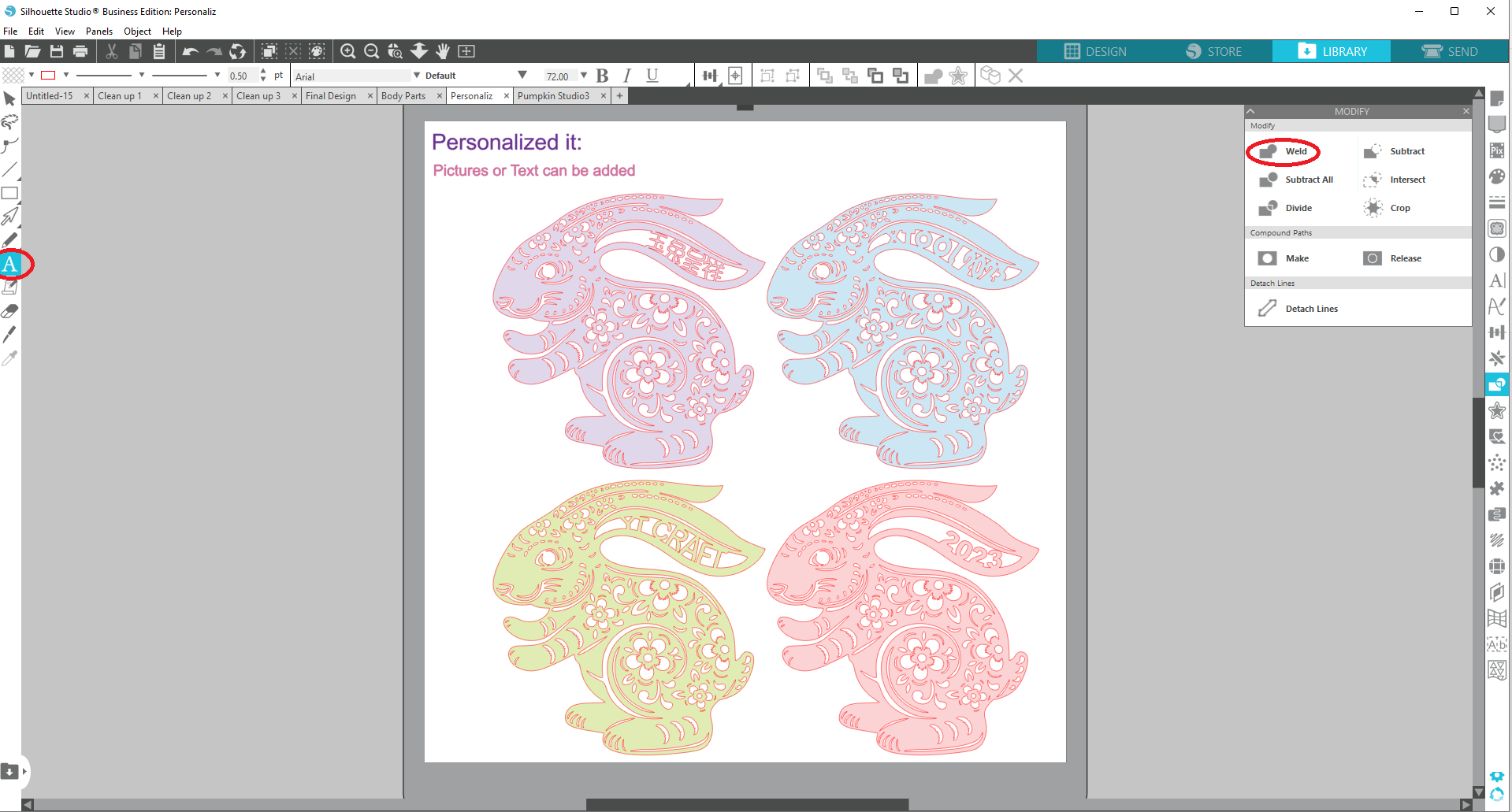
Personalizirajte ga!!
Tukaj je nekaj primerov za vašo referenco
: Lahko dodate slike (kar so kitajski znaki), dodate besedilo in uporabite funkcijo "Curve to shape" za poravnavo besedila glede na odprto območje.
Pomembno pa je vedeti, da moraš za zadnjo stran besedilo ponovno "preoblikovati", samo z vodoravnim obrnjenjem sprednjega dela se bo tudi besedilo obrnilo.
.png)
Korak9
Priprava delov telesa:
- Plast
- sprednje površinePlast zadnje površine, preprosto podvojite plast sprednje površine in obrnite vodoravno
- Plast celotnega obroča krofa
a. Uporabite "Release Compound Path", da vse ponovno razbijete na koščke, "zavarite" vse skupaj v en cel kos
b. Uporabite "Notranji zamik" za ustvarjanje geometrije za 0,1" manjšo
c. Izberite obe in "Odštejte" za 0,1' krofski obroč.
Izrezana plast obroča krofa
Vstavite pravokotnik (velikost določa svetilka) čez spodnji rob obroča krofa, nato izberite oboje in
"Odštejte" za ustvarjanje izrezka
.Ko so vse potrebne plasti pripravljene, shranite datoteko v SVG formatu in je pripravljena za rezanje.

Korak10
Obdelava
Open xTool Creative Space
Vklopi M1 in poveži XCS z M1
Vklopi čistilec zraka in Air Assist
Položi material, ki je v mojem primeru karton
Nastavi na Laser flat, samodejno izmeri debelino materiala
Uvozi SVG datoteko, postavi sliko na pravo mesto na materialu Nastavi
na "score" z nastavitvijo "70/10/1"
Klikni "Process"
Vem, da zagotovo potrebujem eno sprednjo in eno zadnjo stran ter 4 polne obroče krofov, 2 spredaj 2 zadaj, kar se tiče izrezanega obroča za krof, je odvisno od debeline materiala, lahko se razlikuje, ampak mislim, da bi moralo biti med 10 in 14.

Korak11
Oblačenje – Ta korak je povsem neobvezen
. Ker to ustvarjam in izdelujem za praznovanje kitajskega novega leta, rdeča pa je srečna barva za Kitajce, sem se odločila, da sprednji in zadnji del obraza pobarvam rdeče, morda z zlatim poudarkom, načrtovala sem, da bom za izrezom dodala barvni celofanski papir. Da bi ustvaril videz vitraža, sem se na koncu odločil, da ne bom ideje, a vseeno lahko poskusite in vidite, ali vam je všeč ali ne.

Korak12
Sestavljanje
Ko se barva posuši, smo pripravljeni sestaviti svetilko. Prava zabava se začne, ko bomo videli, kako se dizajn uresniči. Sestavljanje je razmeroma enostavno, izberite lepilo, ki vam je všeč, meni je všeč Aleen's Clear Gel Tacky lepilo zaradi teksture in je manj nerodno med postopkom.
Začel sem tako:
- Na delovno površino sem položil sprednjo plast obrnjeno navzdol , na
- zadnjo stran sprednje plasti prilepil 2 plasti polnih obročkov za krof ,
- nato pa prilepil 10-12 plasti izrezanega obroča za krof ,
- dodal še 2 plasti polnega obroča za krof
- . Zdaj je čas, da prilepim obroč LED svetilke, Rad uporabim vsaj dva, nato pritrdim svetilko na mesto
- . Preizkusim svetilko in se prepričam, da je svetilka pravilno in trdno nastavljena
- . Zaključim z zadnjo plastjo, ki je plast
za zadnjo stran.
**Neobvezno: pri koraku 5 lahko na vrh dodate tudi vrvico, če se odločite, da boste raje
obesili svetilko.
.png)

Predelave



Morda vam bo všeč tudi

Božični snop svetilk


Kitajsko novo leto---leto Snake


Zmajevo leto 2024


Kitajsko novo leto SVG


LED želena svetilka


Lasersko izrezana kitajska novoletna vrteča dekoracija


Očala za novoletno zabavo 2025


Velikonočni jajčni okraski za kombiniranje z izrezanimi in zajčki!


Kitajski konjejski medeninasti kovanec 2026


Dekoracija za okno za lunarno novo leto (Snake)


Laser Cut Christmas Lantern SVG


Lit Lantern Old School


SREČNO NOVO LETO 2025 - ODŠTEVANJE


Kitajsko novo leto SVG

LED želena svetilka

Božični in novoletni venec #ChristmasCreations


Bučna svetilka


Okrasitev oken za srečno novo leto 2025
