
![[Laser cut and engrave] LED Pumpkin Lantern](https://image-res.atomm.com/ali-res/community/how-tos/vc-upload-1666416818035-4_Pumpkin 3 SM.png?x-oss-process=image/resize,w_1200,h_900,limit_0/interlace,1/format,webp/auto-orient,1)
![[Laser cut and engrave] LED Pumpkin Lantern](data:image/png;base64,iVBORw0KGgoAAAANSUhEUgAAAAoAAAAKCAYAAACNMs+9AAAAAXNSR0IArs4c6QAAABdJREFUKFNjZCASMBKpjmFUId6QIjp4AAppAAuXjCs4AAAAAElFTkSuQmCC)
![[Laser cut and engrave] LED Pumpkin Lantern](https://image-res.atomm.com/ali-res/community/how-tos/vc-upload-1666416818035-4_Pumpkin 3 SM.png?x-oss-process=image/resize,w_200,h_150,limit_0/interlace,1/format,webp/auto-orient,1)
![[Laser cut and engrave] LED Pumpkin Lantern](https://image-res.atomm.com/ali-res/community/how-tos/vc-upload-1666416818035-6_Pumpkin LED SM.png?x-oss-process=image/resize,w_200,h_150,limit_0/interlace,1/format,webp/auto-orient,1)
![[Laser cut and engrave] LED Pumpkin Lantern](https://image-res.atomm.com/ali-res/community/how-tos/vc-upload-1666416818035-44_2 pumpkin.png?x-oss-process=image/resize,w_200,h_150,limit_0/interlace,1/format,webp/auto-orient,1)
LED žlutá tyčinka
 Instrukce


Instrukce
Krok1
Vytvořím design v Silhouette Studio a uložím ho ve formátu
SVG
Obvykle vytvořím svůj návrh v Silhouette Studiu, uložím ho do SVG a pak ho importuji do XCS. Tady je screenshot mého hotového rozvržení v Silhouette Studiu.

Je to jednoduchý design, obrys byl nakreslen na základě pohledu shora na dýni a posunut, aby vznikl kruh, aby vznikla dutá dýně, do které bylo možné umístit LED světlo. Celou dýni jsem rozdělil na 5 částí.
Spodní část, která se skládá ze 4 vrstev, postupně zvětšuje velikost odspodu nahoru.
U střední části jsem zde přidal šest vrstev, všechny jsou stejně velké, to určí výšku dýně, takže může být 3-6 vrstev, nebo více, pokud chcete.
Horní část, to je stejné jako dolní část, jsou zde také 4 vrstvy, pouze pořadí jsou obrácené a <span style="color:black;">zmenšují velikost pro každou vrstvu výš.
Horní část, několik vrstev se postupně zmenšuje, některé mají obdélníkový výřez pro umístění stonku a některé mají různé velikosti výřezů uprostřed, přidávají trochu více tvaru pro tvar dýně a také prostor pro stonek a listy.
LED držáková deska, na spodní část jsou přidány minimálně dvě další vrstvy s kruhovým výřezem pro umístění LED světla, které se také zmenšují, což dává spodní části dýně zaoblenější tvar.
Nakonec uložte návrh do formátu SVG.
Krok2
Nastavte stroj, připravte vybavení
Zkontrolujte, že je Air assist připojený a plugin, a pak se ujistěte, že je čistička vzduchu připravená k použití. Poté se materiál položí blíže ke kameře.


Nakonec zavřete víko a připojte se k počítači. Zapněte M1, čističku vzduchu a Air Assist.
Krok3
Importujte designový soubor do XCS a upravte nastavení & process
Spusťte XCS a importujte SVG do XCS, buď tlačítkem "Image" nebo "Import Image..." pod tlačítkem "Soubor".
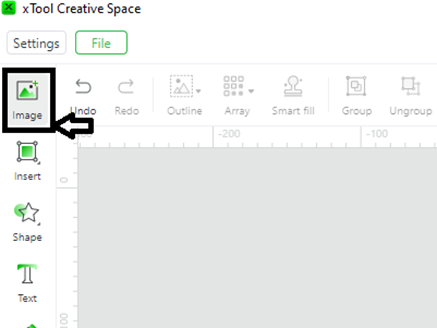


Připojte se k M1. Jakmile je XCS obnoven a uvidí vnitřek M1, nastavte ho na "Laser Flat", změňte zvýšenou výšku na "Triangle Prism" a automaticky změřte tloušťku materiálu.
Protože všechny vrstvy v tomto návrhu jsou stříhány stejným nastavením, vyberte všechny pro nastavení funkce, výkonu a rychlosti. U mého stroje jsem zjistil, že "výkon 70, rychlost 10, 1 průchod, bodování" funguje nejlépe pro řezání kartonu. Použijte tato nastavení jako výchozí bod, váš počítač může být trochu jiný, ale neměl by být příliš odlišný.
Preferuji zpracovávat několik vrstev najednou, vyberu všechny vrstvy, nejdřív vypnu "Output", pak vyberu několik vrstev najednou, přesunu se na správné místo na materiálu a zapnu "Output".
Zapněte Air Assist a Air Purifier, poté klikněte na "process".
**Protože karton je vysoce hořlavý materiál, je nezbytné mít projekt pozorně a mít připravenou láhev na rozprašovač. **
**Během stejného projektu vždy položte karton stejným směrem a uspořádejte design ve stejné orientaci, neotáčejte, jinak by to mohlo ovlivnit boční pohled na výsledek. **
Krok4
Sestavte LED dýňovou lampu
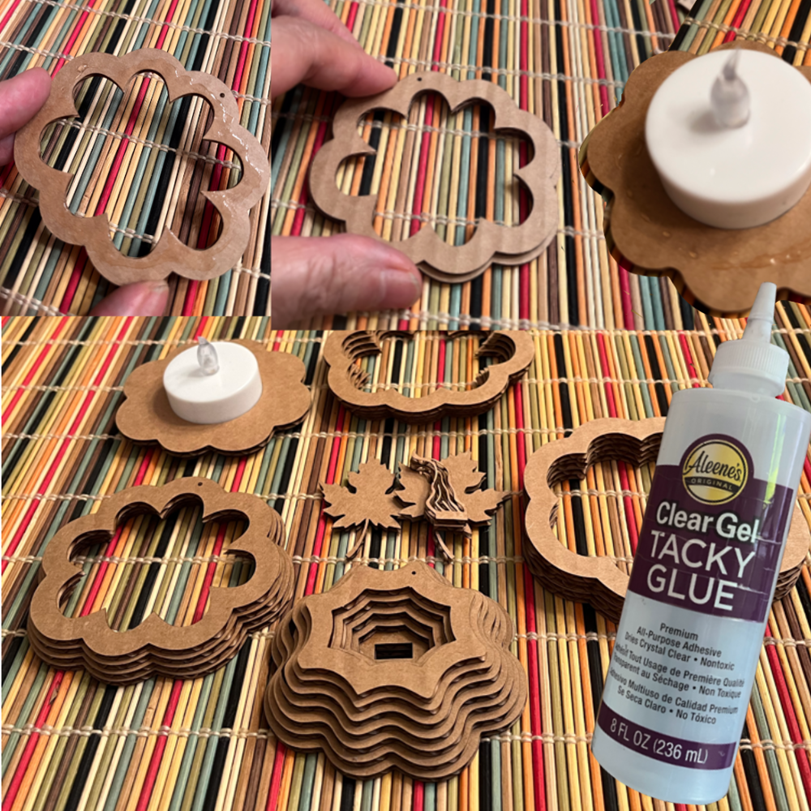
Po dokončení všech vrstev je naskládám, abych se ujistil, že jsou ve správném pořadí, dvakrát zkontroluji tvar dýně a upravím je podle potřeby, možná budete chtít přidat nebo odstranit jednu nebo dvě vrstvy. Jakmile jste spokojeni, dalším krokem je slepit je dohromady.
Používám gelové lepidlo, je méně nepořádné, ale stále je dobré mít po boku mokrý papírový utěrku, hadřík nebo houbičku na čištění prstů podle potřeby, aby byl projekt
čistý.UŽIJTE SI
......

Remixy



Mohlo by se vám také líbit

Dýňový lampionový laserový řez – DIY halloweenský dekor


Dřevěné Jack-o-lanterny


Halloweenská hlídka dýňové police


Brýle a stojan Jack O Lantern


'/%3e%3cdefs%3e%3clinearGradient%20id='paint0_linear_1433_15675'%20x1='12'%20y1='3.25'%20x2='16.6891'%20y2='20.75'%20gradientUnits='userSpaceOnUse'%3e%3cstop%20stop-color='%23FF5D80'/%3e%3cstop%20offset='1'%20stop-color='%23FF0035'/%3e%3c/linearGradient%3e%3c/defs%3e%3c/svg%3e)
Halloweenská dýňová figurka – dřevěný Jack-o'-Lantern


3D postava na podzim. Archivy Pumpkin Police Sitter Laserem Stříhané. Jack O Lantern. Podzimní dekorace na visící nohy. Dekorace dětských pokojů SVG


Frankenstein, Jack-o'-lantern a Mumie Halloween Figurek s vrstvenými podnosy


Dýňová lucerna


'/%3e%3cdefs%3e%3clinearGradient%20id='paint0_linear_1433_15726'%20x1='12'%20y1='5.25'%20x2='12'%20y2='18.75'%20gradientUnits='userSpaceOnUse'%3e%3cstop%20stop-color='%23FFC654'/%3e%3cstop%20offset='1'%20stop-color='%23FF8D12'/%3e%3c/linearGradient%3e%3c/defs%3e%3c/svg%3e)
Laserem vyřezávaná dřevěná dýňová lampiona se zeleným stonkem – halloweenský dekor - Podzimní domácí dekorace


Akrylová halloweenská dýně


Halloween Pumpkin 3D vrstvená SVG sada | Jack-o'-Lantern


Laserem vyřezaná dřevěná dýňová LED halloweenská dekorace pro BBC micro:bit


Vícevrstvá dýně


Strašidelná dýně


světélko na halloweenové okapí


3D halloweenská noční lucerna. Strašidelný noční laserový řez. Dětská lampa. Domácí dekorace svg. Hororová lucerna. Postava z Halloweenu. Černá kočka

Laserem gravírovaná dekorativní deska z břidlice k Happy Halloween


Laserem vyřezávané Jack O'Lanterny!
