
報告する
![[Laser cut and engrave] Recordatorio bautizo](https://image-res.atomm.com/resource/xtool/community/attachment/xtool-community/6ef3d205-9ce4-419a-9ae4-bf5d87b8005a?x-oss-process=image/resize,w_1200,h_900,limit_0/interlace,1/format,webp/auto-orient,1)
![[Laser cut and engrave] Recordatorio bautizo](data:image/png;base64,iVBORw0KGgoAAAANSUhEUgAAAAoAAAAKCAYAAACNMs+9AAAAAXNSR0IArs4c6QAAABdJREFUKFNjZCASMBKpjmFUId6QIjp4AAppAAuXjCs4AAAAAElFTkSuQmCC)
![[Laser cut and engrave] Recordatorio bautizo](https://image-res.atomm.com/resource/xtool/community/attachment/xtool-community/6ef3d205-9ce4-419a-9ae4-bf5d87b8005a?x-oss-process=image/resize,w_200,h_150,limit_0/interlace,1/format,webp/auto-orient,1)
![[Laser cut and engrave] Recordatorio bautizo](https://image-res.atomm.com/resource/xtool/community/attachment/xtool-community/30eb80ff-e842-496c-87f6-f37080e55274/Photoroom_20240723_115701.jpg?x-oss-process=image/resize,w_200,h_150,limit_0/interlace,1/format,webp/auto-orient,1)
![[Laser cut and engrave] Recordatorio bautizo](https://image-res.atomm.com/resource/xtool/community/attachment/xtool-community/01a1444f-ced4-418b-a7d5-aeaed7a00a37/Photoroom_20240723_115204.jpg?x-oss-process=image/resize,w_200,h_150,limit_0/interlace,1/format,webp/auto-orient,1)
![[Laser cut and engrave] Recordatorio bautizo](https://image-res.atomm.com/resource/xtool/community/attachment/xtool-community/ec744fcb-e289-4815-b1c2-572605de73eb/Photoroom_20240723_115539.jpg?x-oss-process=image/resize,w_200,h_150,limit_0/interlace,1/format,webp/auto-orient,1)
![[Laser cut and engrave] Recordatorio bautizo](https://image-res.atomm.com/resource/xtool/community/attachment/xtool-community/984d0916-0696-43e4-87b4-df9ba803ff5b/Photoroom_20240723_115437.jpg?x-oss-process=image/resize,w_200,h_150,limit_0/interlace,1/format,webp/auto-orient,1)
![[Laser cut and engrave] Recordatorio bautizo](https://image-res.atomm.com/resource/xtool/community/attachment/xtool-community/a9a60d37-3ee4-4824-b0b6-80361c7cb51c/Photoroom_20240723_115629.jpg?x-oss-process=image/resize,w_200,h_150,limit_0/interlace,1/format,webp/auto-orient,1)
洗礼のリマインダー
 手順
手順
imanesbautizo
.xcs
アプリケーションシナリオ
レーザー (12min)
機械とモジュール

xTool D1 Pro
10W互換性のある xTool マシン
新規
M2
10W, 20WF2 Ultra UV
5WF1 Ultra
20WM1
5W, 10WD1
5W, 10W, 20WD1 Pro
5W, 20W, 40WP2
55WF1
10WS1
10W, 20W, 40WM1 Ultra
10W, 20WP2S
55W使用した材料

1/8インチ(3mm)MDFボード
3mm MDFボード

77
1593
手順
1
ステップ1: 設計

プレビュー

プレビュー

プレビュー
2 More images
デザインを作るために、さまざまな形を挿入し、いくつかの磁石のモデルを作りました。
円、四角形、ハート、六角形を挿入しました。すべて高さ60mmです。
それぞれに「名前」「私の洗礼」「日付」というテキストを入力しています。各形のスペースに応じて、テキストを配置し、美しく読みやすい形に適応させます。「Ballet Harmony」という書体を使いました。
その後、おしゃぶり、哺乳瓶、足など、赤ちゃんに関連した形も挿入しました。おしゃぶりの場合は、まず2で輪郭を作り、メインの形の中央に置いてコピーを作りました。図面を彫刻したいので、この図を彫刻対象に選び、切り取る輪郭の中に配置しました。
形を主要な形状の中に配置し、中央に配置しました。マークする形を選びました。これで後でどこに貼り付ければいいか分かり、中心にしっかりと位置が定まっています。
残りの形状をカットし、彫刻するテキストを選びます。
2
ステップ2: 彫刻とカット

プレビュー

プレビュー

プレビュー
2 More images
Xtoolを起動し、扱いたい素材を入力し、すべてのパラメータを確認してから処理するプロジェクトをクリックします。
3
ステップ3: 塗装と組み立て

プレビュー

プレビュー

プレビュー
すべてのパーツが揃ったら、欲しいものを塗ります。
乾いたら、それぞれの形を対応する場所に接着します。
パーツがしっかり固定されたら、形を裏返し、裏面に磁石を接着します。接着剤で貼り付けてしっかり付いていましたが、ホットグルーガンがあれば良い選択肢です。
完成したら、すべてにマットスプレーバーニッシュを塗りました。
そして、カスタムマグネットもプレゼントの準備ができています!
コメント
リミックス



こちらもおすすめです

$0.99
$0.99
$9.90
クレジット99
専用
墓石磁石

23

ウサギの装飾名
36
83

ハロウィン・マグネット・デコー

17
40

ジントニック冷蔵庫マグネット

23
88

ラブはラブマグネット

15
44

米陸軍マグネット

21
76

レジン・テキサス・マグネット

15
114

ボトルタグ

25
80

ミニスマイルサン冷蔵庫マグネット

13
124

父の日のマグネット。

12
83

$2.20
$2.20
クレジット220
面白い磁石の束ね。冷蔵庫のマグネットレーザーカットファイル。犬の尻SVG。木製のバッジ。冷蔵庫の中を覗く面白い磁石。キッチンの装飾

2

初聖体マグネット
8
70
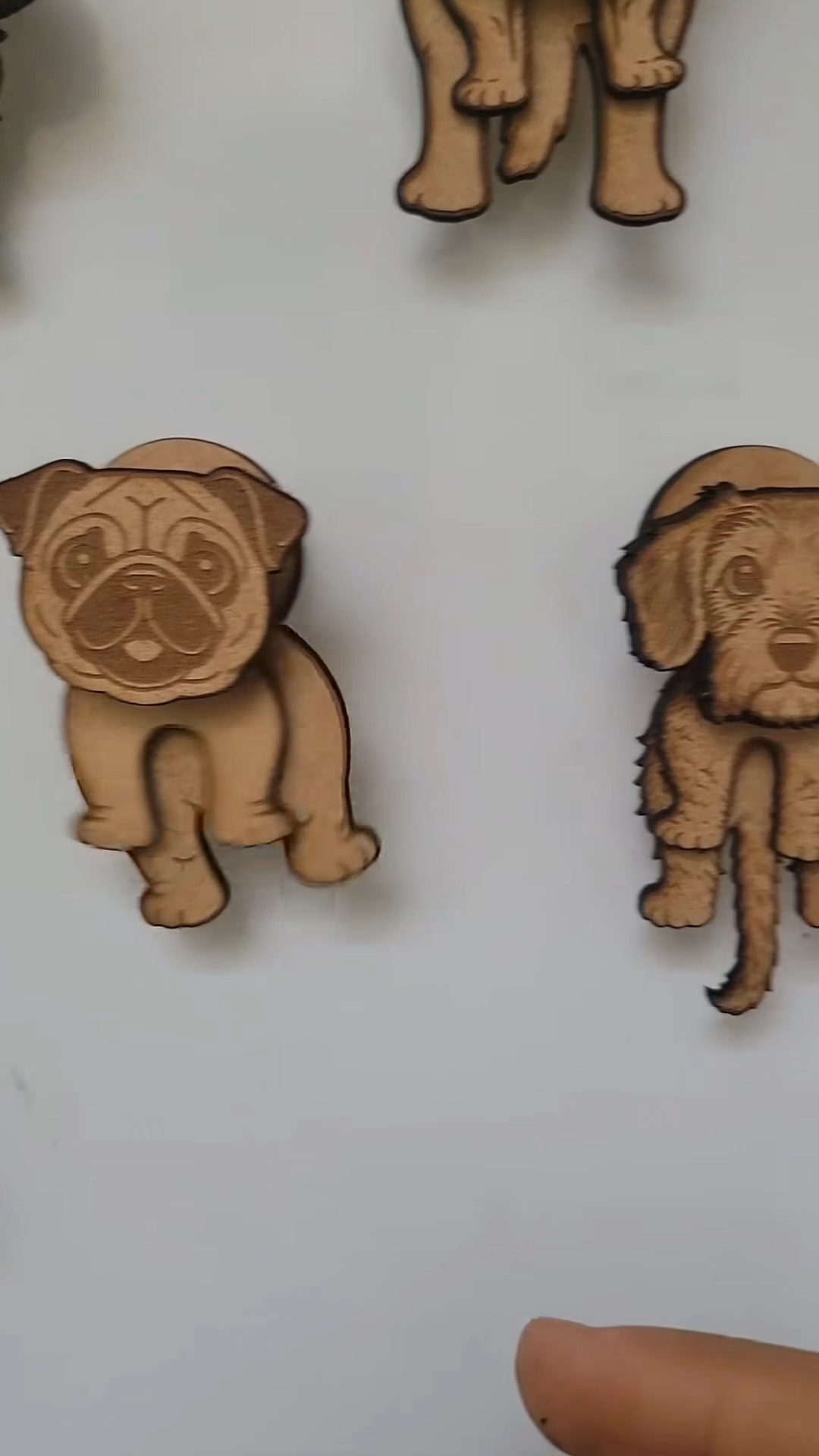
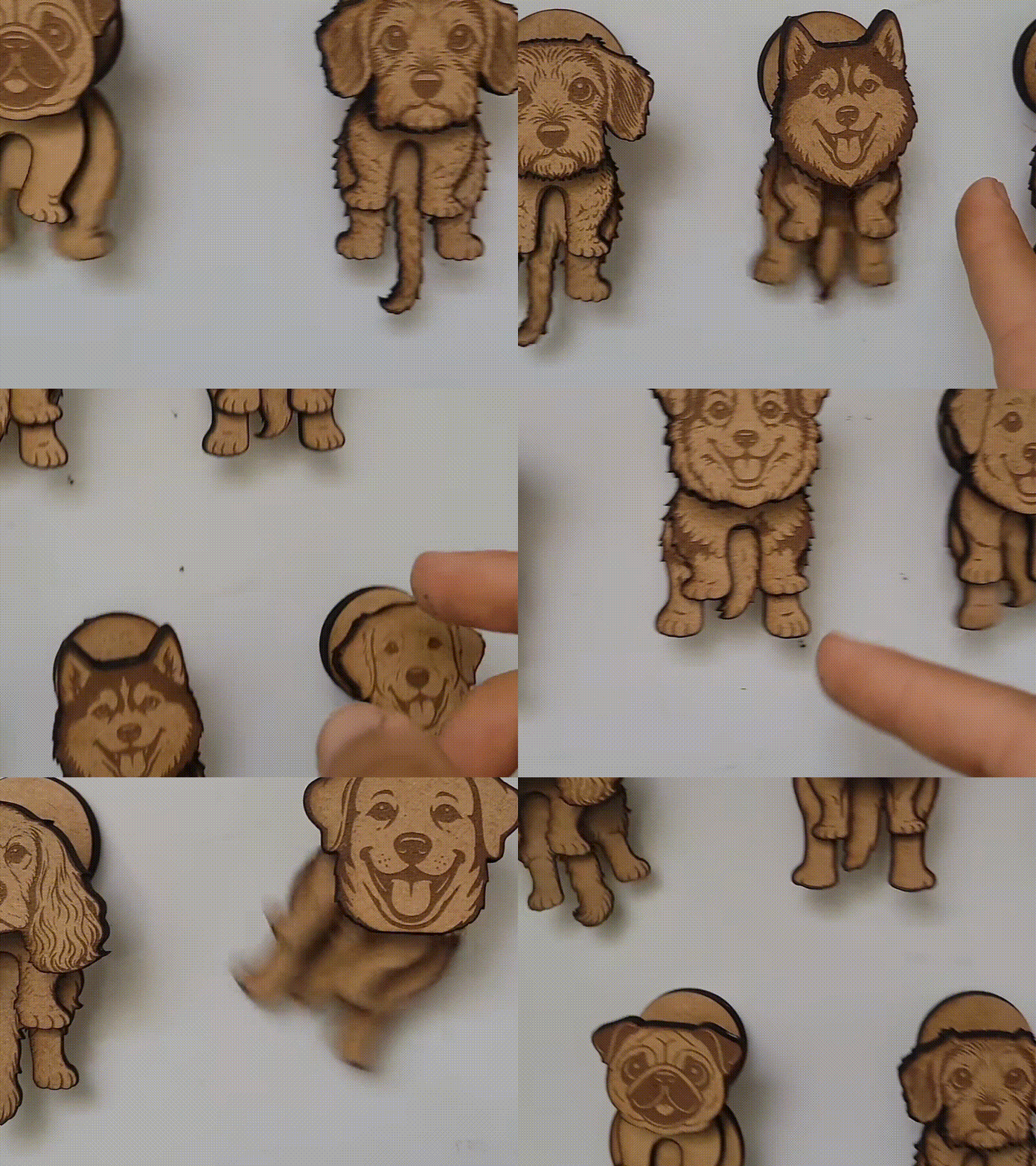
GIF
ドッグマグネッツバンドル

69
568

塗装されたMDFボード上に冷蔵用マグネットセット

6
29

レトロプライドマグネット
20
54

洗礼の足跡

17
93

新しい家ギフトマグネット
120
418

ベビーフットガラスプレート
8
6