
Laporkan
![[Laser cut and engrave] Laser Cut Wooden Emergency Slide Lid Storage Box](https://image-res.atomm.com/resource/xtool/community/attachment/xtool-community/a71c408f-5a4e-41f1-9c68-e96e32ecf243.png?x-oss-process=image/resize,w_1200,h_900,limit_0/interlace,1/format,webp/auto-orient,1)
![[Laser cut and engrave] Laser Cut Wooden Emergency Slide Lid Storage Box](data:image/png;base64,iVBORw0KGgoAAAANSUhEUgAAAAoAAAAKCAYAAACNMs+9AAAAAXNSR0IArs4c6QAAABdJREFUKFNjZCASMBKpjmFUId6QIjp4AAppAAuXjCs4AAAAAElFTkSuQmCC)
![[Laser cut and engrave] Laser Cut Wooden Emergency Slide Lid Storage Box](https://image-res.atomm.com/resource/xtool/community/attachment/xtool-community/a71c408f-5a4e-41f1-9c68-e96e32ecf243.png?x-oss-process=image/resize,w_200,h_150,limit_0/interlace,1/format,webp/auto-orient,1)
![[Laser cut and engrave] Laser Cut Wooden Emergency Slide Lid Storage Box](https://image-res.atomm.com/resource/xtool/community/attachment/xtool-community/2026784d-09fb-4a65-bfe5-47930d9ce74c.png?x-oss-process=image/resize,w_200,h_150,limit_0/interlace,1/format,webp/auto-orient,1)
![[Laser cut and engrave] Laser Cut Wooden Emergency Slide Lid Storage Box](https://image-res.atomm.com/resource/xtool/community/attachment/xtool-community/652afcf3-40c8-4bdd-a3c4-cc5186cc8f2d.png?x-oss-process=image/resize,w_200,h_150,limit_0/interlace,1/format,webp/auto-orient,1)
![[Laser cut and engrave] Laser Cut Wooden Emergency Slide Lid Storage Box](https://image-res.atomm.com/resource/xtool/community/attachment/xtool-community/694f451b-7555-4a52-a6e1-b4b31fe253a5.png?x-oss-process=image/resize,w_200,h_150,limit_0/interlace,1/format,webp/auto-orient,1)
Kotak Cokelat Darurat
 Instruksi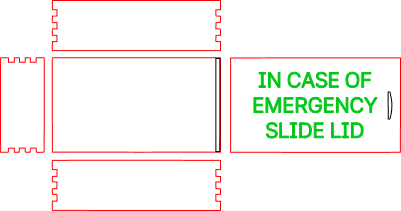
Emergency Chocolate Box
.xcs
Skenario aplikasi
Pemrosesan laser
Mesin & modul

xTool D1 Pro
20WMesin xTool yang kompatibel
Baru
M2
10W, 20WF2 Ultra UV
5WF1 Ultra
20WM1
5W, 10WD1
5W, 10W, 20WD1 Pro
5W, 10W, 40WP2
55WF1
10WS1
10W, 20W, 40WM1 Ultra
10W, 20WP2S
55WBahan yang digunakan

Plywood Pinus Ponderosa 1/2" (12 mm)

133
1397
Informasi
      Untuk hari-hari ketika hanya cokelat yang cukup. 🍫🚨

Kita semua memiliki saat-saat di mana perbaikan gula bukan hanya keinginan—itu adalah kebutuhan mutlak! Kotak Simpanan "Cokelat Darurat" kami adalah hadiah lelucon lucu (dan sangat praktis) terbaik untuk pecinta cokelat dalam hidup Anda.

Dipotong laser dan diukir dengan presisi di sini di DIY Life, kotak kecil yang cerdas ini memiliki sambungan jari yang saling terkait sempurna dan tutup geser yang halus. Bagian atasnya diukir dalam-dalam dengan peringatan klasik "DALAM KEADAAN DARURAT, TUTUP GESER", menjaga simpanan berharga Anda tetap aman dari teman sekamar, anak-anak, atau rekan kerja yang mencuri makanan ringan.
Instruksi
1
Langkah1
Persiapan dan Keamanan
- Ventilasi: Pastikan pembersih asap menyala atau kipas angin Anda ventilasi di luar. Memotong kayu menghasilkan asap dan arang yang signifikan.
- Air Assist: Selalu gunakan Air Assist saat memotong kayu. Ini meniup puing-puing dan mencegah kayu terbakar, menghasilkan luka yang lebih bersih.
- Keselamatan Kebakaran: Jangan pernah meninggalkan laser Anda tanpa pengawasan saat memotong.
2
Langkah2
Pengaturan Fisik di Mesin
- Tempatkan Bahan: Letakkan kayu Anda rata di atas panel sarang lebah atau bilah.
- Amankan Kayu: Gunakan "pin sarang lebah" atau magnet untuk memastikan kayu rata sempurna. Jika kayu melengkung, laser akan kehilangan fokus, dan tidak akan memotong.
- Posisikan Kepala Laser: Pindahkan kepala laser secara manual (atau gunakan panah perangkat lunak) ke sudut kiri atas materi Anda.
3
Langkah3
Mengonfigurasi xTool Studio
- Hubungkan Perangkat Anda: Buka XCS dan sambungkan ke S1 atau P2 Anda melalui USB, Wi-Fi, atau IP.
- Impor Desain Anda: Buka file xcs yang Anda unduh dari Atomm.
- Select Mode:
- S1: Pilih Proses di Datar (kecuali menggunakan riser base/putary).
- P2: Pilih Slat Flat.
- S1: Pilih Proses di Datar (kecuali menggunakan riser base/putary).
- Capture the Canvas: * Pada P2, klik Refresh untuk mengambil foto sudut lebar kayu Anda.
- Pada S1, gunakan fitur Pemosisian Titik Ganda untuk menentukan area kerja Anda, karena tidak memiliki kamera.
- Pada S1, gunakan fitur Pemosisian Titik Ganda untuk menentukan area kerja Anda, karena tidak memiliki kamera.
4
Langkah4
Mengatur Fokus
Fokus yang tepat adalah perbedaan antara potongan bersih dan kekacauan hangus.
- Auto-Measure: Di panel sebelah kanan, klik ikon Auto-measure (terlihat seperti penggaris/target kecil).
- S1: Probe akan turun untuk menyentuh kayu.
- P2: Kepala laser akan bergerak di atas material untuk mengukur ketinggian melalui sensor bawaan.
5
Langkah5
Menyesuaikan Parameter "Potong"<o:p>
Pilih desain Anda di kanvas untuk membuka panel pengaturan di sebelah kanan.
- Jenis Pemrosesan: Ubah dari "Score" atau "Engrave" menjadi Cut.
- Mengatur Daya/Kecepatan:
- li start="1" type="1">Preset: Jika Anda menggunakan materi bermerek xTool, pilih materi dari dropdown "Ditentukan pengguna" untuk pengaturan otomatis.
- Manual: Untuk Basswood 3mm generik, titik awal yang baik adalah:
- li start="1" type="1">S1 (40W): Daya 100%, Kecepatan 8–10 mm/s.
li start="1" type="1">P2 (55W): Daya 100%, Kecepatan 15–20 mm/s. - Passs: Atur ke 1 kecuali kayunya sangat tebal (lebih dari 10mm).
6
Langkah6
Framing and Starting
- Framing: Klik Framing di kanan bawah. Kepala laser akan bergerak dalam persegi panjang untuk menunjukkan kepada Anda dengan tepat di mana pemotongan akan terjadi. Pastikan tidak mengenai pin atau magnet apa pun.
- Process: Klik Proses, lalu Start.
- Tombol Fisik: Terakhir, tekan tombol Start pada mesin itu sendiri untuk memulai pemotongan.
Komentar
Remix



Anda mungkin juga menyukai

kotak

13
74

$2.99
$2.99
Kredit299
Kotak Hadiah Dekoratif Kayu Potong Laser dengan Tutup Busur

1

Box Star Wars, untuk tatakan gelas

8
53

Kotak Roda Gigi - 3mm

41
265

'/%3e%3cdefs%3e%3clinearGradient%20id='paint0_linear_1433_15752'%20x1='12.5'%20y1='5'%20x2='12.5'%20y2='19.2596'%20gradientUnits='userSpaceOnUse'%3e%3cstop%20stop-color='%232F7FFF'/%3e%3cstop%20offset='1'%20stop-color='%232661F1'/%3e%3c/linearGradient%3e%3c/defs%3e%3c/svg%3e)
Kotak Terbuka Parametrik
27
244

🪡🧵Kotak 🧵🪡 Jahit Kayu

14
63

Kotak Resep Dengan Nama yang Dapat Disesuaikan

9
14

Bundel File SVG Kotak Potong Laser | Kotak Kayu Dekoratif

43
272

Penyelenggara Kotak Penyimpanan Kayu Kecil Potong Laser

15
72

Kotak Buku dengan perbedaan

8
43

Desain Potong Laser Kotak Kayu Berbentuk, Kotak Hadiah Dekoratif, Kotak Perhiasan, Kotak Penyimpanan

131
864

$1.00
$1.00
$2.00
Kredit100
Kotak Penyimpanan Kayu Dekoratif Potong Laser dengan Tutup Pola Geometris

4

Kotak harta karun
17
114

Kotak Penyimpanan Dekoratif Kayu Potong Laser. Pola Geometris. Penyelenggara Penyimpanan. Ketertiban di DPR. Pola Arab

16
126

Kotak Penyimpanan Kayu Heksagonal Laser Cut dengan Potongan Melingkar

0
6

"Istirahat dalam Keadaan Darurat" Toples Biji Kopi

7
20

Kotak sekrup jempol

1
19

File SVG Kotak Teh Berbentuk Rumah Potong Laser | Unduh Digital untuk Kayu 4mm
18
113