
举报
![[Laser cut and engrave] Boxes.py Test file](https://image-res.atomm.com/resource/xtool/community/attachment/xtool-community/39135f48-9626-4069-b3f1-e4bd2ee267a6?x-oss-process=image/resize,w_1200,h_900,limit_0/interlace,1/format,webp/auto-orient,1)
![[Laser cut and engrave] Boxes.py Test file](data:image/png;base64,iVBORw0KGgoAAAANSUhEUgAAAAoAAAAKCAYAAACNMs+9AAAAAXNSR0IArs4c6QAAABdJREFUKFNjZCASMBKpjmFUId6QIjp4AAppAAuXjCs4AAAAAElFTkSuQmCC)
![[Laser cut and engrave] Boxes.py Test file](https://image-res.atomm.com/resource/xtool/community/attachment/xtool-community/39135f48-9626-4069-b3f1-e4bd2ee267a6?x-oss-process=image/resize,w_200,h_150,limit_0/interlace,1/format,webp/auto-orient,1)
![[Laser cut and engrave] Boxes.py Test file](https://image-res.atomm.com/resource/xtool/community/attachment/xtool-community/a60d6864-3dbd-4d3e-91d6-059187b1ec6a/20240501_163314.jpg?x-oss-process=image/resize,w_200,h_150,limit_0/interlace,1/format,webp/auto-orient,1)
![[Laser cut and engrave] Boxes.py Test file](https://image-res.atomm.com/resource/xtool/community/attachment/xtool-community/0921b132-1283-4eca-9765-097ddd9fd760/20240501_163334.jpg?x-oss-process=image/resize,w_200,h_150,limit_0/interlace,1/format,webp/auto-orient,1)
Boxes.py 测试文件
 教程
教程
Box test cut
.xcs
应用场景
激光
机器与模块

xTool D1
5W材料兼容的 xTool 机器
上新
M2
10W, 20WF2 Ultra UV
5WF2
15WP3
80WF2 Ultra
40WF1 Ultra
20WM1
5W, 10WD1
5W, 10W, 20WD1 Pro
5W, 10W, 20W, 40WP2
55WF1
10WS1
10W, 20W, 40WM1 Ultra
10W, 20WP2S
55W使用的材料

3mm椴木胶合板

169
3024
信息
调整激光是任何项目取得好结果的重要环节。 不同的激光型号和激光强度需要不同的设置。 在这份作指南中,我提供了测试D1配备5W激光器的设置步骤,用于制作带有指关节的盒子。
教程
1
步骤1: 如有需要,编辑文件

预览

预览
首先要注意的是,调整盒子大小会影响设置,所以你不能在XCS里调整,你需要去 boxes.py 更改盒子尺寸。 我选的设置是针对2x2英寸的零件。 测试文件会更改切度或"燃烧"属性,这样你就能知道哪种适合你的激光器。
当你从 Boxes.py 导入SVG文件时,字体会被省略。 这是因为文本不属于SVG格式,无法正确转换。
2
步骤2: 附加文本

预览
由于文本无法导入,我就在浏览器中打开SVG,将每组手指关节的文字复制到XCS,并相应地放置标签。
请记住,测试的设置是指关节每根手指之间的距离。 根据激光束的直径, 切口不同,必须考虑。 配备5瓦激光器的D1切口0.08毫米,所以设置应该是0.04毫米(光束直径或半径的一半)。 我做测试只是为了确认,免得浪费材料:)
3
步骤3: 设置
切割
和雕刻设置不是这里测试的,所以这些设置和你通常用的材料是一样的。 我列出了D1 5W激光器的设置。
评论
二创



您可能也喜欢

激光切割3毫米椴木切口测试方块,带有外部测量

2
60

材料测量装置

172
456

激光测试以评估薄壁、最小间距和材料强度。

0
1

切口偏移

2
17

$1.99
$1.99
$3.98
Credits199
组合
活的铰链——12套

194

切度值测定,桦木3毫米

25
156

Kerfwert模板用于3D模型中盒子及其他齿形连接

4
56

激光测试用于评估材料中的最小厚度、曲线和切削公差。
0
1
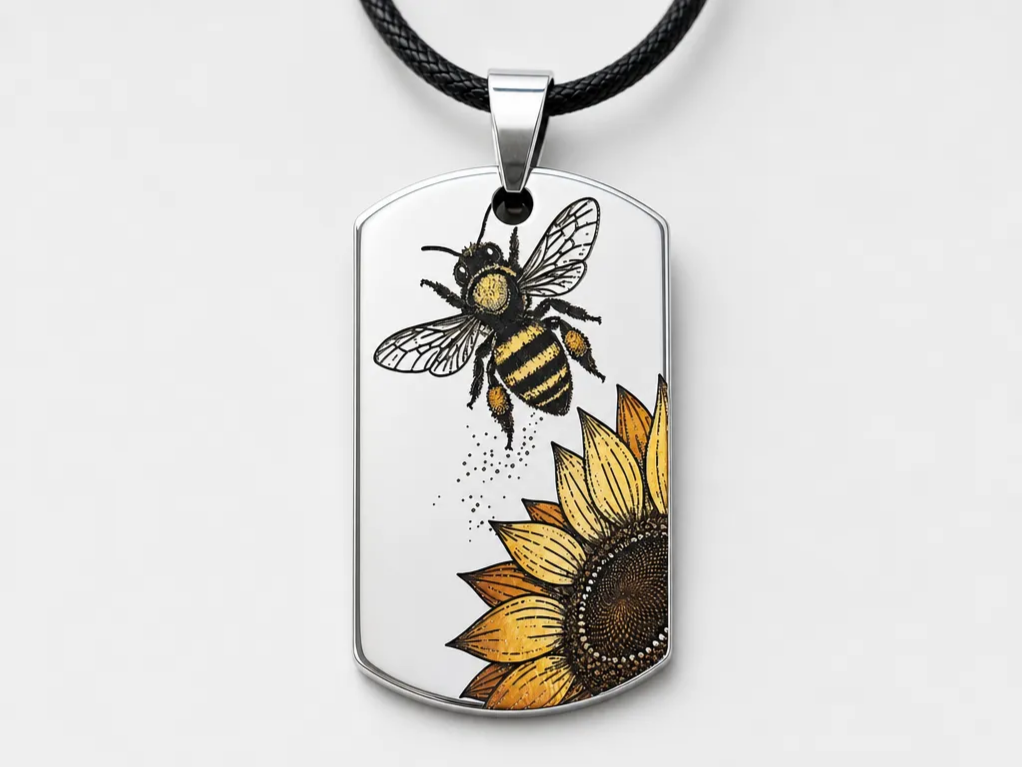
蜜蜂与向日葵不锈钢军牌佩丹彩色雕刻项链

57
192

皮卡丘木制书签宝可梦

118
1442

9 Designs 生日奖金卡

51
438
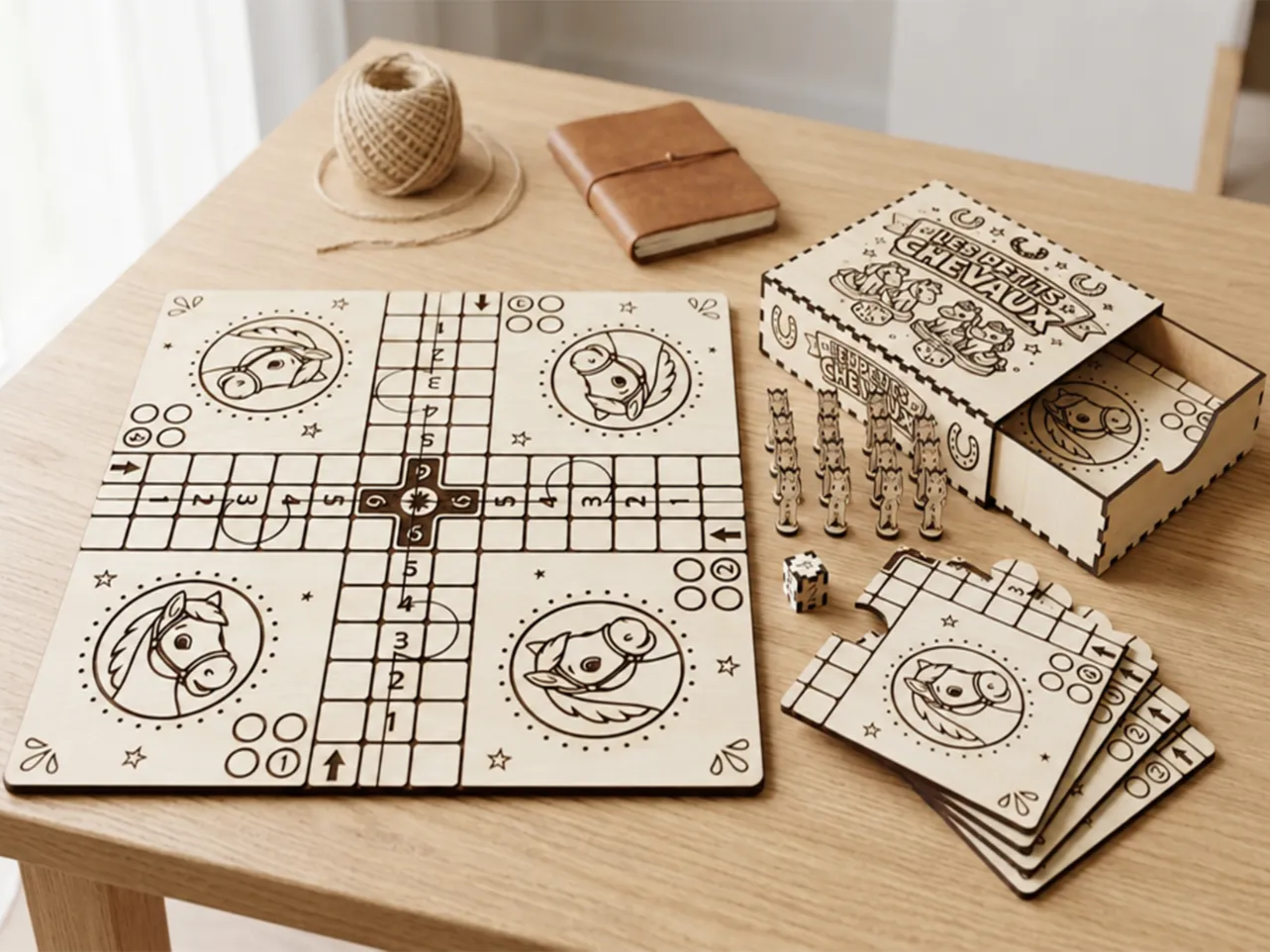
木制棋盘游戏Les Petits Chevaux,带有棋盘和兵

43
247

带有雕刻图案的魔鬼鱼耳环

25
120
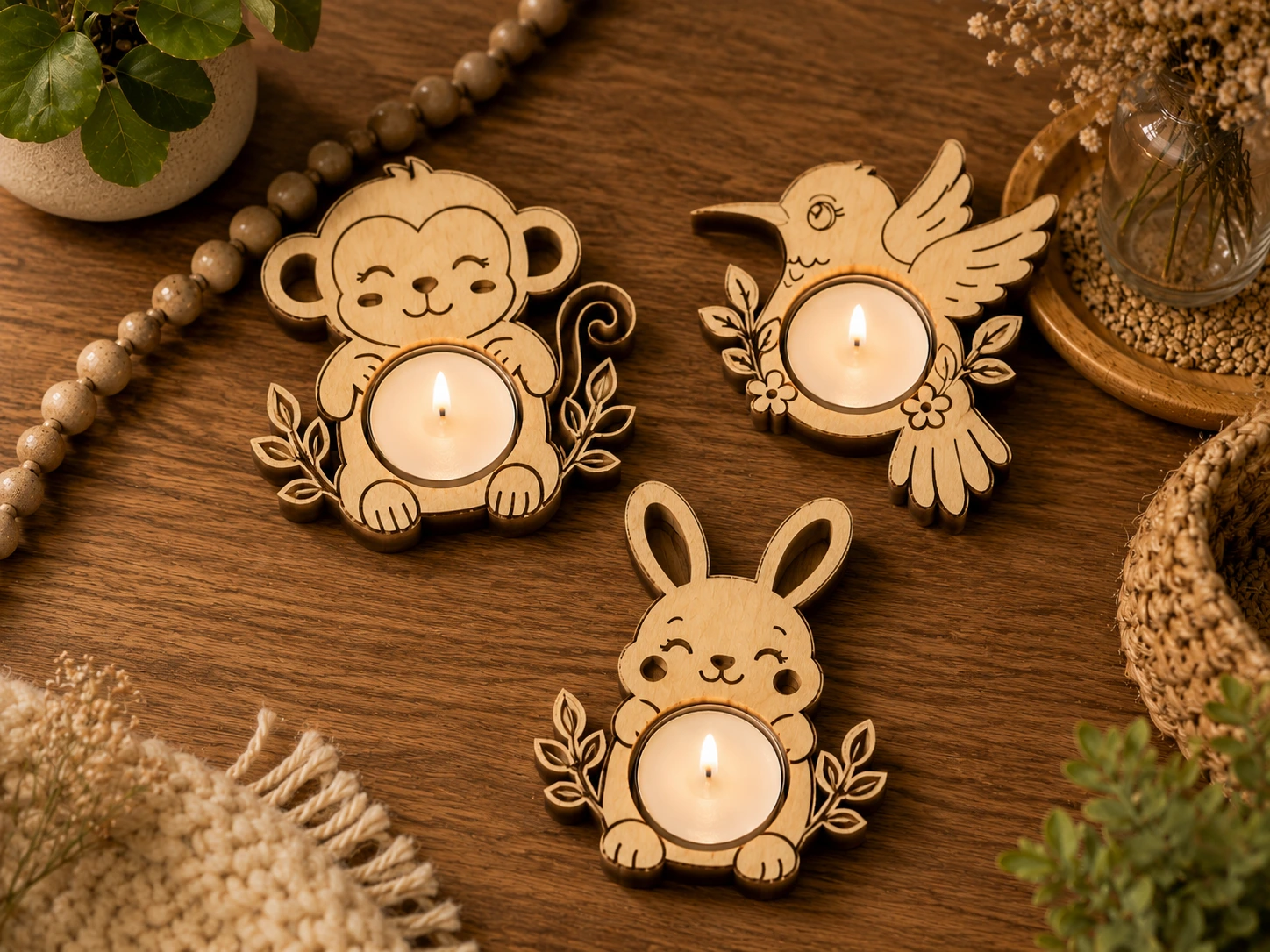
动物形状的木制茶烛烛台

13
55
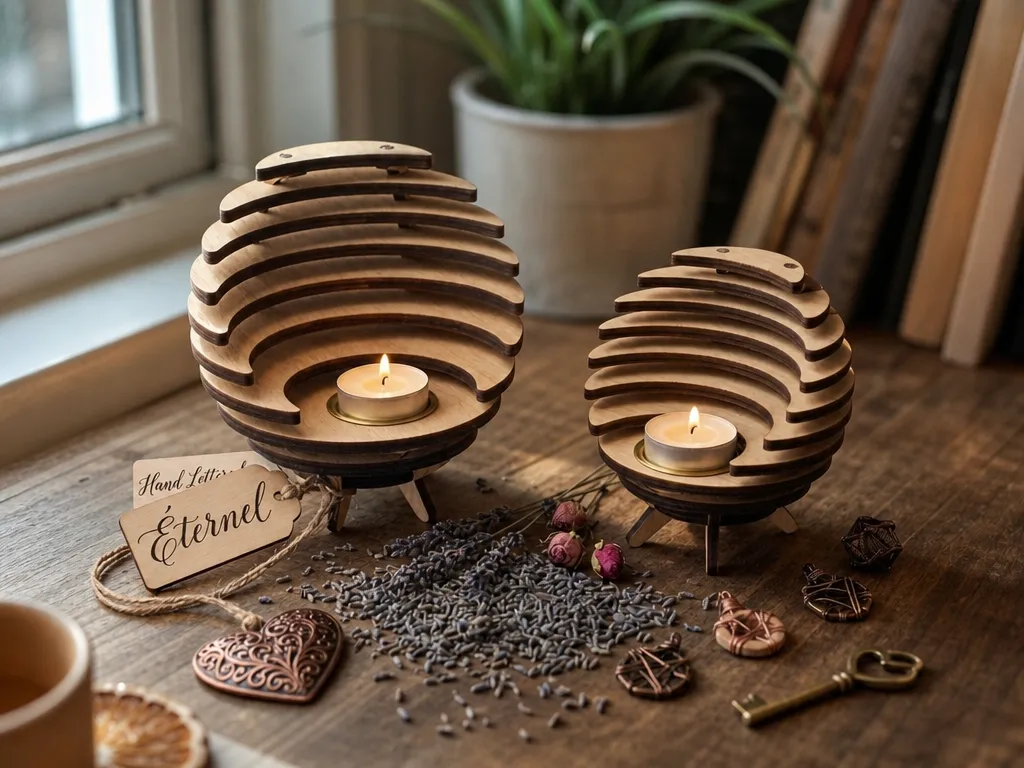
用于茶点的球形木制分层烛台

32
212
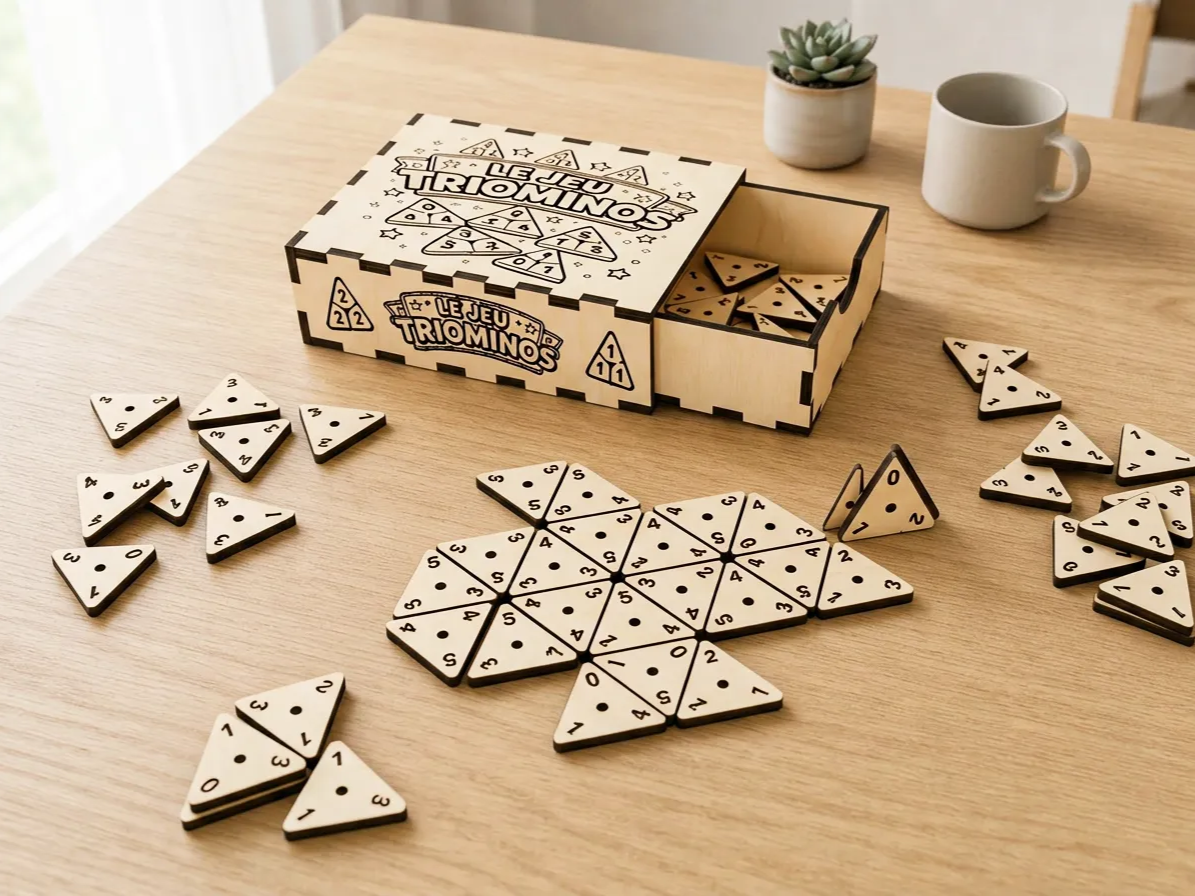
带有滑动储物箱的木制Triominos桌游
32
199

木制书灯配阅读灯:通往无尽冒险的道路

46
206

多层次的2026年世界杯奖杯

9
96