









































報告
![[Laser cut and engrave] Laser Engraved Wood Test Chart for Speed, Power, and LPC Settings](https://storage-us.atomm.com/resource/xtool/community/attachment/xtool-community/79d0edfc-dd88-4367-bb43-1731ab825c78.jpg?x-oss-process=image/resize,w_1200,h_900,limit_0/interlace,1/format,webp/auto-orient,1)
![[Laser cut and engrave] Laser Engraved Wood Test Chart for Speed, Power, and LPC Settings](data:image/png;base64,iVBORw0KGgoAAAANSUhEUgAAAAoAAAAKCAYAAACNMs+9AAAAAXNSR0IArs4c6QAAABdJREFUKFNjZCASMBKpjmFUId6QIjp4AAppAAuXjCs4AAAAAElFTkSuQmCC)
![[Laser cut and engrave] Laser Engraved Wood Test Chart for Speed, Power, and LPC Settings](https://storage-us.atomm.com/resource/xtool/community/attachment/xtool-community/79d0edfc-dd88-4367-bb43-1731ab825c78.jpg?x-oss-process=image/resize,w_200,h_150,limit_0/interlace,1/format,webp/auto-orient,1)
![[Laser cut and engrave] Laser Engraved Wood Test Chart for Speed, Power, and LPC Settings](https://storage-us.atomm.com/resource/xtool/community/attachment/xtool-community/e3caf49c-7500-466b-a0c4-d57b4df98ab1.jpg?x-oss-process=image/resize,w_200,h_150,limit_0/interlace,1/format,webp/auto-orient,1)
速度、出力、LPC設定のためのレーザー彫刻木テストチャート
 指示
指示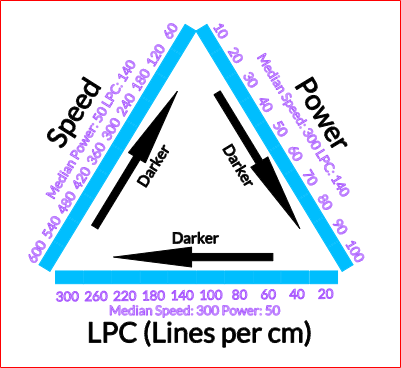
PowerSpeedLPC Triangle
.xcs
アプリケーションシナリオ
レーザー加工 (25min)
機械とモジュール

xTool P2
55W使用される材料

1/4インチバーチ
86
1577
情報
      この三角形が、適切な暗さレベルを得るためにどの方向に進むべきかを判断するための参考としてネット上でよく見かけます。正確なレベルを得るためにマテリアルテストグリッドを行うのは良いアイデアですが、この三角形は私が達成しようとしていることの良い出発点だと感じました。
ここに収録されているファイルは、Facebookやその他のソーシャルメディアで表示されている正確な三角形を示しています。この図を誰が作成したのかはわかりませんが、カットファイルがどこにも見つからなかったので、自分で作成してここで共有しています。
※注:写真ではLPIで彫刻したものの、LPCに設定されており、設計図をLPCに変更しています。
指示
1
ステップ1: 始める前に - 重要なこと!!

プレビュー
まずは本当に重要なポイントをいくつか挙げましょう!
- これは1/4インチの白樺材で行われました。他の素材でこれをやる場合は、深く刻まれる設定が実際には貫通してしまうこともあるのでご注意ください。これは火災の危険性があります。だから、どんなプロジェクトでも、特にこのプロジェクトでは、自分のマシンと一緒に作業を進めてください。添付の写真を見ると、60速の車が1/4インチのバーチの半分以上を貫通しているのがわかります。つまり、1/8インチの樺 木を貫通したか、ほぼ貫通したことになります。
- これはどの機械でも可能ですが、三角形を切り出すためにカット設定を調整する必要があるかもしれません。彫刻の設定はそれぞれ個別なので、それらを調整する際は同じライン内の他の設定も調整して、ライン全体を均一に彫 るようにしてください。
- これは出発点のツールです。つまり、実際にそのトーンが結果に現れない限り、望む彫刻を得られるとは限らないということです。
- 両陣営は他の選択肢を中央値のレベルに設定しています。つまり、パワー側にはスピードとLPCの中央値、スピード側にはパワーとLPCの中央値、LPC側にはパワーとスピードの中央値が含まれます。つまり、中間地点には全てに同じブロックが1つずつあるということです。
このファイルにはいくつかの色が含まれています。
文字は黒で、矢印は彫刻です。
薄い青は三角形の各脚に沿って走る線の異なる刻印
、紫は数字と中央値の刻
み線、赤は三角形の正方形の切断線です。
2
ステップ2: 三角形の彫刻
このプランには数十の設定があるので、xTool Studioの右側を確認して、すべてが正しい状態であるか確認してください。製品セットをマシン内で安定させてください。
注:私はP2でハニカムを使ってこれをやりました。オーバーバーンを防ぐために材料をハニカムから持ち上げるか、彫刻が素材を貫通して激しい炎症を防ぐためにトレイの下をきれいに保つか確認してください。(トレイは必ずきれいにしておくのが良いでしょう!)
3
ステップ3: 最終注記
私はレーザー愛好家の皆さんに役立つツールを提供したいと思っています。これが私と同じように、あなたにも役立つことを願っています。新しい素材の出発点としてこれらの三角形を参照しており、場合によってはこの画像を見るだけで必要な深さを正確に得ることができます。
他の素材とリミックスしても構いませんし、コミュニティの他のレーザーユーザーのためにAtommで共有してください。
このプランが気に入ったら、他のプランも見てみてください。私はたくさんの動画をAtommに投稿しています。プレミアム版もありますが、ほとんどは無料でダウンロードして使えます。
https://www.atomm.com/profile/15190?utm_source=Social_Share
楽しいクラフトを!
コメント


