![[Laser cut and engrave] Laser Cut Wooden Gnome Sign with Customizable Text](https://image-res.atomm.com/resource/xtool/community/attachment/xtool-community/a177478b-1a8a-48d6-9d96-76395d4f9d01.png?x-oss-process=image/resize,m_fill,w_1280,h_960,limit_0/interlace,1/format,webp/auto-orient,1)
![[Laser cut and engrave] Laser Cut Wooden Gnome Sign with Customizable Text](data:image/png;base64,iVBORw0KGgoAAAANSUhEUgAAAAoAAAAKCAYAAACNMs+9AAAAAXNSR0IArs4c6QAAABdJREFUKFNjZCASMBKpjmFUId6QIjp4AAppAAuXjCs4AAAAAElFTkSuQmCC)
![[Laser cut and engrave] Laser Cut Wooden Gnome Sign with Customizable Text](https://image-res.atomm.com/resource/xtool/community/attachment/xtool-community/a177478b-1a8a-48d6-9d96-76395d4f9d01.png?x-oss-process=image/resize,m_fill,w_160,h_120,limit_0/interlace,1/format,webp/auto-orient,1)
![[Laser cut and engrave] Laser Cut Wooden Gnome Sign with Customizable Text](https://image-res.atomm.com/resource/xtool/community/attachment/xtool-community/4b841449-18cf-4cb8-aa03-d2245edb3e9d.png?x-oss-process=image/resize,m_fill,w_160,h_120,limit_0/interlace,1/format,webp/auto-orient,1)
![[Laser cut and engrave] Laser Cut Wooden Gnome Sign with Customizable Text](https://image-res.atomm.com/resource/xtool/community/attachment/xtool-community/d3013c22-bf8d-44fe-8cdd-19989a484a12.png?x-oss-process=image/resize,m_fill,w_160,h_120,limit_0/interlace,1/format,webp/auto-orient,1)
Tanda Gnome dengan Teks yang Dapat Disesuaikan
 Instruksi


Informasi
      Tanda Gnome Kayu Potong Laser dengan Teks yang Dapat Disesuaikan
Tambahkan nama atau teks Natal.
Dapat dipotong dari kayu lapis, akrilik atau kertas
Instruksi
Langkah1: Bahan dan pengaturan

Muat file di Xtool Studio.
Pengaturan dalam file adalah untuk P2S.
Pilih (sudut kanan atas) mesin yang Anda gunakan.
Pilih bahan yang Anda gunakan.
Pilih pengaturan yang tepat untuk materi Anda.
Langkah2: Mengubah teks


Pilih teks, lihat gambar, dan tekan hapus.
Buat teks baru dengan mengklik ikon-T.
Ketik teks Anda, Anda dapat memilih mengukir atau memotong untuk teks.
Pilih font favorit Anda untuk teks.
Ubah ukuran teks, pastikan teks pas dengan persegi panjang.
TIP!
Untuk memotong yang terbaik adalah menggunakan font 'stensil', sehingga huruf-huruf paling mudah dibaca setelah dipotong.
Langkah3: Selesai

Tambahkan seutas tali untuk digantung.
Anda dapat menskalakan gambar untuk dekorasi pohon, tanda pintu, label untuk hadiah, dll.
Saya suka melihat apa yang Anda lakukan dengan gnome kecil yang lucu ini :)
Remix



Anda mungkin juga menyukai

Gnome Stand 3 lapis dengan Lentera dan Bintang Motif LED dapat digunakan


Dekorasi Meja Liburan Gnome Natal Potong Laser


Gnome Merayakan Tahun Baru dengan Botol Sampanye

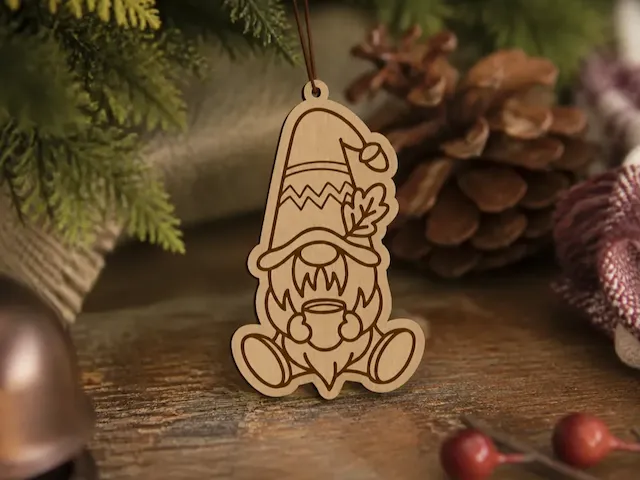
Gnome dengan Cangkir Kopi Ornamen Musim Gugur


Stand Gnome Natal dengan Lentera dan Huruf Selamat Natal


Ornamen Meja Gnome Selamat Tahun Baru

Ornamen Gnome Kayu dengan Motif Daun

Dekorasi Natal Bulat dengan Motif Gnome dan File Hadiah SVG


Dekorasi Meja Gnome Natal Kayu Potong Laser Lucu dengan Pohon


Anting-anting Gnome Natal


Gnome


Dekorasi Natal kayu bulat dengan motif gnome dan rusa file SVG

Tutup kaki tiga Natal


Ornamen Natal Gnome

Tag Hadiah Sinterklas Kayu Potong Laser.


Ornamen Gnome Natal Kayu Potong Laser dengan String


Desain Lentera Kayu Gnome Natal Berlapis Laser Cut


Ornamen Gnome Kayu dengan Motif Biji Ek dan Daun