
![[Laser cut and engrave] 🎅 Santa’s Workshop 3025 – Designed by Creative Lab AI](https://image-res.atomm.com/resource/xtool/community/attachment/xtool-community/e3aef2d1-6406-4988-8284-6920de06dc66.jpeg?x-oss-process=image/resize,w_1200,h_900,limit_0/interlace,1/format,webp/auto-orient,1)

![[Laser cut and engrave] 🎅 Santa’s Workshop 3025 – Designed by Creative Lab AI](data:image/png;base64,iVBORw0KGgoAAAANSUhEUgAAAAoAAAAKCAYAAACNMs+9AAAAAXNSR0IArs4c6QAAABdJREFUKFNjZCASMBKpjmFUId6QIjp4AAppAAuXjCs4AAAAAElFTkSuQmCC)
![[Laser cut and engrave] 🎅 Santa’s Workshop 3025 – Designed by Creative Lab AI](https://image-res.atomm.com/resource/xtool/community/attachment/xtool-community/e3aef2d1-6406-4988-8284-6920de06dc66.jpeg?x-oss-process=image/resize,w_200,h_150,limit_0/interlace,1/format,webp/auto-orient,1)
![[Laser cut and engrave] 🎅 Santa’s Workshop 3025 – Designed by Creative Lab AI](https://storage-us.atomm.com/resource/xtool/community/attachment/xtool-community/5edddae8-033f-4811-94fe-b5ea712290a7.png)
![[Laser cut and engrave] 🎅 Santa’s Workshop 3025 – Designed by Creative Lab AI](https://image-res.atomm.com/resource/xtool/community/attachment/xtool-community/c5ca9028-411b-4ad9-9940-ccf5dc3e7aa4.jpeg?x-oss-process=image/resize,w_200,h_150,limit_0/interlace,1/format,webp/auto-orient,1)
![[Laser cut and engrave] 🎅 Santa’s Workshop 3025 – Designed by Creative Lab AI](https://image-res.atomm.com/resource/xtool/community/attachment/xtool-community/53cd2506-fc35-4829-877e-6c5ce7550a38.jpeg?x-oss-process=image/resize,w_200,h_150,limit_0/interlace,1/format,webp/auto-orient,1)
![[Laser cut and engrave] 🎅 Santa’s Workshop 3025 – Designed by Creative Lab AI](https://image-res.atomm.com/resource/xtool/community/attachment/xtool-community/ea3fac61-e176-4452-a7fd-cf1f65b88434.jpeg?x-oss-process=image/resize,w_200,h_150,limit_0/interlace,1/format,webp/auto-orient,1)
![[Laser cut and engrave] 🎅 Santa’s Workshop 3025 – Designed by Creative Lab AI](https://image-res.atomm.com/resource/xtool/community/attachment/xtool-community/67ad02b2-1d7d-4a29-ae38-4db501f51e9f.jpeg?x-oss-process=image/resize,w_200,h_150,limit_0/interlace,1/format,webp/auto-orient,1)
![[Laser cut and engrave] 🎅 Santa’s Workshop 3025 – Designed by Creative Lab AI](https://image-res.atomm.com/resource/xtool/community/attachment/xtool-community/b232426f-d670-48ec-98d3-c244e656026b.jpeg?x-oss-process=image/resize,w_200,h_150,limit_0/interlace,1/format,webp/auto-orient,1)
![[Laser cut and engrave] 🎅 Santa’s Workshop 3025 – Designed by Creative Lab AI](https://image-res.atomm.com/resource/xtool/community/attachment/xtool-community/3fa8eb11-b169-4c19-a83c-0dbdcdfd4714.png?x-oss-process=image/resize,w_200,h_150,limit_0/interlace,1/format,webp/auto-orient,1)
🎅 Atelier du Père Noël 3025 – Conçu par Creative Lab AI
 Instruction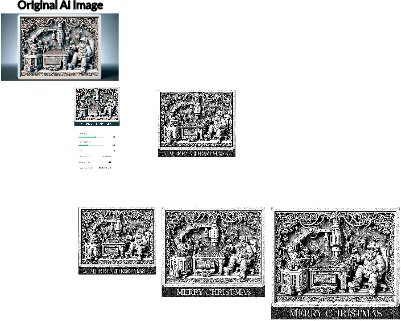


Information
      Cette scène de vacances futuriste réinvente l’atelier du Père Noël à l’ère de la robotique.  Gravée sur un érable à sucre massif de 11/2 pouce d’épaisseur, cette pièce de ×1,80 cm présente des détails taillés avec précision et une gravure laser profonde qui donnent vie à des elfes métalliques, des outils lumineux et des cyber-rennes.

Une histoire de Noël intemporelle — renaissante grâce au code, à l’artisanat et au grain chaud de l’érable.
Instruction
Étape1: Sélectionnez et préparez votre bois

• Sélectionnez votre taille et votre bois : Coupez une pièce de bois massif d’érable à sucre de 6 » x 7 » x 1,5 ». Ce fichier comprend 3 tailles de projet (petite, moyenne, grande) optimisées pour la gravure. Ils ont aussi les réglages de vitesse et de puissance intégrés.
• Ponçez la surface : poncez à la main avec du papier de verre de grain 400 pour obtenir une finition soyeusement lisse.
• Fraisez les bords : Utilisez un foret rond de 1/8 » pour défoncer les bords à l’avant et à l’arrière, en fournissant une douceur lors de la manipulation du projet terminé.
Veuillez noter : Vous pouvez utiliser votre propre procédé pour sélectionner et préparer votre bois si vous le souhaitez.
Étape2: Préparer l’image


- Le fichier téléchargé comprend trois images pré-optimisées spécifiquement conçues pour la gravure laser sur bois. Ces images ont été traitées à l’aide du logiciel Imag-R afin d’assurer des résultats optimaux.
- Pour commencer, sélectionnez la taille d’image que vous souhaitez graver : des fichiers petits, moyens et grands sont inclus et peuvent être déplacés sur la toile de gravure. La petite taille (6 » x 7 ») est déjà placée par défaut sur la toile. Aucun ajustement n’est nécessaire — chaque fichier est préconfiguré avec des réglages de gravure adaptés pour une expérience fluide.
- De plus, le téléchargement inclut un fichier PNG original, que vous pouvez utiliser pour personnaliser et appliquer vos propres réglages de gravure si vous le souhaitez.
IMPORTANT : Les réglages de gravure fournis sont spécifiques au bois utilisé dans mon projet. Vous devrez peut-être ajuster ces réglages pour obtenir les meilleurs résultats pour le bois que vous choisissez.
Étape3: Ajustements et exécution de fichiers


• Ajuster la hauteur du laser : régler le laser à la hauteur appropriée pour la gravure.
• Marquez votre zone : Utilisez la fonction xTool pour marquer votre zone de gravure.
• Charger le fichier : Ouvrez le fichier de gravure dans l’espace créatif de xTool.
• Aligner l’image : Positionnez les images sur les zones marquées que vous souhaitez graver.
• Ajuster les paramètres : Selon le type de bois choisi, il se peut que vous deviez ajuster les réglages de gravure.
• Gravure test : Il est conseillé de faire une gravure test sur un morceau de bois avant de procéder au projet complet.
• Exécution finale : Une fois que vous êtes satisfait du placement de l’image et confiant que les réglages produiront une gravure de qualité, exécutez le fichier.
ASTUCE : Lors de la gravure, je préfère désactiver l’air assist. Bien que l’air assist soit crucial pour la coupe, je n’ai pas constaté de bénéfices significatifs lors de la gravure. En fait, j’obtiens de meilleurs résultats, y compris des brûlures plus définies, en la laissant hors de portée lors des projets de gravure.
Étape4: Finitions


• Retirer le projet : Une fois la gravure terminée, retirez soigneusement le projet du laser.
• Préparez-vous à nettoyer : Utilisez un vaporisateur rempli d’une solution nettoyante et une brosse pour le nettoyage.
• Pulvériser et soulever : Emmenez le projet à un évier et vaporisez les zones gravées avec une solution nettoyante. Laissez une solution nettoyante décoller les résidus de la gravure.
• Rincez : Rincez la surface gravée avec un rapide jet d’eau du robinet.
• Ciblez des zones spécifiques : Si vous remarquez des zones que vous souhaitez éclaircir ou enlever des résidus plus épais, vaporisez un peu plus de solution nettoyante sur ces sections. Travaillez légèrement les poils du pinceau dans la zone gravée que vous visez. Ne forcez pas trop ! Appliquez juste assez de pression pour obtenir l’effet désiré.
• Laisser un peu de résidu : j’aime laisser un peu de résidu dans les poches de la gravure pour renforcer l’effet 3D.
• Sécher votre projet : Une fois le nettoyage terminé, séchez rapidement le projet. J’utilise un pistolet à air chaud pour évacuer l’humidité, ou vous pouvez le laisser en plein soleil par une journée chaude et ensoleillée pour obtenir le même résultat.
💥 ASTUCE PRO : Certaines personnes se demandent ce que j’utilise pour nettoyer mes gravures ? Regardez la photo jointe pour ❤️ 🔥 mon secret ! ❤️🔥
Étape5: Préparation finale


• Inspecter la surface : Assurez-vous que la surface gravée est exempte de marques ou de résidus que vous ne souhaitez pas voir apparaître dans le projet final.
• Appliquez une finition : Une fois votre projet inspecté et conforme à vos standards, appliquez une finition légère sur le bois. Cette étape permet de préserver et d’améliorer la gravure.
• Afficher et profiter : Votre projet est maintenant terminé ! Trouvez un endroit spécial pour exposer votre belle œuvre et profiter de l’artisanat.
Remixes
Licence



Vous pourriez aussi aimer

Décoration murale murale du Père Noël en bois découpé au laser


Décoration murale du Père Noël avec des flocons de neige


Allumez du bois de soug


Décoration murale de Noël découpée au laser pour le Père Noël Ho Ho Ho


Miroir gravé au laser avec rétroéclairage du Père Noël espiègle


Décoration murale du Père Noël


Plaque de Noël gravée au laser avec le Père Noël sur un support en bois


Décoration murale de Noël découpée au laser pour le Père Noël et les lutins


Art mural de Noël découpé au laser avec traîneau du Père Noël et des pins


'/%3e%3cdefs%3e%3clinearGradient%20id='paint0_linear_1433_15675'%20x1='12'%20y1='3.25'%20x2='16.6891'%20y2='20.75'%20gradientUnits='userSpaceOnUse'%3e%3cstop%20stop-color='%23FF5D80'/%3e%3cstop%20offset='1'%20stop-color='%23FF0035'/%3e%3c/linearGradient%3e%3c/defs%3e%3c/svg%3e)
Relief 3D du Père Noël et Renne de l’Ancien Monde


Œuvres murales de Noël avec traîneau du Père Noël et des pins


Décoration murale ronde en bois sur le thème du Père Noël


🎄 Amis Froids

Art mural de Noël découpé au laser de jambes de Noël Ho Ho Ho Ho

Illustration de l’atelier du Père Noël avec des lutins fabriquant des jouets


Conseil de la liste de souhaits de Noël du Père Noël


Décoration murale superposée en couches de Croissant de Lune du Père Noël


Art mural en ardoise de Noël avec le Père Noël et le rennes
