![[Laser cut and engrave] Personalized Laser Cut Wood Photo Frame with Bear and Mi Bautizo Text](https://image-res.atomm.com/resource/xart/result/91507/ae7c6191-e316-40fc-a7ef-a878e12612c7.png?x-oss-process=image/resize,w_1200,h_900,limit_0/interlace,1/format,webp/auto-orient,1)
![[Laser cut and engrave] Personalized Laser Cut Wood Photo Frame with Bear and Mi Bautizo Text](data:image/png;base64,iVBORw0KGgoAAAANSUhEUgAAAAoAAAAKCAYAAACNMs+9AAAAAXNSR0IArs4c6QAAABdJREFUKFNjZCASMBKpjmFUId6QIjp4AAppAAuXjCs4AAAAAElFTkSuQmCC)
![[Laser cut and engrave] Personalized Laser Cut Wood Photo Frame with Bear and Mi Bautizo Text](https://image-res.atomm.com/resource/xart/result/91507/ae7c6191-e316-40fc-a7ef-a878e12612c7.png?x-oss-process=image/resize,w_200,h_150,limit_0/interlace,1/format,webp/auto-orient,1)
![[Laser cut and engrave] Personalized Laser Cut Wood Photo Frame with Bear and Mi Bautizo Text](https://image-res.atomm.com/resource/xtool/community/attachment/xtool-community/9ef82ad8-3da6-4eb9-88a9-b33f4c282061.JPG?x-oss-process=image/resize,w_200,h_150,limit_0/interlace,1/format,webp/auto-orient,1)
Tauffotorahmen
 Anleitung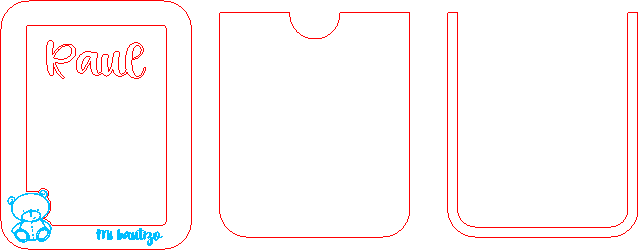


Information
Schöner und einfacher Rahmen für ein Tauffoto.
Anleitung
Schritt1: Konstruktion


Um diesen Rahmen zu erstellen, müssen Sie nur die folgenden Schritte befolgen:
- Wir fügen ein Rechteck von 70 x 100 mm ein, das die Größe des Fotos hat.
- Wir erzeugen die abgerundete Umrisse in 12.
- Wir erstellen eine Kopie der Kontur und die innere Umrisse in 5.
- Wir erstellen eine weitere Kopie nur der äußeren Umrissung.
- Wir legen beide zusammen und platzieren ein Rechteck an dessen Spitze, Wählen Sie aus und klicken Sie auf Kombinieren und Subtrahieren.
- Platzieren Sie einen 25-mm-Kreis zentriert auf die einfache Kontur. Wählen Sie beide Formulare aus und klicken Sie auf Kombinieren und Subtrahieren.
- Wir haben alle Teile schon fertig. Lass uns etwas dekorieren.
- Wir haben eine Zeichnung eingefügt, in diesem Fall habe ich die Zeichnung des Bären eingefügt, die ich auf Freepik gefunden habe. Wir passen die Größe an, erzeugen nur die äußeren Formen in 0,5 und platzieren sie in die gewünschte Ecke.
- Wähle den Rahmen aus, klicke auf kombinieren und subtrahieren in der Überlagerung.
- Wähle die Kontur des Bären und des Rahmens und klicke auf Kombinieren und Verbinden.
- Wähle den Bären zum Gravieren aus.
- Fügen Sie Text ein und schreiben Sie den Namen, Wir entschieden uns für Typografie und passten die Größe an. Wir wählen das Schneiden.
- Wir fügen Text ein und schreiben "meine Taufe", wählen Typografie (ich habe Disneyland benutzt), passen die Größe an und platzieren es unten rechts. Wir wählen es zum Aufnehmen aus.
- Wir wählen alle Formen aus, die zugeschnitten werden sollen.
Schritt2: Gravieren und Schneiden


Schalte dein Xtool ein, platziere das Material, mit dem du arbeiten möchtest (in diesem Fall 3mm MDF), stelle die Höhe des Lasers ein, überprüfe die Schneid- und Gravurparameter und drücke Start. Lass die Maschine die Arbeit machen.
Schritt3: Montage


Sobald wir alle Teile haben, müssen wir den Rahmen zusammenbauen; dafür kleben wir auf beide Seiten der U-Form Kleber auf und kleben ihn an beide Rahmenteile, Vorder- und Rückseite. Wir haben es gut haften lassen.
Als Nächstes malen wir den Namen, ich habe ihn weiß gestrichen, weil er mehr auffällt. Trocknen lassen. Sobald es trocken ist, kleben Sie es oben auf den Rahmen.
Drucken Sie das 7 x 10 cm große Foto aus und schneiden Sie es aus. Wir haben es an seinen Platz gestellt und das war's.
Wir haben schon unseren Taufrahmen.
Hinweis: Wenn du willst, kannst du einen Magneten hinten anbringen und ihn in den Kühlschrank legen.
Remixe



Das könnte Ihnen auch gefallen

Wahrzeichen für Fotos


Taufbilderrahmen


'/%3e%3cdefs%3e%3clinearGradient%20id='paint0_linear_1433_15752'%20x1='12.5'%20y1='5'%20x2='12.5'%20y2='19.2596'%20gradientUnits='userSpaceOnUse'%3e%3cstop%20stop-color='%232F7FFF'/%3e%3cstop%20offset='1'%20stop-color='%232661F1'/%3e%3c/linearGradient%3e%3c/defs%3e%3c/svg%3e)
 Vorlage
Baby Boy Geburtsstatistiken Fotorahmen-Mockup | Light Maple Kinderzimmer-Dekorationsvorlage


Taufgerüst


Lasergeschnittener Holzfotorahmen für die besten Großeltern – Lasergeschnittener Holzfotorahmen für die besten Großeltern


3D-Tauffotorahmen-Bundle. Bilderrahmen-Laserschnitt. Erstkommunion für Babys. Taufe. Geburt eines Babys. Taufzitate. Religiös


Lasergeschnittener Holz-Storchbaby-Ultraschall-Fotorahmen


Lasergravierter Holz-Babyfotorahmen mit Geburtsdetails


Negativ-Bilderrahmen

 Vorlage
Geburtsdaten des Babys / Natalicio / Marco Datos Nacimiento Bebe


Lasergeschnittener personalisierter Baby-Fotorahmen mit Geburtsdetails


Lasergeschnittene Holzfotorahmen mit niedlichen Tierliebesmotiven


Für das M1U behoben

 Vorlage
Das erste Vatertagsgeschenk


Puzzlestück-Fotorahmen – "LOVE"-Design (9×13 cm)


Custom Frame Angel


Ultraschall-Bilderrahmen


Personalisierter Bilderrahmen zur Einschulung
