











































![[Laser cut and engrave] Mountain diorama](https://storage-us.atomm.com/resource/xart/result/389041/b1f96ede-7c20-47c7-acf7-ffe8a955ecaf.png?x-oss-process=image/resize,w_1200,h_900,limit_0/interlace,1/format,webp/auto-orient,1)
![[Laser cut and engrave] Mountain diorama](data:image/png;base64,iVBORw0KGgoAAAANSUhEUgAAAAoAAAAKCAYAAACNMs+9AAAAAXNSR0IArs4c6QAAABdJREFUKFNjZCASMBKpjmFUId6QIjp4AAppAAuXjCs4AAAAAElFTkSuQmCC)
![[Laser cut and engrave] Mountain diorama](https://storage-us.atomm.com/resource/xart/result/389041/b1f96ede-7c20-47c7-acf7-ffe8a955ecaf.png?x-oss-process=image/resize,w_200,h_150,limit_0/interlace,1/format,webp/auto-orient,1)
山岳ジオラマ
 指示
指示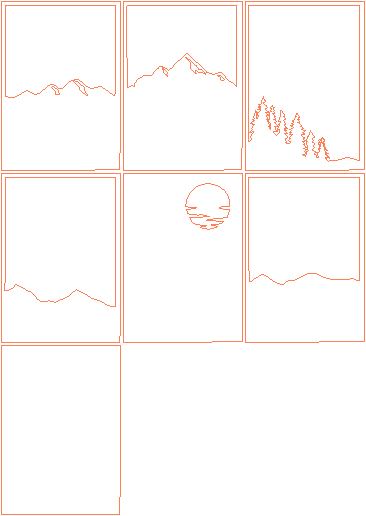


指示
ステップ1: パーツを切り取って
必要な部品を切り取る。オプションで、背面パネル全体を省いて透けるサンを装備することもできます。
パーツは好きなスケールにスケールできますが、すべてのパーツが同じサイズであることを確認してください。小さすぎるとツリーの細部があまり良くありません。
ステップ2: カラー - オプション1
カラースキームのためにダークからライトブラウンに変えることにしました。好きな組み合わせを選べます。
前面全体を塗るのはおすすめしません。パーツを接着する必要があるからです。個々のパーツが重なり合う完成部分をご覧ください。色を使わなくても色を省くと、接着剤のしっかり固定します。
正しい面を塗るようにしてください。あるいは、見た目が良ければ側面を反転させることもできます。
ステップ3: カラー - オプション2
絵を描く代わりに、さまざまな種類の木材を使って色のイメージを作ることができます。仕上がりはとても良いと思いますが、良い仕上がりになるにはかなりバリエー
ションが必要です。ステップ4: カラー - オプション3
オプション2の続きとして、いくつかの種類を使い、代わりにステインで木材に色をつける方法もあります。ステインは繊維を際立たせることもあり、塗装ではそれができず、木材の種類によってはかなり美しく見えることもあります。
ステップ5: 集会
パーツを段階的に接着し始めましょう。
2枚ずつ接着剤で接着することをおすすめします。正しくクランプしないと、複数のパーツを積み重ねるとずれてしまいます。
接着剤が乾いたら、2つの組み立てを接着して、1つのパーツができるまで続けてください。順番を正しく設定してください。
部品が切り取ると反りが生じる可能性があるため、クランプが推奨されます。あるいは、部品を重くしたりテープで貼ったりする方法もあります。
ステップ6: 仕上げ
仕上げには、外周を研磨して滑らかにすることをおすすめします。すべてを完璧に揃えるのは難しいので、これで解決します。
外周もきれいに塗りました。望むならできるよ。色合いに合ったので黒の絵の具を使いました。


