











































數字命理圖表範本
 教程
教程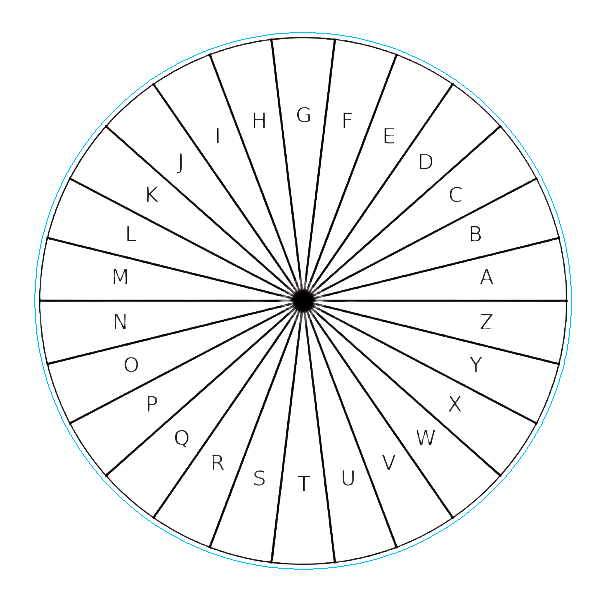


教程
步驟1
本指南將引導你如何設定雷射雕刻或刻痕的數字命理圖表。
第一部分:設定數字命理圖表設計
Open XTool Creative Space:在你的電腦上啟動軟體。
匯入/建立底座形狀:
外圓:建立或匯入一個完美的圓形形狀。這將是你星盤的外圍邊界。
內圈/中心點:建立或匯入一個小圓圈,位於圖表的正中央。
Radial Lines:從中心點繪製或匯入直線到外圓,將圓分割成所需的線段數(如你圖片所示,共有 24 條線段)。確保這些線條均勻分布。
新增文字(字母):
使用 XTool Creative Space 中的「文字」工具添加個別字母(A、B、C...Z, Y, X, W, V, U, T, S, R, Q, P, O, N, M, L, K, J, I, H, G, F, E, D, C, B, A, Z, Y, X, W, V, U, T, S, R, Q, P, O, N, M, L, K, J, I, H, G, F, M, C, B, A – 根據你的形象, 它似乎會回到Z和Y的循環)。
請小心將每個字母置於圖表相應區段中。確保它們居中且清晰可讀。
群組元素(可選但建議):當所有線條、圓圈和文字都擺好後,選取所有元素並將它們分組在一起。這讓你更容易移動、調整大小或複製整張圖表,而不會移動單一元件。
第二部分:在 XTool Creative Space 中設定雷射設定
現在,讓我們根據顯示的兩種不同結果(雕刻與分數/切割)來設定。
選項A:雕刻整張圖表(如image_5bc735.png所示)
此選項會將所有線條和文字雕刻到材料上,讓線條呈現較暗且填充的外觀。
選擇圖表:點擊畫布上你分組的數字命理圖表設計。
將操作設定為「雕刻」:在右側面板的「設定總覽」中,確保包含圖表的圖層選擇「雕刻」。
選擇使用者自訂設定:
功率(%):設定為70%。
速度(mm/s):設定為100 mm/s。
Pass: 設為 1。
位圖模式:設定為Atkinson(此模式影響雷射渲染灰階影像的方式,進而影響雕刻線條的外觀。如果Atkinson無法呈現理想的線條效果,你可以嘗試其他模式,如「Jarvis」或「Floyd-Steinberg」,但對於簡單線條,差異可能很微妙。
雕刻模式:設定為雙向(這表示雷射能雙向雕刻,節省時間)。
選項B:劃線並切割輪廓(如image_5bc6f7.jpg所示)
此選項會刻痕內部線條和字母(形成細線),並切割外圈。你需要把設計拆分成不同的層次。
Separate Layers:
輪廓圖層:為最外圈建立一個新圖層。只把外圈的圓形移到這個圖層。
Internal Lines & Text Layer:將所有放射線、內圈和文字放在獨立圖層。
配置輪廓圖層(用於切割):
選擇其專用圖層的外圈。
在「設定總覽」面板中,選擇「Cut」。
Material:從「一鍵組合」下拉選單選擇「3mm Birch plywood xTool D1-10W」(或選擇你的特定材料和雷射功率)。
Power (%):設定為 90%。
速度(mm/s):設定為5 mm/s。(這種低速對於切割材料是必要的。)
Pass: 設為 2.(兩次切削通常能確保3mm材料能乾淨切斷)。
Kerf offset (mm):除非你特別需要補償雷射光束寬度,否則保持 0 mm。
降低焦點:如果你的材料厚度需要,請確保此功能已啟用(例如較厚的木材)。
By (毫米):設定為3毫米(指用於調整焦距的材料厚度)。
配置內部線條與文字圖層(用於評分):
選擇包含放射線、內圈及文字的圖層。
在「設定總覽」面板中,選擇「分數」。
Material:再次選擇「3mm Birch plywood xTool D1-10W」或自訂材質設定。
力量(%):設定為較低百分比以計分(例如根據分數深度為20-40%)。圖片上沒有顯示特定的分數功率,但通常比切割功率低很多。
速度(mm/s):設定為適合計分的較高速度(例如150-250 mm/s)。這樣會形成一條細線,但不會切穿。
Pass: 設為 1。(通常一次傳球即可得分)。
第三部分:雕刻/切割前的最後步驟
材料放置:將材料穩固地放置在雷射床上。
焦點調整:如有需要,特別是針對不同材料厚度,請為雷射進行對焦調整。
Framing:在 XTool Creative Space 中使用「Framing」功能,在開始工作前預覽雷射在素材上的路徑。這確保你的設計擺放正確位置。
開始處理:對設定和構圖滿意後,點擊「開始」或「處理」按鈕開始雷射作業。


