
舉報
![[Laser cut and engrave] 3D Illusioned Art](https://storage-public.atomm.com/xtool/community/attachment/xtool-community/f0ff09ca-8f58-47d7-9391-0dea4e586282.jpg)
![[Laser cut and engrave] 3D Illusioned Art](data:image/png;base64,iVBORw0KGgoAAAANSUhEUgAAAAoAAAAKCAYAAACNMs+9AAAAAXNSR0IArs4c6QAAABdJREFUKFNjZCASMBKpjmFUId6QIjp4AAppAAuXjCs4AAAAAElFTkSuQmCC)
![[Laser cut and engrave] 3D Illusioned Art](https://image-res.atomm.com/resource/xtool/community/attachment/xtool-community/1a618bd6-223f-444c-bca9-80828baed81a.jpg?x-oss-process=image/resize,w_200,h_150,limit_0/interlace,1/format,webp/auto-orient,1)
![[Laser cut and engrave] 3D Illusioned Art](https://image-res.atomm.com/resource/xtool/community/attachment/xtool-community/b7a9614a-c96a-43d4-9661-eb50133b1729.png?x-oss-process=image/resize,w_200,h_150,limit_0/interlace,1/format,webp/auto-orient,1)
3D 幻覺藝術
 教程
教程
FairyandBird3d
.xcs
顯示剩餘(1項)
應用場景
激光加工 (300min)
機器與模組

xTool P2
55W兼容的 xTool 機器
上新
M2
10W, 20WF2 Ultra UV
5WF2
15WP3
80WF2 Ultra
40WF1 Ultra
20WM1
5W, 10WD1
5W, 10W, 20WD1 Pro
5W, 10W, 20W, 40WF1
10WS1
10W, 20W, 40WM1 Ultra
10W, 20WP2S
55W使用的材料

6mm桦木胶合板

396
3903
教程
1
步驟1: 在你開始之前

預覽

預覽
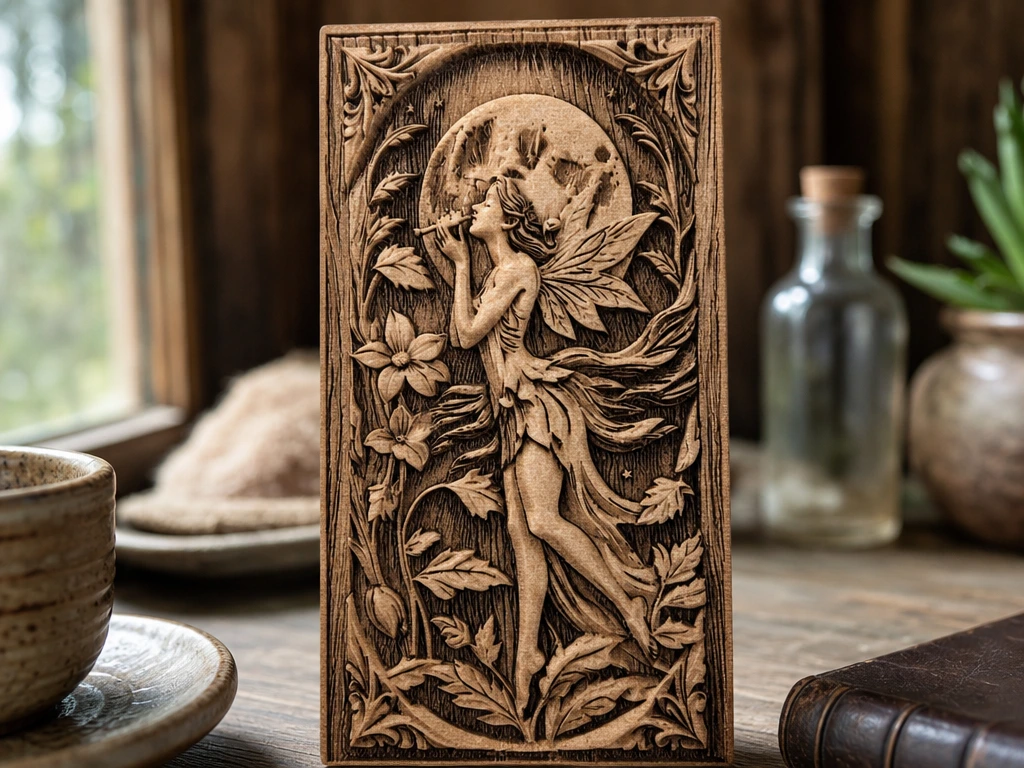
請注意,這段說明和我在 DesignFind 上貼的另一個檔案相同,也包含一張 AI 生成的仙子圖片。閱讀這些說明非常重要,這樣你才能達到我這裡得到的效果。你可以在這裡找到這些說明:
如果你用的是和 P2 不同的機器,或是用的材質和 1/4" Birch 不同,那你很可能需要調整設定。只要記得,第一個雕刻部分應該大幅調亮,只露出最暗的部分。之後的每一層雕刻應該會逐漸變暗且細節更細緻。
四層的設定相同,但包含在本教學資訊部分。
說明完全一樣,你只是把圖片替換成這張圖片,而在那個檔案裡,我已經把木頭切成我想要的尺寸。這次我把邊緣切掉了。
這些藝術作品是透過 AIMake、xTools AI 生成器生成的。使用簡單又有趣。如果你還沒看過,請前往:
https://projects.xtool.com/aimake/home
2
步驟2: 按照指示操作後 - Cut
雕刻
完成四層後,可能需要裁切作品。使用上面的設定來設定 6mm(1/4 吋)樺木的切割。這通常能讓 P2 有乾淨的切割效果。
3
步驟3: 收尾

預覽
我建議你對作品做一個後綴處理。在上塗層之前,務必徹底吹散灰塵。可以用壓縮機、罐裝空氣,或是傳統的肺部動力。
4
步驟4: 其他使用此方法的人也曾使用

預覽

預覽
照片中展示我另外做過的兩件作品。這兩份都是購買的方案,所以我無法將它們作為可下載檔案提供。
我主要是想讓你看到這些作品,因為它們完全按照我連結的說明中提供的步驟和設定完成。第一件是用柏木做的,沒有塗裝。它也有雕刻紋理,所以你可以看到材料的木紋更突出且突出。
第二件有薄薄的聚酯漆,並且是逆紋雕刻的。這讓畫面更清晰,感覺真的像是從木頭中跳出來的。
希望你喜歡這篇文章並覺得有幫助。如果對你有幫助,歡迎在留言區分享你自己的3D幻覺雕刻。
評論
二創


您可能還喜歡

仙女剪紙3D陰影盒層疊剪紙剪

2
12

夜晚森林中的狼木雕刻

117
567

卡西塔·德爾·拉頓·佩雷斯

30
112

騎乘牛仔

13
122

雷射切割分層木質青蛙壁畫裝飾
11
63

戰馬 3D 幻影

4
36

雷射切割發光蘑菇夜景牆面藝術

10
21

「獨家3D幻象撞車-高級雷射雕刻於椴木上

10
57

$2.99
$2.99
$5.98
积分299
月亮鞦韆上的多層仙子3D牆面藝術

15

木製耶穌誕生場景雕刻,與瑪利亞、約瑟與嬰兒耶穌

16
95

黑底仙子鑄造壓克力

15
99

森林SVG中的3D麋鹿——用於CNC、Glowforge、xTool的雷射雕刻場景
10
101

雷射雕刻的自然界老虎與幼崽木製壁畫

4
30

3D LED 牆面藝術,自然場景,燈箱雷射切割。木製LED燈。森林主導的招牌 SVG。有燈光牆面家居裝飾。1 設計

94
535

夜光釣魚與鹿群自然景觀戶外
35
209

蝴蝶3D幻覺
24
165

木頭上的抽象幻術藝術

5
16

現代建築藝術 「東方星辰的知識」雷射切割木

3
17