
![[Laser cut and engrave] How to make a Happy Halloween T-shirt using Heat Transfer Vinyl](https://image-res.atomm.com/ali-res/community/how-tos/vc-upload-1666273624526-4_youtube-thumbnail-generator-with-low-cost-halloween-costume-ideas-4808g%20(1).png?x-oss-process=image/resize,m_fill,w_1280,h_960,limit_0/interlace,1/format,webp/auto-orient,1)
![[Laser cut and engrave] How to make a Happy Halloween T-shirt using Heat Transfer Vinyl](data:image/png;base64,iVBORw0KGgoAAAANSUhEUgAAAAoAAAAKCAYAAACNMs+9AAAAAXNSR0IArs4c6QAAABdJREFUKFNjZCASMBKpjmFUId6QIjp4AAppAAuXjCs4AAAAAElFTkSuQmCC)
![[Laser cut and engrave] How to make a Happy Halloween T-shirt using Heat Transfer Vinyl](https://image-res.atomm.com/ali-res/community/how-tos/vc-upload-1666273624526-4_youtube-thumbnail-generator-with-low-cost-halloween-costume-ideas-4808g%20(1).png?x-oss-process=image/resize,m_fill,w_160,h_120,limit_0/interlace,1/format,webp/auto-orient,1)
![[Laser cut and engrave] How to make a Happy Halloween T-shirt using Heat Transfer Vinyl](https://image-res.atomm.com/ali-res/community/how-tos/vc-upload-1666273624526-11_shirtmockup.jpeg?x-oss-process=image/resize,m_fill,w_160,h_120,limit_0/interlace,1/format,webp/auto-orient,1)
如何使用熱轉印乙烯基製作萬聖節快樂T恤
 教程
教程


教程
步驟1
介紹
歡迎來到我的教學,我設計和列印T恤已經超過五年了。我很高興能教你如何用熱轉印乙烯基(HTV)裁剪並熱壓你自己的萬聖節快樂T恤。
整體步驟
列印T恤需要一個引人注目的設計,你將從HTV乙烯基地板中裁剪而成。割完後,你需要移除不需要的多餘材料,這個過程稱為除草。設計完成後,接著用熱壓機將設計印在T恤上。
你在這個教學中要做的事:
步驟 1:下載萬聖節快樂 svg 檔案
步驟 2:使用 Xtool Create 空間切割你的設計
步驟 3:去除你的設計
步驟 4:熱壓 將你的設計印在 T 恤上。
讓我們開始
下載《萬聖節快樂》svg 檔案
本教學附帶的是《萬聖節快樂》SVG 檔案。
操作方法:
- 點擊HappyHalloween.SVG開始下載
- ,將 svg 檔案儲存在電腦的某個位置。
步驟2
使用 X-tool Create Space
在這個步驟中,我們將使用 X-tool Create 空間來切割設計。
重要提示:在這個教學中,我們將為黃色和橘色的乙烯基地板切割相同的萬聖節快樂設計。
你需要:
1 張黃色- HTV 乙烯基片,裁切至 12" X 12"(尺寸為英吋); 1 張橘
- 色 HTV 乙烯基片,裁成 12" X 12"
- xTool M1 機器,並安裝刀片附件,並設定為刀片切割模式。確保你使用的是45度的鋸片。
- 藍色刀片切割墊子裝在打印平台上
操作方法:
- 開啟 X-tool 的 Create Space 應用程式
- 連接你的裝置 使用 XTool M1
- 並將 HTV 乙烯基地板(光亮面朝下)載入藍色切割墊(見範例 2.1)。
範例 2.1 將你的 HTV 乙烯基地板放在藍色裁剪墊
上

- 刷新螢幕以確保你的乙烯基紙張顯示在螢幕上(見範例 2.2)範例
2.2 顯示已載入 M1 的乙烯基紙。

在 XCS
中設定你的設計
- 將 Happy Halloween svg 匯入 x-Tool 建立空間。在上方選單,點選「檔案」並選擇匯入圖片......
- 在你從步驟 1 儲存的位置選擇 svg 檔案。點擊開啟
- 點擊,將設計拖曳到適合你的乙烯基地板上。(見範例 2.3)
範例2.3設計置於乙烯基地板上。

- 在你的設計周圍畫一個矩形輪廓。在左側工具列,點選插入並選擇矩形。 點擊並拖曳,在設計周圍畫出一個矩形。此步驟將有助於你進行篩選過程(見範例2.4)。
範例 2.4 設計周圍的矩形。

- 重要,在切割設計前,必須在設計空間中反轉設計。這樣可以確保你的設計能正確地呈現在服裝上。
- 點擊你的設計來選擇它。
- 到最上方工具列點選「Reflect」,並選擇水平反射。
- 你的設計將是反向的(見範例 2.5)
範例2.5:設計反向顯示。

在 XCS 中設定刀片切割設定
- ,請到右側的工具面板。預設是雷射平板的下拉選單。點選下拉選單,選擇刀刃切割。
- 選擇萬聖節快樂設計以開啟材質設定(見範例 2.6)設定 保持預設
- 值,如範例所示。
- 刀片切割
- 用戶定義材料
- 切割壓力 = 45
- 速度(mm/s)= 40
- Pass = 1
範例 2.6 以刀片切割設定
顯示的設計
- 在輪廓矩形上重複相同設定。點擊你畫的矩形物件來選取它。套用相同的切割設定。
開始切割流程
設定就位後,點擊 XCS 右下角的 Process 按鈕(見範例 2.7)。
範例 2.7 點擊「程序」按鈕

預覽畫面會出現(見範例 2.8),並顯示以下內容:
- 顯示您的設計預覽 < class="ql-indent-1">顯示 預估切割設計的時間
- Framing會執行M1,顯示乙烯基紙張上將切割的位置。
- 點擊開始按鈕開始切割
預覽畫面
2.8 範例 
傳送檔案成功顯示畫面(見範例 2.9)
- 以下畫面告知您的設計已被傳送到 M1
- 點擊完成按鈕
範例 2.9 傳送檔案成功畫面

Press the Start Button在你的 M1 機器
切割工作
完成後- ,小心地將塑膠板從 M1 上取下並放到一旁。
- 點擊完成(見範例 2.10)返回 XCS 設計空間
範例 2.10 完整畫面
< src="https://storage-us.atomm.com/ali-res/community/community/activity/c2f9b2b0-815a-479e-8dac-4c88422bbc4a_screenCap09.png" height="333.265082633588" width="452">
重複同樣的切割方式到下一張乙烯基唱片 這個
教學中,- 我們在黃色和橘色貼紙上都切割了相同的設計。在乙烯基地板上移除不需要的東西比在設計空間裡移除物品要容易得多。你只需要做以下操作:
- 將下一張乙烯基紙張載入 M1
- 返回 XCS 工作區。
- 在 XCS 中調整設計以符合乙烯基地板。
- 點擊過程並繼續切割過程
步驟3
篩選你的設計
現在是時候移除設計中多餘的材料了。
你需要:
- 除草工具
操作:
- 使用除草工具,從你之前畫的輪廓矩形的任何角落開始剝除多餘的乙烯基。
- 小心地移除並剝離其他多餘的乙烯基(見範例3.1)
範例 3.1 篩選你的設計


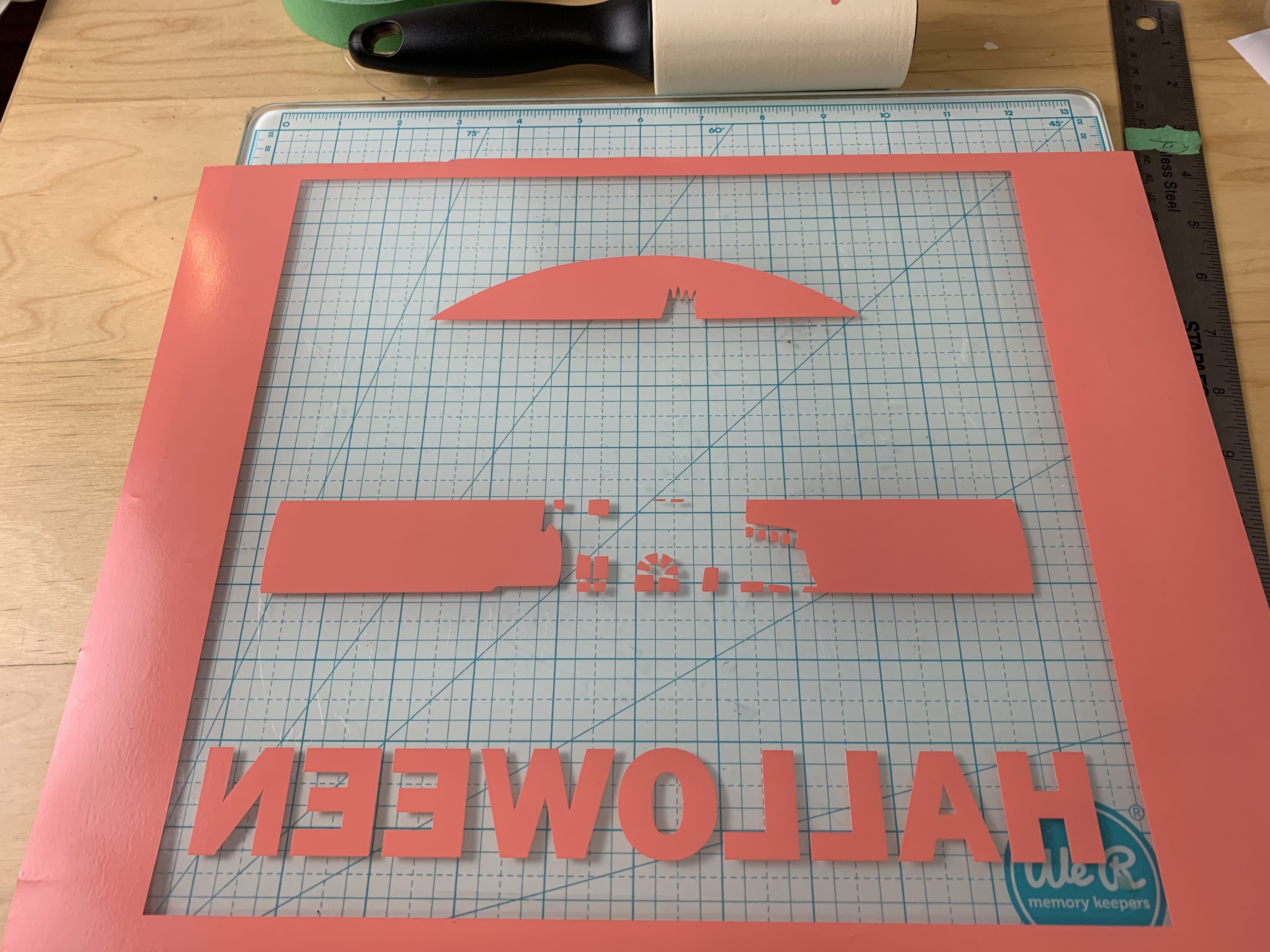
層次設計
在這個教學中,我們將用兩種不同顏色分層設計。只要保留你想用黃色的設計區塊,只保留想用橘色的部分(見範例 3.2)範例
3.2 黃色和橘色

將轉印圖紙的邊框剪掉
用剪刀繞著設計裁剪去除邊框(見範例3.3)
範例
周圍的邊框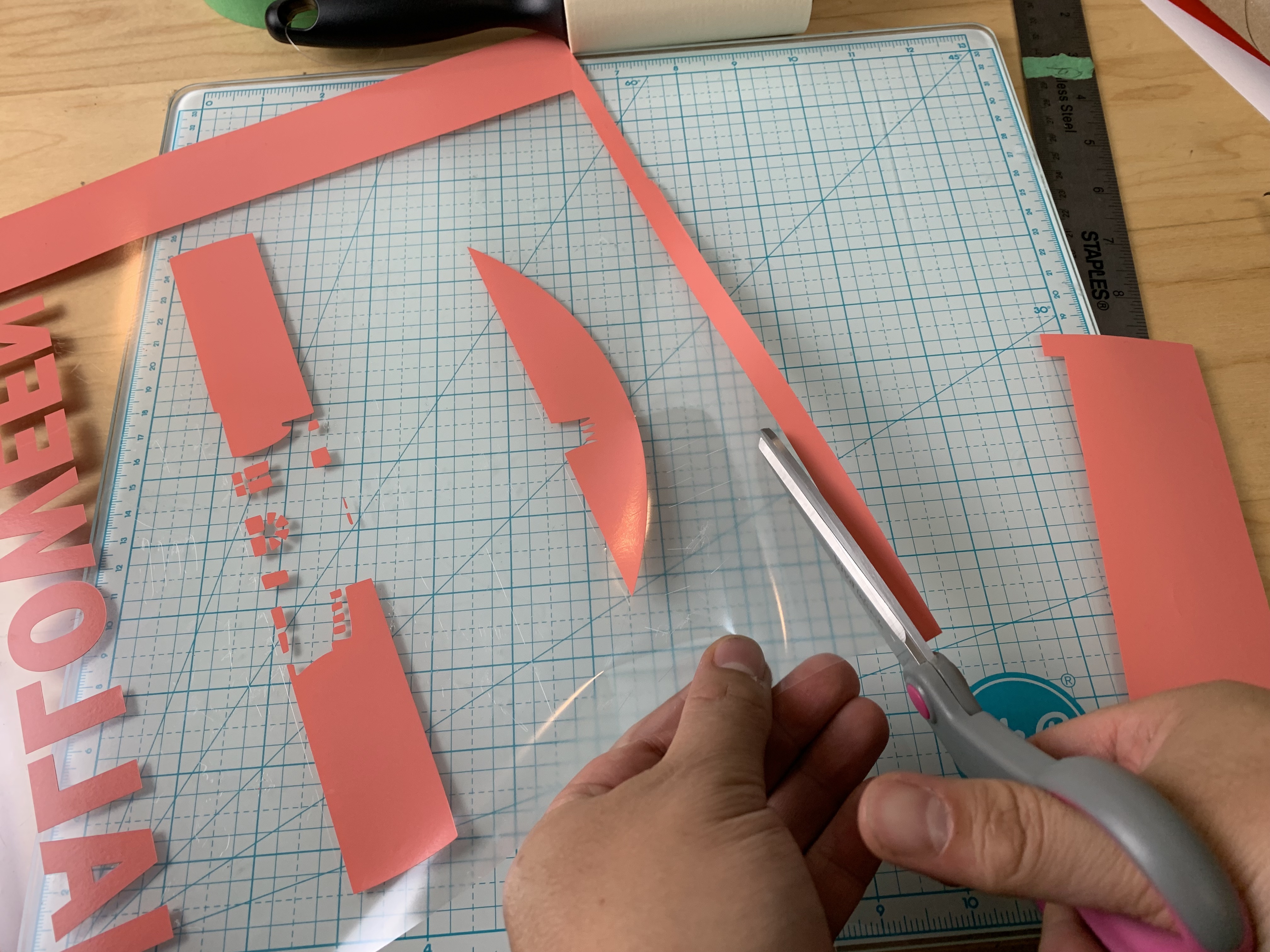
步驟4
將設計熱壓在T恤
你需要:
- 一台設定在150攝氏度(302華氏度)的熱壓機 黑色
- 棉質T恤 烘焙
- 紙
- 熱轉印膠帶
注意:如果你沒有熱壓機,也可以用熨斗。
操作方法:
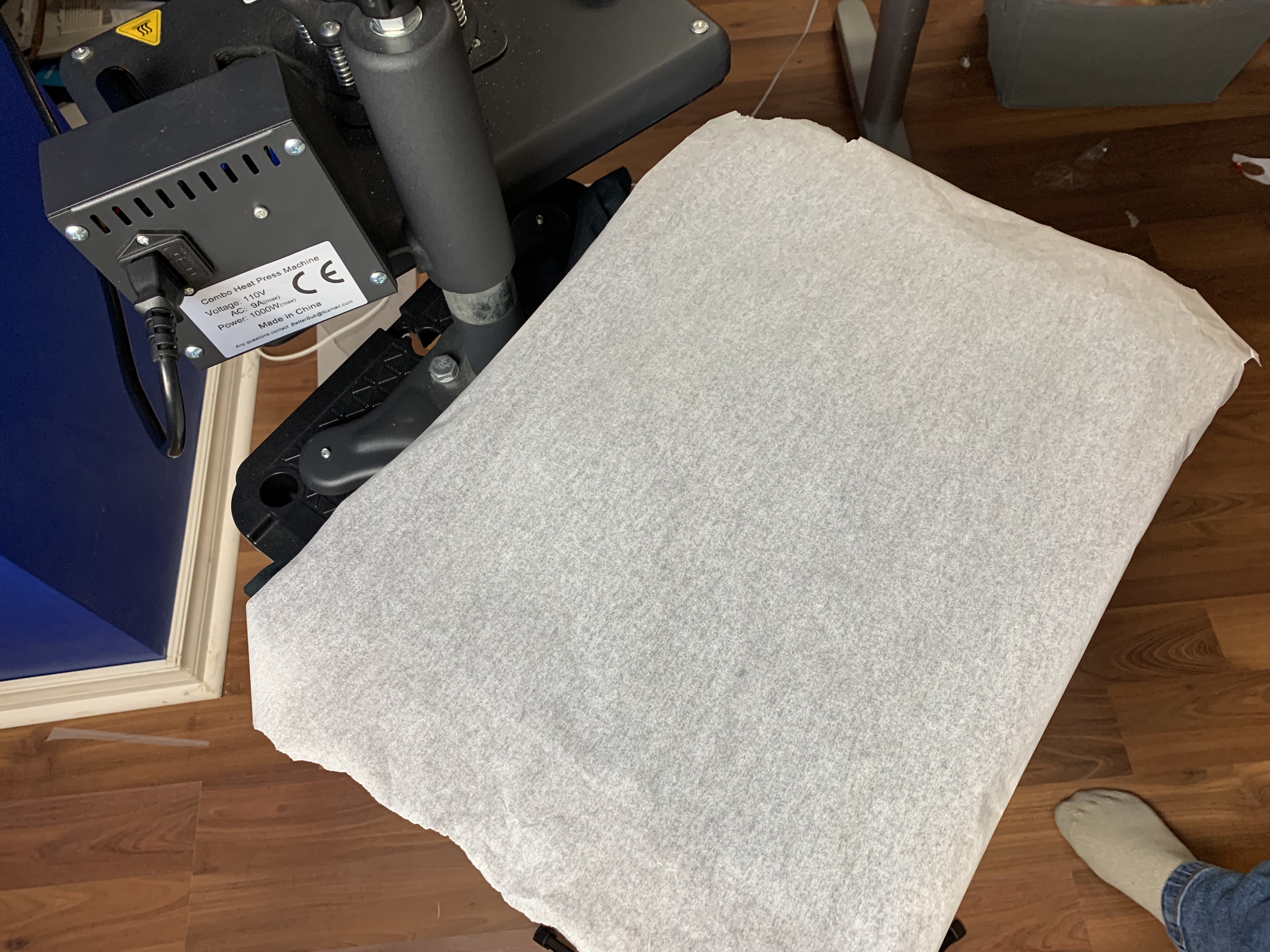
- 恤平放在熱壓機上,準備你的衣物。將烘焙紙放在T恤上以保護衣物。壓T恤5秒鐘。這樣可以去除T恤上的水分和皺摺(見範例4.1)。
舉例4.1,用熨燙衣服去除水分。


找到T恤
要找到T恤的中間位置,方法是摺起領子的兩個角落,接著是肩膀,然後繼續將袖子對齊。把摺好的T恤放到熱壓機上,把烘焙紙放回上面,再壓5秒。這會在你的T恤中間形成一條摺痕線(見範例4.2)範例
4.2,按壓襯衫尋找中間線


設定好你的設計並壓在T恤
- 恤平放在熱壓機
- 上將黃色層次設計對齊在T恤中央
- 設計頂部應位於領口下方3英吋(見範例4.3)< li class="ql-indent-1">將烘焙紙放在設計上方
- 按壓圖案10秒
範例4.3 設計擺放


撕下透明膜
10秒後撕下塑膠透明膜。我用的塑膠是熱換膚,可以馬上拆除。請參考你貼的說明書,說是冷的乙烯基剝皮,意思是你必須讓它冷卻後再剝皮。
齊橘色層
現在你可以用以下步驟將橘色層對齊到黃色設計
:- 設定並對齊橘色層設計(見範例4.4)將
- 烘焙紙放回設計上方。
- 現在按壓整整 15 秒
- ,小心地剝開透明
範例 4.4 放置並按壓橘色層


完成
了 這就是你專屬的萬聖節設計印在T恤上。

二創


您可能還喜歡

用PU熱轉印膜設計創意T恤。


詭異季節 Svg,萬聖節 T 恤設計


冒險在等著 T-T 恤


2025年新年慶祝T恤


超級爸爸 T恤


迪士尼角色黑膠唱片


哈囉,我叫Tag Shirt


黑色T恤,帶有可愛的卡通角色和愛心


客製化聖誕T恤


T恤 100% 棉


不,謝謝T恤


Hocus Pocus Svg,萬聖節T恤設計

烏龜衫

Family Vaction T 恤

.PNG?x-oss-process=image/resize,m_fill,w_640,h_480,limit_0/interlace,1/format,webp/auto-orient,1)
xTool T恤

巴黎2024 T恤
.png?x-oss-process=image/resize,m_fill,w_80,h_80,limit_0/interlace,1/format,webp/auto-orient,1)

史萊姆襯衫

黑色T恤,設計獨特的吉他手