![[Laser cut and engrave] Square wooden portrait coasters with personalized photo engravings](https://storage-public.atomm.com/xtool/community/attachment/xtool-community/fef4762b-a6ac-40c4-adeb-7f5592a2c74b.jpg?x-oss-process=image/resize,m_fill,w_1280,h_960,limit_0/interlace,1/format,webp/auto-orient,1)
![[Laser cut and engrave] Square wooden portrait coasters with personalized photo engravings](data:image/png;base64,iVBORw0KGgoAAAANSUhEUgAAAAoAAAAKCAYAAACNMs+9AAAAAXNSR0IArs4c6QAAABdJREFUKFNjZCASMBKpjmFUId6QIjp4AAppAAuXjCs4AAAAAElFTkSuQmCC)
![[Laser cut and engrave] Square wooden portrait coasters with personalized photo engravings](https://storage-public.atomm.com/xtool/community/attachment/xtool-community/fef4762b-a6ac-40c4-adeb-7f5592a2c74b.jpg?x-oss-process=image/resize,m_fill,w_160,h_120,limit_0/interlace,1/format,webp/auto-orient,1)
![[Laser cut and engrave] Square wooden portrait coasters with personalized photo engravings](https://storage-public.atomm.com/xtool/community/attachment/xtool-community/2a4b44df-5f67-4ed6-8ca1-784414ba9f76.jpg?x-oss-process=image/resize,m_fill,w_160,h_120,limit_0/interlace,1/format,webp/auto-orient,1)
![[Laser cut and engrave] Square wooden portrait coasters with personalized photo engravings](https://storage-public.atomm.com/xtool/community/attachment/xtool-community/b8209e45-8aef-4272-944f-9c5f554ecfe4.jpg?x-oss-process=image/resize,m_fill,w_160,h_120,limit_0/interlace,1/format,webp/auto-orient,1)
![[Laser cut and engrave] Square wooden portrait coasters with personalized photo engravings](https://storage-public.atomm.com/xtool/community/attachment/xtool-community/c38ee6d8-e77c-4588-b335-21ebae52a2fb.jpg?x-oss-process=image/resize,m_fill,w_160,h_120,limit_0/interlace,1/format,webp/auto-orient,1)
![[Laser cut and engrave] Square wooden portrait coasters with personalized photo engravings](https://storage-public.atomm.com/xtool/community/attachment/xtool-community/a9c799cd-677d-429f-adca-98fbb128970d.jpg?x-oss-process=image/resize,m_fill,w_160,h_120,limit_0/interlace,1/format,webp/auto-orient,1)
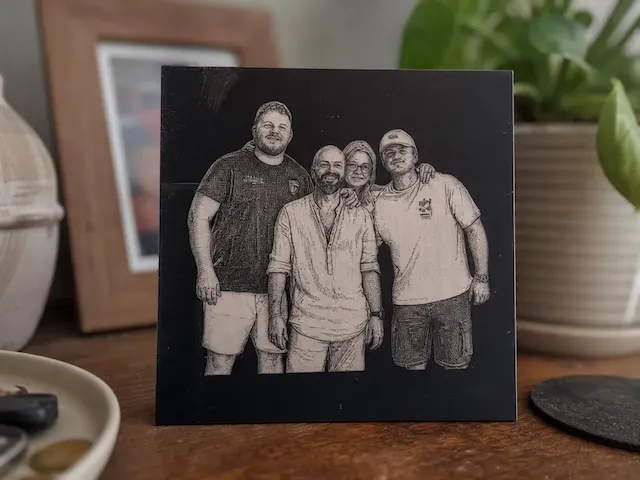
Birkensperrholz-Fotogravur mit schwarzem MDF-Hintergrund
 Anleitung


Information
Schöne Fotogravuren auf Birkensperrholz mit schwarzem MDF-Hintergrund.
Anleitung
Schritt1: Bildvorbereitung

Ich benutze keine Bildvorbereitungssoftware. Alles wird in der xtool-Software erledigt.
Für diese Birkengravuren würde ich kleine Graustufenanpassungen empfehlen – das verwandelt dein Bild von Farbe in Schwarzweiß – und etwas Schärfesteigerung – geh nicht zu hoch bei der Schärfe, da es nicht schön graviert.
Drehe das Bild nicht um.
Schritt2: Maske und Hintergrund

Ich habe zwei Schnittformen hinzugefügt.
Eine kleinere für das Foto und eine für den Hintergrund.
In meinem Fall Foto – 140mm und MDF-Hintergrund 160mm. Dadurch bleibt ein schöner schwarzer Rand um das gravierte Stück – siehe Fotos
. Ich benutze das kleine Stück auch als Maske, um die Form des gravierten Bildes zu bekommen
Schritt3
Sobald das Bild graviert und geschnitten ist, verwende die größere Form, um deinen MDF-Hintergrund zu schneiden (muss nicht aus MDF sein – ich habe auch einige schwarze Acrylhintergründe gemacht, die von Kunden gewünscht wurden – du kannst jedes beliebige Material verwenden).
Klebe dein Bild zentriert auf den Hintergrund und fertig – wenn du möchtest, kannst du es auch mit einem klaren Lack versiegeln.
Remixe
Lizenz

Verwandtes Projekt


Das könnte Ihnen auch gefallen

Es war einmal


Quadratischer Schieferuntersetzer mit Porträtfoto


Herzförmiges Holzporträt eines Paares


Rundes Holzanhänger mit individuellem Porträt eines Paares


Löwenachterbahn-Set


Set von acht gebogenen Rahmenvorlagen zum Laserschneiden und Gravurieren SVG DXF CDR Glowforge Laserdateien Moderner Fotohalter Sofortiger Download


Holz-Schlüsselanhänger


Lasergravierte Schieferstein-Porträtkunst mit dekorativem Rand


Foto auf Schieferachterbahn


Quadratischer Holzuntersetzer mit einem detaillierten Kätzchenporträt


Familien- und Katzenporträt auf natürlichem Holzschnitt


Buchenunterzetter


Ein Rahmen mit einem flexiblen Ständer, alles in einem Stück

Bildgravurrahmen, Laserschnitt-Design, Laser-Craft-Muster. Laserschnitt-Schablone, Designgravur, Tischdekoration. Geburtstagsgeschenk, Weihnachtsgruß


Porträt einer Frau

Familienporträt auf Leder


Erinnerungen auf Holz

Freunde
