
![[Inkjet printing] xTool Inkjet M2 Color & Detail Test Grid for Wood](https://storage-public.atomm.com/xtool/community/attachment/xtool-community/eaaf7ae9-52f1-4002-8d32-407487a052e2.jpeg?x-oss-process=image/resize,m_fill,w_1280,h_960,limit_0/interlace,1/format,webp/auto-orient,1)
![[Inkjet printing] xTool Inkjet M2 Color & Detail Test Grid for Wood](data:image/png;base64,iVBORw0KGgoAAAANSUhEUgAAAAoAAAAKCAYAAACNMs+9AAAAAXNSR0IArs4c6QAAABdJREFUKFNjZCASMBKpjmFUId6QIjp4AAppAAuXjCs4AAAAAElFTkSuQmCC)
![[Inkjet printing] xTool Inkjet M2 Color & Detail Test Grid for Wood](https://storage-public.atomm.com/xtool/community/attachment/xtool-community/eaaf7ae9-52f1-4002-8d32-407487a052e2.jpeg?x-oss-process=image/resize,m_fill,w_160,h_120,limit_0/interlace,1/format,webp/auto-orient,1)
![[Inkjet printing] xTool Inkjet M2 Color & Detail Test Grid for Wood](https://storage-public.atomm.com/xtool/community/attachment/xtool-community/be7e3a1a-9eec-443d-9315-5d5e3e377fe0.jpeg?x-oss-process=image/resize,m_fill,w_160,h_120,limit_0/interlace,1/format,webp/auto-orient,1)
![[Inkjet printing] xTool Inkjet M2 Color & Detail Test Grid for Wood](https://storage-public.atomm.com/xtool/community/attachment/xtool-community/f1bdbea4-b143-47e4-bead-9cf79068d592.jpeg?x-oss-process=image/resize,m_fill,w_160,h_120,limit_0/interlace,1/format,webp/auto-orient,1)
xTool 喷墨 M2 木材颜色与细节测试网格
'/%3e%3cpath%20d='M7.99985%2010.6665L4.6665%206.6665H6.6665L7.99985%209.33317L9.33317%206.6665H11.3332L7.99985%2010.6665Z'%20fill='white'/%3e%3cdefs%3e%3clinearGradient%20id='paint0_linear_2869_78399'%20x1='8'%20y1='1.3335'%20x2='8'%20y2='14.6668'%20gradientUnits='userSpaceOnUse'%3e%3cstop%20stop-color='%23FFA15F'/%3e%3cstop%20offset='1'%20stop-color='%23E37C32'/%3e%3c/linearGradient%3e%3c/defs%3e%3c/svg%3e)

Test Print M2 Inkjet
.xs
显示剩余(1项)
应用场景
喷墨打印 (30min)
机器与模块

xTool M1 Ultra
20W材料兼容的 xTool 机器
M2
使用的材料

3mm椴木胶合板

51
1350
信息
      工作原理:
1. 直接用xTool Inkjet M2模块打印测试网格文件到3mm胶合板或目标木材料上。
2. 在电脑或平板上打开附带的高分辨率参考JPG。
3. 将打印的木质样品与你的屏幕进行比较,评估打印细节和质量,并使用设计软件中的色彩选择工具,每次都能获得完美效果!

别再猜测你的数字艺术作品在天然木材上会是什么样子!🎨✨
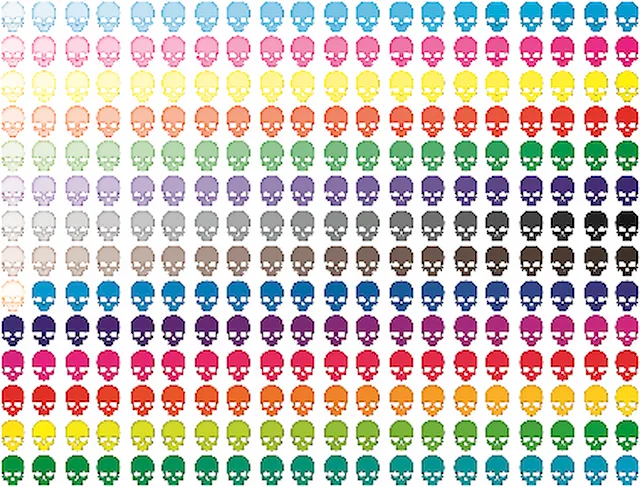
在胶合板或木材上打印,可以完全改变你的颜色和细节,而你在明亮显示器上看到的效果则不同。这份喷墨M2彩色与质量测试文件包含一个全面的头骨色片网格,旨在帮助你调校精确且可预测的颜色,同时轻松检查打印的锐利度和细节清晰度。
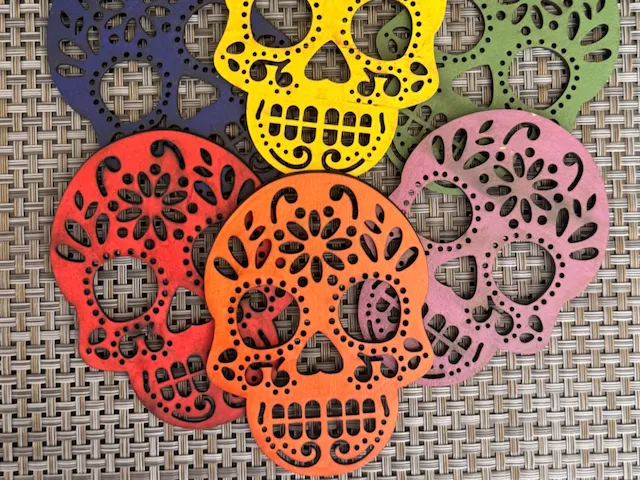
头骨的复杂形状(眼窝、鼻腔和牙齿)非常适合测试不同木纹的墨水渗出、分辨率和边缘清晰度!
教程
1
步骤1
步骤1:打开xTool Creative Space
在您的电脑上启动xTool Creative Space软件。
确保你的激光切割机(例如xTool D1)<强力 data-start="529" data-end="559">通过USB或Wi-Fi连接。
步骤2:启动新项目
点击左上角的"New Project"。
步骤3:导入您的文件
点击左侧工具栏中的"Image"或 "Import"图标(看起来像图片或文件)。
或者,使用顶部菜单:
File → Import
浏览到你的文件位置并选择激光切割文件(例如,.svg, .dxf, .xcs)。
步骤4:定位设计
文件加载后,你会在画布上看到你的设计。
拖拽至 position, rotate,或根据需要缩放设计。
利用网格和工作区大小来匹配你的材质大小。
步骤5:设置进程设置
选择文件中的每一层。
选择相应作:
Cut, Engrave,
根据你的材料使用预设或手动设置。
步骤6:设计框架(可选但推荐)
点击 "Framing",确保你的设计符合激光床上的材料。
步骤7:开始切割
点击右上角的"Process"。
确认您的设置。
按 "Start",看你的激光施展魔法!
评论
二创


'/%3e%3cpath%20d='M15.9997%2019.3335L11.833%2014.3335H14.333L15.9997%2017.6668L17.6663%2014.3335H20.1663L15.9997%2019.3335Z'%20fill='white'/%3e%3c/g%3e%3cdefs%3e%3clinearGradient%20id='paint0_linear_1412_57140'%20x1='16'%20y1='7.6665'%20x2='16'%20y2='24.3332'%20gradientUnits='userSpaceOnUse'%3e%3cstop%20stop-color='%23FFA15F'/%3e%3cstop%20offset='1'%20stop-color='%23E37C32'/%3e%3c/linearGradient%3e%3c/defs%3e%3c/svg%3e)

您可能也喜欢

$1.30
$1.30
Credits130
一套五件带有王冠和火焰图案的木制骷髅装饰

0

卡片式开瓶器

0
8

不锈钢面包刀骷髅

10
114

彩色打印测试调色板 xTool M2 和 M1 Ultra - 标准和粉彩

11
134

xTool M2材料测试阵列

12
179

低气流辅助雕刻颜色/色调图表——染色木材/胶合板雕刻测试网格

1
10

M2 10W 测试网格,绘画动作画布

1
4

XTOOL S1 40W 二极管PLA测试网格

1
5

Xtool S1 6毫米材料测试网格用于切割

1
9

304不锈钢彩色雕刻测试网格 - F2超紫外线

213
2.1k

$5.98
$5.98
Credits598
独家
发条骷髅M1 Ultra

22

激光雕刻金属测试网格,带有颜色和功率设置
8
179

木车一级方程式蓝色测试格

2
13

xTool M1 Ultra Slate 测试网格
121
674

GIF
彩色金属网格钢制304,格栅测试用couleur acier 304

2
16

涂漆木质浅刻格测试——也适用于木材染色——胶合板/木材测试
1
9

Revell搪瓷颜色测试样片 |全是哑光色

7
62

色彩测试网格 Ultra F2 双激光
3
49