
![[Laser cut and engrave] Dad's Tool Box](https://image-res.atomm.com/ali-res/community/making/cf17b021-6c17-48af-8615-0a3c32c9cde3.jpg?x-oss-process=image/resize,m_fill,w_1280,h_960,limit_0/interlace,1/format,webp/auto-orient,1)

![[Laser cut and engrave] Dad's Tool Box](data:image/png;base64,iVBORw0KGgoAAAANSUhEUgAAAAoAAAAKCAYAAACNMs+9AAAAAXNSR0IArs4c6QAAABdJREFUKFNjZCASMBKpjmFUId6QIjp4AAppAAuXjCs4AAAAAElFTkSuQmCC)
![[Laser cut and engrave] Dad's Tool Box](https://image-res.atomm.com/ali-res/community/making/cf17b021-6c17-48af-8615-0a3c32c9cde3.jpg?x-oss-process=image/resize,m_fill,w_160,h_120,limit_0/interlace,1/format,webp/auto-orient,1)
![[Laser cut and engrave] Dad's Tool Box](https://image-res.atomm.com/ali-res/community/making/4f2827fc-3e8d-4190-be88-0802fdc9e279.jpg?x-oss-process=image/resize,m_fill,w_160,h_120,limit_0/interlace,1/format,webp/auto-orient,1)
![[Laser cut and engrave] Dad's Tool Box](https://image-res.atomm.com/ali-res/community/making/e284dcf4-2989-4c2e-93bd-070d55065754.jpg?x-oss-process=image/resize,m_fill,w_160,h_120,limit_0/interlace,1/format,webp/auto-orient,1)
![[Laser cut and engrave] Dad's Tool Box](https://image-res.atomm.com/ali-res/community/making/6e89bc7f-f816-494c-bd96-38164bf0646b.jpg?x-oss-process=image/resize,m_fill,w_160,h_120,limit_0/interlace,1/format,webp/auto-orient,1)
パパの工具箱
 手順
手順


手順
ステップ1

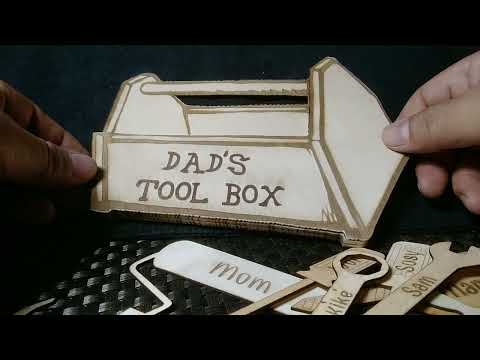
つまり、家族全員を含むツールボックスを作るのがポイントです。 ペットも入れても構いませんが、全員のためのスペースを確保することを忘れないでください。 私が共有した画像では、ランダムな工具箱(いわゆる「大工の箱」)を選びました。 「ツール」は実際にはEtsyで購入したSVGファイルです。 名前を追加しただけです。 Etsyのファイルは断片化されているため、さまざまな部分を切り取ることができます。それらを組み合わせて、さまざまな細部を「スコア」付けしました。 「アウトライン」機能を使ってカットライン画像を作成し、詳細画像はスコアリングに任せました。 それらを重ねて置くことができます。 次に名前のテキストを追加しました。 名前の周りに十分なスペースを設けるようにしてください。 空いている部分を見つけるのが一番良いですが、もし見つけられない場合は(ドライバーのように)名前を入れたい部分を空けるボックスを追加すればいいです。
ステップ2


この方法は、2D画像を3Dオブジェクトに変換するのに使えます。
工具箱を見てみろ。 「前」「中間」「後ろ」があります。
基本的にレベルを分けてパネルを作成しました(また、前後に2つのスペーサーを挟んでツールを収納できるようにしました)。 XCSで画像を編集し、アウトライン機能を使って画像の周りにカットラインを作成しました。 このプロセスを各レベルで繰り返しました。
その後、テキストを作成し、ツールボックスの適切な角度に合わせて回転させました。 どんなメッセージでも書けます。ただ、私にとってツールボックスは私の父を表し、ツールはペットを含む家族の他の人たちを象徴していました。
ステップ3


すべてのパーツが彫刻され、カットされて塗装されたら(任意で)。まずはそれらを並べて接着の準備をします。 前、中間、後ろのパーツだけを接着すればいいだけです。 父が好きなときに取り外して点検できるように、工具を接着
剤で貼り付けませんでした。プロジェクトはとても楽しいもので、他の家族や友人、近所の人のために作ることもできます。 非常にユニークで、家族ごとにカスタマイズされています。 父の日の贈り物にぴったりだよ。 今は小さな家族がいる若い家族にとって素晴らしいですが、箱に「道具」を増やすことはいつでもできます!!
お時間をいただきありがとうございます。 ご質問やご提案があれば、ぜひ下のコメント
欄にお寄せください。ありがとうございます。そして父の日おめでとうございます!!
ロバート
・ウイ BCr8f
リミックス


こちらもおすすめです

'/%3e%3cpath%20d='M15.9997%2019.3335L11.833%2014.3335H14.333L15.9997%2017.6668L17.6663%2014.3335H20.1663L15.9997%2019.3335Z'%20fill='white'/%3e%3c/g%3e%3cdefs%3e%3clinearGradient%20id='paint0_linear_1412_57140'%20x1='16'%20y1='7.6665'%20x2='16'%20y2='24.3332'%20gradientUnits='userSpaceOnUse'%3e%3cstop%20stop-color='%23FFA15F'/%3e%3cstop%20offset='1'%20stop-color='%23E37C32'/%3e%3c/linearGradient%3e%3c/defs%3e%3c/svg%3e)
ハロウィン・ゴースト


多層木製くるみ割り人形クリスマス装飾


6 クリスマス・マネー・ホルダー


名前を変えましょう!キツネとツリーのデザインが入った木製クリスマスオーナメント


名前を変えて!サンタクロースとツリーデザインの木製クリスマスオーナメント

10ピースのハロウィンレーザーカットイヤリングコレクション


スノーフレーク・クリスマス・オーナメント


'/%3e%3c/g%3e%3cdefs%3e%3clinearGradient%20id='paint0_linear_1737_57170'%20x1='16.5097'%20y1='8.87061'%20x2='16.5097'%20y2='23.3945'%20gradientUnits='userSpaceOnUse'%3e%3cstop%20stop-color='%232E9AFF'/%3e%3cstop%20offset='1'%20stop-color='%233378FF'/%3e%3c/linearGradient%3e%3c/defs%3e%3c/svg%3e)
ハロウィン・ホーンテッドマンション – 6層シャドウボックス

リボンと星のついたミニチュアクリスマスツリーのセット

クリスマスカウントダウン


サンタ&エルフ・スノーエンジェルズ - いたずら好きか優しいか


秋の飾り用のキツネとハリネズミの木製かぼちゃ


ノームとクリスマスツリーの飾り付け


サンタの作業場 木造クリスマスビレッジの建物


カボチャ、幽霊、コウモリのモチーフ入りハロウィンパーティーグラス


ハロウィン魔女帽のテーブルランプ(お化け屋敷のモチーフ)が特徴


装飾模様入りの木製紙ハンカチ箱

カードゲームボックス
