
![[Laser cut and engrave] Portasottobicchieri da tavolo con decorazione a giglio](https://image-res.atomm.com/resource/xtool/community/attachment/xtool-community/50fa7318-b40f-4384-8672-41bba31ab209.jpeg?x-oss-process=image/resize,w_1200,h_900,limit_0/interlace,1/format,webp/auto-orient,1)
자수 코스터
 설명서
설명서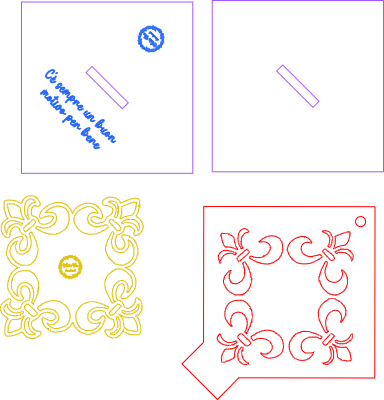


설명서
단계1: 롤러코스터 제작


인터넷에서 찍은 이미지(사진 1 참조)를 바탕으로 시작했는데, 자수 같아 마음에 들었어요. 하지만 제 목적에 맞는 베이스가 충분히 견고하지 않아 너무 많은 컷이 있어서 수정했죠.
사진을 Silhouette Studio에 가져가 편집했는데, 사진에 보이는 각 선마다 두 줄이 있었어요. 그래서 "Edit Points" 기능으로 이중 선을 제거하고 단 하나만 남겼습니다. 중앙선을 제거했어요. 그렇지 않으면 바닥이 구멍이 나서 전체를 원했거든요.
편집 후 외부 오프셋을 넣고 svg로 저장했습니다.
xtool에서 파일을 가져와 M1 울트라의 레이저로 롤러코스터를 잘랐습니다(사진 2 참조). 이 모델에서 원하는 만큼 잘라낼 수 있습니다. 한 베이스에는 제 로고를 넣었고, 다른 한 쪽에는 고객 데이터로 커스터마이즈할 수 있습니다(사진 3 참고). 하지만 저는 비워두었습니다.
단계2: 중앙 기지

사진 1: 롤러받이 같은 파일을 사용했는데, 오프셋은 빼고 사용했습니다. 프리즈만 만들었어요.
다시Silhouette Studio에서 120mm와 35mm 두 개의 정사각형을 만들었어요. 가장 작은 하나를 다른 꼭짓점에 대각선으로 배치하고, "용접" 버튼으로 연결했습니다. 이렇게 해서 기본 구조를 얻고, 여기에 이전 파일의 프리즈를 추가합니다.
상단 꼭짓점에 7mm 구멍을 뚫어 그 크기의 막대를 통과시켰습니다. 그렇지 않으면 7x7mm 크기의 정사각형 구멍을 만들고 80mm 길이의 평행육면체를 자르는 방법도 있습니다. 결과는 같다. 그 후 파일을 SVG와 Xtool에서 저장한 뒤, M1 울트라로 중앙 베이스를 잘랐습니다.
단계3: 지원 기지

사진 1: 구조물에 지지대가 필요해서, 중앙 받침대와 같은 크기, 즉 12cm(120mm)의 정사각형 2개를 사용했고, 중앙에 직사각형 구멍이 뚫려 중앙 받침대 두께와 맞닿아 4x35mm였습니다. 두 개를 겹쳐서 하나를 다른 위에 겹쳐서 베이스가 더 잘 맞도록 했고, 후자는 더 높게 만들었습니다.
베이스 빈칸은 글씨 없이 남겨두고, 맨 위에 로고와 '항상 술을 마실 이유가 있다'는 문구를 레이저로 엠보싱했습니다. 파일을 SVG로 저장한 후 xtool에서 m1 ultra로 잘랐습니다.
단계4: 의회

두 개의 지지대 받침대를 접착하고 중앙 받침대를 구멍에 삽입했습니다. 막대를 꽂고 나서 모든 컵받침을 놓았어요.
리믹스
라이센스



이것도 좋아하실 수 있습니다

아버지에게 보내는 메시지와 블루 리우가 새겨진 4개의 각인 나무 코스터 세트


슬레이트 코스터


화이트 세라믹 롤러코스터 에이미 와인하우스


고양이와 재미있는 글씨가 새겨진 슬레이트 롤러코스터


커피 코스터


수도사 지미가 나무 아래에 있는 코르크 판화


커피 디자인과 텍스트가 있는 레이저 각인 슬레이트 코스터


생명의 나무 조각이 있는 목재 코스터


조각된 켈트 문양이 있는 레이저 컷 목재 코스터


브라질 롤러코스터


숲 속의 란치아 델타 인테그랄레 그림이 있는 사각형 코스터


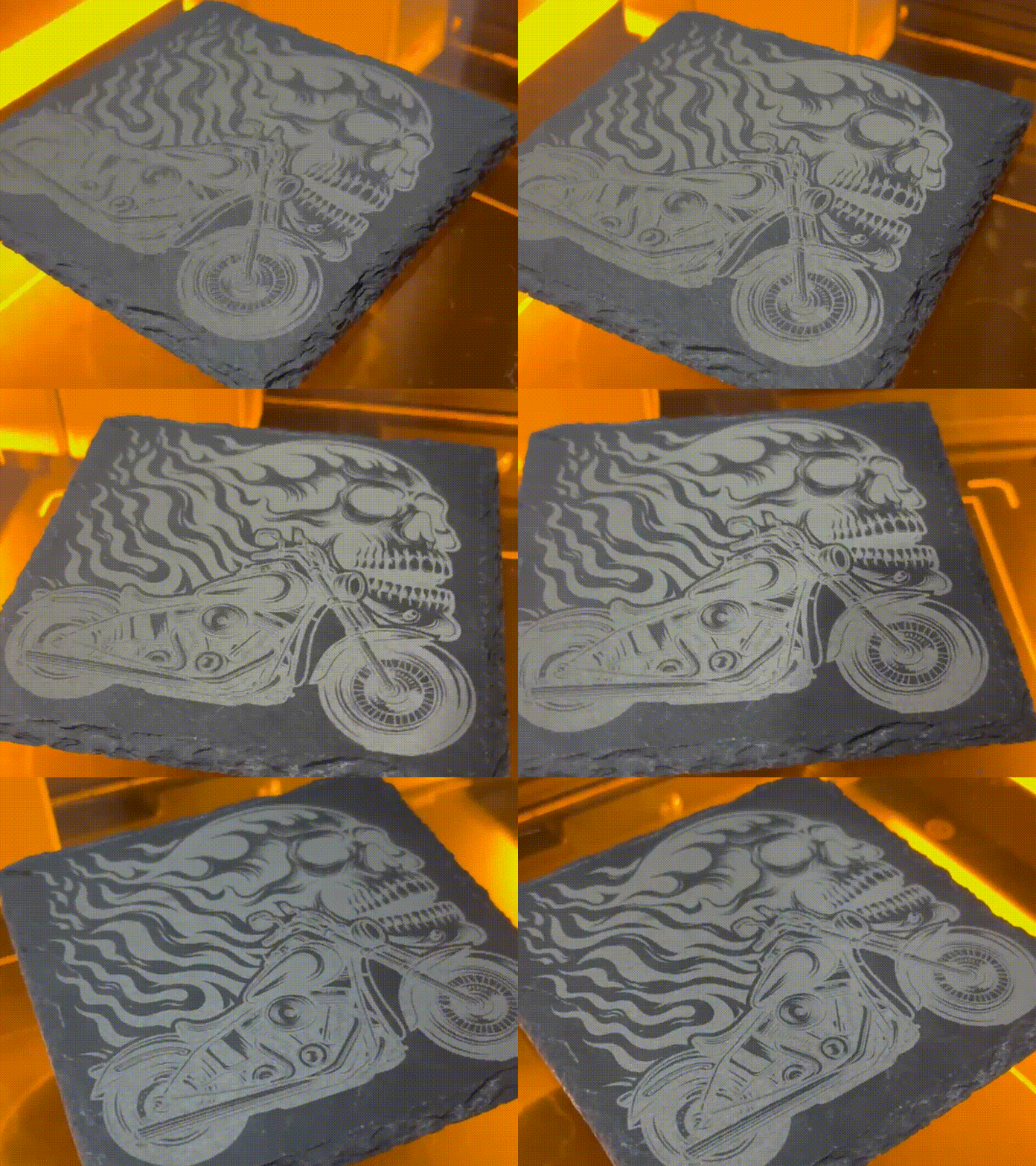
오토바이 라이더를 위한 스퀘어 슬레이트 코스터


언더 컵


볼로냐 FC 1909 로고가 있는 슬레이트 롤러코스터


롤러코스터


명상에서 수도승 조각이 있는 코르크

풋볼과 동기부여 문구가 새겨진 코르크 코스터

고양이 아트 일러스트가 있는 사각형 나무 코스터