
„Font-Generator" bedeutet zwei völlig verschiedene Dinge, und die falsche Wahl kostet dich nur Zeit. Manche Tools erzeugen eine echte, installierbare Schriftdatei. Andere gestalten Text lediglich für Social Media. Dieser Guide vergleicht die besten Font-Generatoren für 2026 in beiden Kategorien, jeweils mit Anleitung, damit du schnell beim richtigen Tool landest.

Key Takeaways
- Ein echter Font-Builder erzeugt eine installierbare .ttf; ein „Fancy Text"-Generator gestaltet nur Unicode-Zeichen zum Kopieren und Einfügen.
- Für eine persönliche Schriftart sind Calligraphr (Handschrift) und FontForge (von Grund auf) die besten kostenlosen Optionen.
- KI-Tools wie das von Atomm erzeugen gestaltete Buchstaben in Sekunden, aber keine installierbaren Schriftdateien.
- Kostenlose Open-Source-Builder decken die meisten Anforderungen ab. Für deine erste Schriftart brauchst du nur selten Software für über 300 $.
Echter Font-Builder oder „Fancy Text"-Generator: was brauchst du?
Kläre das zuerst. Ein echter Font-Builder erzeugt eine installierbare .ttf- oder .otf-Datei, die du in Canva, Word, Cricut oder auf einer Website nutzen kannst. Ein „Fancy Text"-Generator ersetzt deine Buchstaben nur durch ähnlich aussehende Unicode-Symbole, die du in eine Bio oder Caption kopierst.
Der Haken: Diese gestalteten Zeichen sind keine Schriftart. Auf manchen Handys erscheinen sie als leere Kästchen, und du kannst sie nicht in eine Design-Software laden. Wenn du eine Schriftart willst, die dir gehört und die du installierst, brauchst du einen echten Builder.
So findest du den besten Font-Generator
Passe das Tool an deinen Ausgangspunkt und dein Ziel an. Stell dir drei Fragen: Womit fängst du an (Handschrift, Zeichnen von Grund auf oder ein Stil, der dir gefällt)? Brauchst du eine echte .ttf-Datei oder nur gestalteten Text? Und wie sehen dein Budget und deine Plattform aus? Kostenlos reicht für die meisten aus; auf Profi-Tools solltest du nur setzen, wenn du beruflich Schriften gestaltest.
Neu dabei? Starte mit unserem ausführlichen Guide zum Erstellen einer eigenen Schriftart und sieh dir dann die besten Schriftarten für Logos an, um deine Schrift einzusetzen.
Die besten Font-Generatoren für eine echte Schriftart
Diese erzeugen eine echte Schriftdatei. 2026 bot Google Fonts 1.934 kostenlose Schriftfamilien (laut Google-Fonts-Daten), aber manchmal willst du eben deine eigene.
Calligraphr
Der einfachste Weg, aus deiner eigenen Handschrift eine persönliche Schriftart zu machen. Die kostenlose Version umfasst bis zu 75 Zeichen. So nutzt du Calligraphr:
- Drucke die Zeichenvorlage aus.
- Schreibe jeden Buchstaben von Hand und scanne ihn dann ein.
- Lade den Scan zu Calligraphr hoch.
- Lade deine .ttf herunter und installiere sie.
FontForge

Ein leistungsstarker, kostenloser Open-Source-Editor mit voller Kontrolle über jede Glyphe. Es gibt eine Lernkurve, aber der Preis ist unschlagbar. So nutzt du FontForge:
- Zeichne oder importiere deine Glyphen-Konturen.
- Bereinige die Kurven und gleiche die Strichstärken an.
- Lege Laufweite und Kerning fest.
- Erzeuge die .ttf oder .otf.
BirdFont

Eine zugänglichere, kostenlose Alternative zu FontForge, mit Unterstützung für Farbschriften. Ideal für eine erste Schriftart mit kleinem Budget. So geht's:
- Zeichne oder importiere jeden Buchstaben.
- Passe die Konturen und die Laufweite an.
- Sieh dir eine Vorschau deines Textes an.
- Exportiere als TTF, OTF oder SVG.
Fontself Maker

Verwandelt handgezeichnete Vektor-Buchstaben in eine OpenType-Schrift, ohne Adobe zu verlassen. Einmalkauf für rund 39 bis 59 $. So geht's:
- Zeichne deine Glyphen in Illustrator oder Photoshop.
- Wähle sie aus und öffne das Fontself-Panel.
- Ordne sie automatisch den Zeichen zu.
- Exportiere die OpenType-Schrift.
Glyphs

Der professionelle Standard auf dem Mac, mit tiefgreifender Kontrolle über Zeichnung und Laufweite. Glyphs Mini (rund 50 $) ist ein günstiger Einstieg. So geht's:
- Zeichne deine Glyphen auf der Arbeitsfläche.
- Lege Metriken, Laufweite und Kerning fest.
- Füge OpenType-Funktionen hinzu.
- Exportiere eine fertige Schriftart.
FontLab

Ein etablierter, professioneller Editor für Windows und Mac, der in Schriftgießereien eingesetzt wird. So geht's:
- Importiere oder zeichne deine Konturen.
- Verfeinere Kurven, Laufweite und Hinting.
- Baue deine OpenType-Funktionen auf.
- Exportiere plattformübergreifende Schriftdateien.
Die besten KI- und Fancy-Text-Generatoren
Nicht jedes Vorhaben braucht eine Schriftdatei. Manchmal willst du einfach nur schnell tolle Buchstaben.
Atomm AI Font Generator

Bildet einen Schriftstil aus einem Referenzbild in etwa einer Minute nach, perfekt für Sticker, Poster und Thumbnails. So nutzt du den AI Font Generator:
- Lade ein Referenzbild mit dem gewünschten Stil hoch.
- Tippe deinen Text ein.
- Erzeuge die passenden Buchstaben.
- Verfeinere sie auf der Arbeitsfläche und lade sie herunter.
Fancy-Text-Generatoren

Web-Tools, die deinen Text mit ähnlich aussehenden Unicode-Symbolen gestalten. Praktisch für Social-Media-Bios, aber das ist keine installierbare Schriftart und kann auf manchen Geräten als Kästchen erscheinen. So geht's:
- Tippe deinen Text ein.
- Wähle einen Unicode-Stil.
- Kopiere das Ergebnis.
- Füge es in deine Bio oder Caption ein.
Was kannst du mit einer eigenen Schriftart machen?
Sobald du eigene Buchstaben hast, werden sie zu einem echten, nutzbaren Zeichen. Hier sind buchstabenbasierte Designs aus der Atomm-Community.
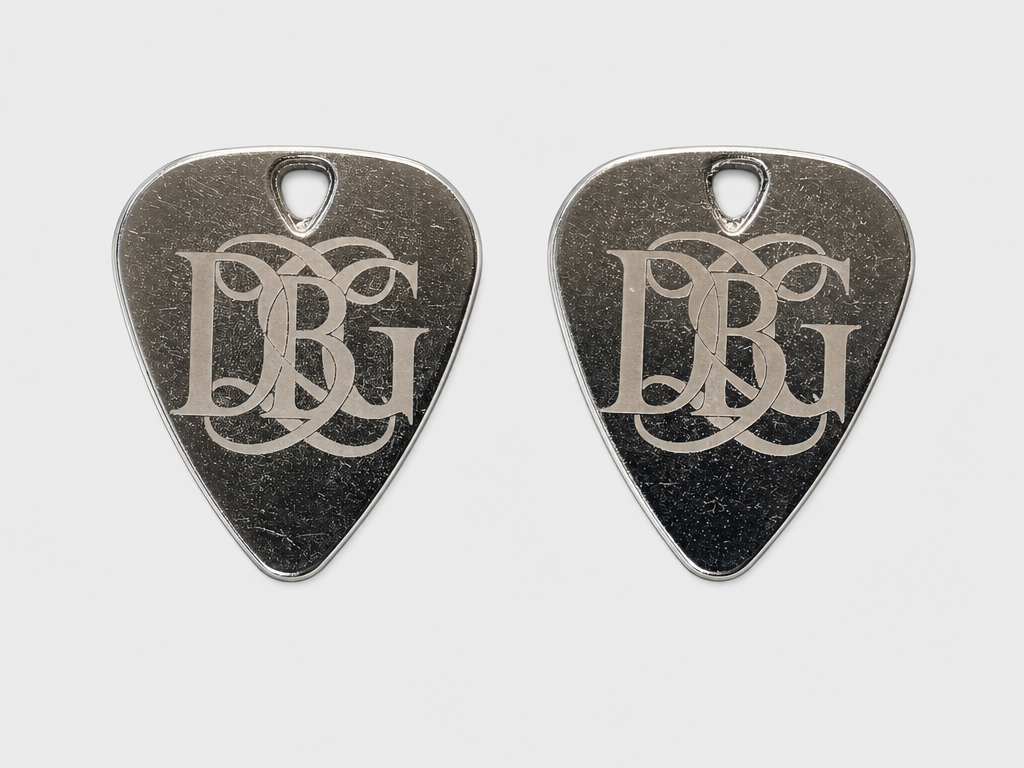
Monogramm-Initialen „DBG"
— Dieses Design kostenlos holen
Ein klares Monogramm aus drei Initialen: individuelle Buchstaben, die zu einem persönlichen Logo werden, das du auf alles setzen kannst.
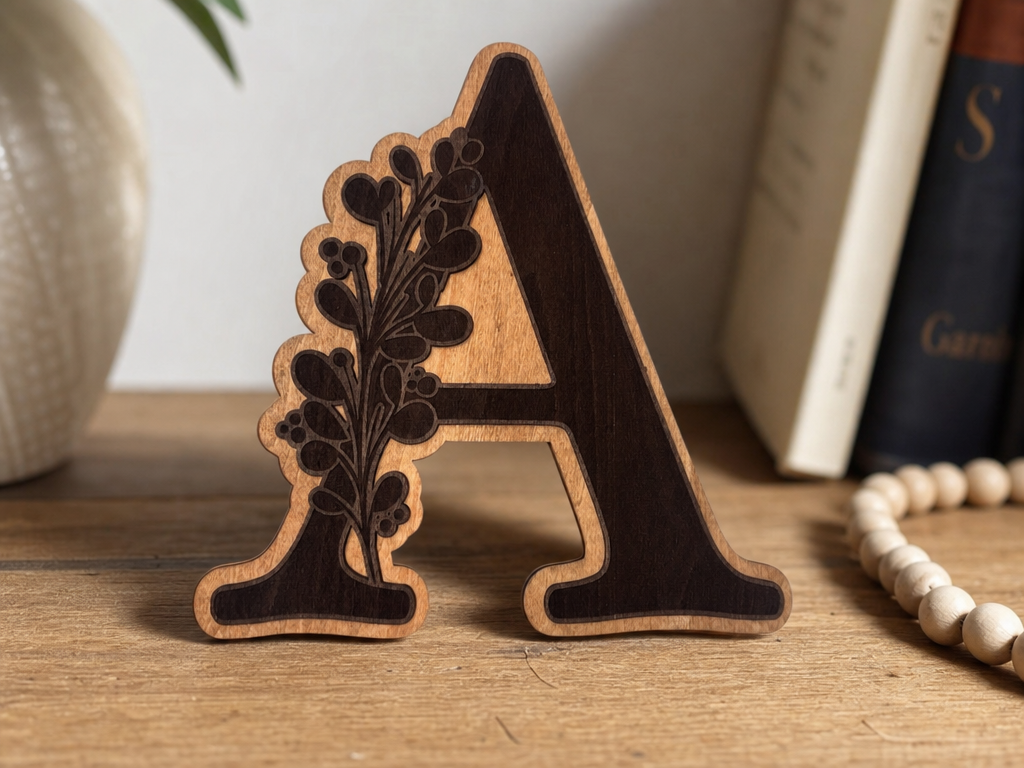
3D-Buchstaben-Monogramm
— Dieses Design kostenlos holen
Ein dreidimensionales Monogramm aus einem einzelnen Buchstaben mit floralem Akzent. Ein tolles Beispiel dafür, wie eine individuelle Buchstabenform zu einem dekorativen Markenzeichen wird.
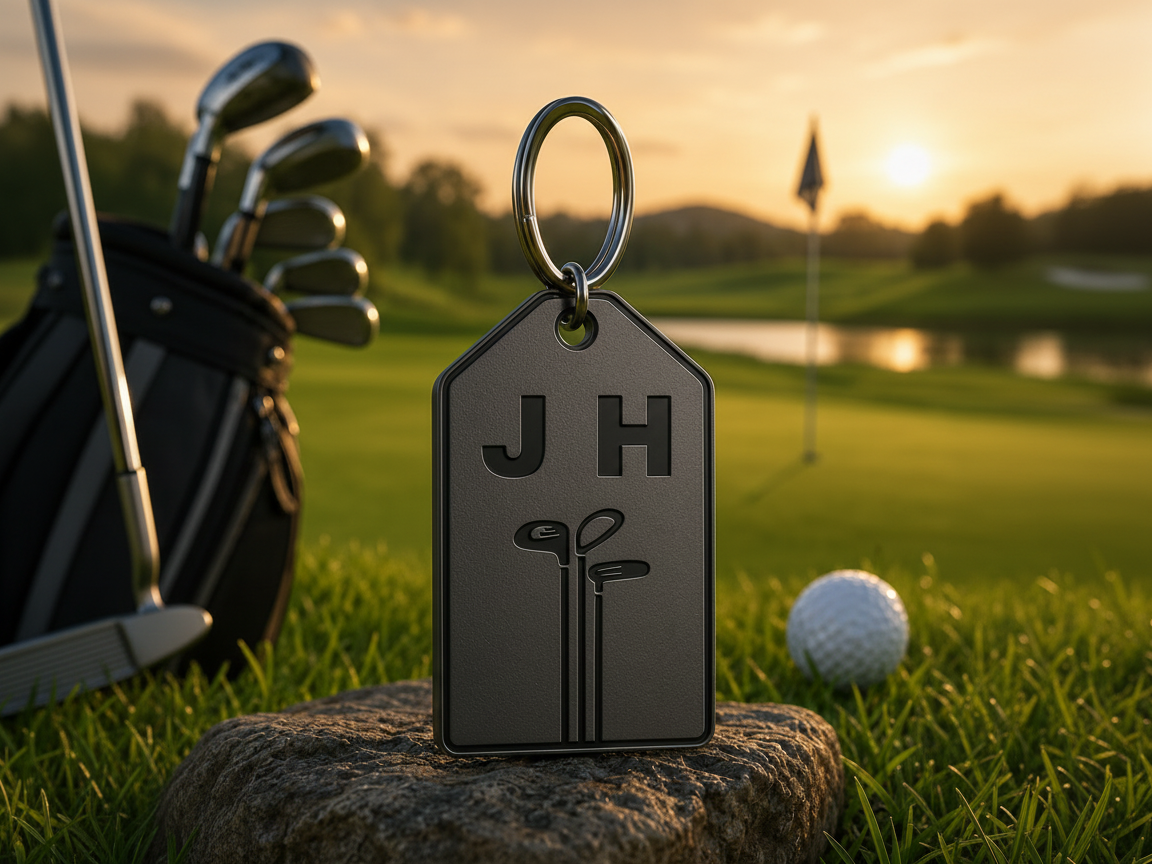
Monogramm-Golf-Anhänger
— Dieses Design kostenlos holen
Ein Monogramm kombiniert mit einem kleinen Symbol auf einem Golf-Anhänger. Es zeigt, wie individuelle Buchstaben plus ein Motiv ein fertiges Produktzeichen ergeben.
Häufig gestellte Fragen
Was ist der beste Font-Generator?
Das hängt von deinem Ziel ab. Für eine echte, installierbare Schriftart sind Calligraphr (Handschrift) und FontForge (von Grund auf) die besten kostenlosen Tools. Für schnell gestaltete Buchstaben ist ein KI-Generator die zügigere Wahl. Entscheide zuerst, ob du eine Schriftdatei oder nur gestalteten Text brauchst.
Was ist der beste kostenlose Font-Maker?
FontForge und BirdFont sind die besten kostenlosen Open-Source-Schrifteditoren, und beide exportieren echte .ttf-Dateien. Die kostenlose Version von Calligraphr verwandelt deine Handschrift in eine Schriftart, bis zu 75 Zeichen. Wenn du stattdessen fertige Schriften suchst, bietet Google Fonts 1.934 kostenlose Schriftfamilien (2026).
Ist ein „Fancy Text"-Font-Generator eine echte Schriftart?
Nein. Fancy-Text-Tools erzeugen Unicode-Symbole, die gestaltet aussehen, aber keine installierbare Schriftart sind. Für Social-Media-Bios sind sie in Ordnung, aber sie können auf manchen Geräten als Kästchen erscheinen und lassen sich nicht in eine Design-Software laden. Dafür brauchst du einen echten Font-Builder.
Darf ich eine erzeugte Schriftart kommerziell nutzen?
Meistens ja, aber prüfe zuerst die Lizenz des Tools. Open-Source-Builder wie FontForge und BirdFont erlauben dir, deine Schriften zu verkaufen. Schriften, die du von Grund auf gestaltest, kannst du lizenzieren, wie du möchtest.
Welchen Font-Generator nutzen Profis?
Professionelle Schriftgestalter nutzen meist Glyphs (auf dem Mac) oder FontLab (plattformübergreifend). Beide bieten tiefgreifende Kontrolle über Konturen, Laufweite und OpenType-Funktionen. Sie kosten 300 bis 500 $ und sind damit für eine erste Schriftart überdimensioniert. Fang kostenlos mit FontForge an.
Fazit
Der beste Font-Generator ist der, der zu dem passt, was du erstellst. Für eine echte, installierbare Schriftart startest du kostenlos mit Calligraphr oder FontForge und rüstest nur auf, wenn du ins Profi-Lager wechselst. Für schnelle, stilvolle Buchstaben erledigt ein KI-Tool wie das von Atomm die Arbeit in wenigen Minuten. Entscheide nur zuerst: eine Schriftdatei oder gestalteter Text? Diese eine Frage führt dich zum richtigen Tool.
<!-- translated: en -> de | date: 2026-07-06 | translator: blog-translator -->