
報告する
![[Laser cut and engrave] Bamboo Tissue Box Decor](https://image-res.atomm.com/ali-res/community/making/a7d2a455-0e7b-40bc-aeb8-41bb97f081b2.jpg?x-oss-process=image/resize,w_1200,h_900,limit_0/interlace,1/format,webp/auto-orient,1)
![[Laser cut and engrave] Bamboo Tissue Box Decor](data:image/png;base64,iVBORw0KGgoAAAANSUhEUgAAAAoAAAAKCAYAAACNMs+9AAAAAXNSR0IArs4c6QAAABdJREFUKFNjZCASMBKpjmFUId6QIjp4AAppAAuXjCs4AAAAAElFTkSuQmCC)
![[Laser cut and engrave] Bamboo Tissue Box Decor](https://image-res.atomm.com/ali-res/community/making/a7d2a455-0e7b-40bc-aeb8-41bb97f081b2.jpg?x-oss-process=image/resize,w_200,h_150,limit_0/interlace,1/format,webp/auto-orient,1)
![[Laser cut and engrave] Bamboo Tissue Box Decor](https://image-res.atomm.com/ali-res/community/making/14402b01-7d0b-4dca-b2a8-fcc8ea603c25.jpg?x-oss-process=image/resize,w_200,h_150,limit_0/interlace,1/format,webp/auto-orient,1)
![[Laser cut and engrave] Bamboo Tissue Box Decor](https://image-res.atomm.com/ali-res/community/making/dce4ebd7-3e2f-4f43-a63f-4fc3f72fb646.jpg?x-oss-process=image/resize,w_200,h_150,limit_0/interlace,1/format,webp/auto-orient,1)
竹製ティッシュボックスの装飾
 手順
手順
tissue box
.xcs
アプリケーションシナリオ
レーザー (25min)
機械とモジュール

xTool D1 Pro
10W使用した材料

木材
竹

204
5730
手順
1
ステップ1

プレビュー

プレビュー

プレビュー
ステップ1)このプロジェクトは竹のティッシュボックスと同じ辺の長方形から始まります。この長方形が適切なサイズになると、画像ボタンで他のソフトウェアで作成されたデザインが入力されます。
2
ステップ2

プレビュー

プレビュー

プレビュー
ステップ2)これが完了すると(両面に1つずつ必要なので、2つずつ設定する必要はありません)、次に上部になり、インサートボタンでもう一つの長方形を作り、それも竹箱の上部と同じサイズに調整します。インサートとサークルの特徴を使って楕円形を作り、長方形の中心近くに長方形の長い位置に配置されます。側面のデザインはコピー&ペーストされていますが、非常に小さく、端をひっくり返しています。これらは楕円の両端に配置されます。
3
ステップ3

プレビュー

プレビュー
ステップ3)上部のデザインが適切な位置に収まったら、スコアリング設定を調整し、長方形は1に設定します。フレーム作成のためだけに存在させたくないので。設定がすべて揃ったら、このトップの出力はスライダーボタンでオフにしてオン・オフします。
4
ステップ4

プレビュー

プレビュー

プレビュー

プレビュー
ステップ4)この段階では、サイドデザインがパワー42、スピード42、パス1の設定でスコアリングされます。横向きに取り付け、レーザーヘッドを十分に上げてクリアできるようにしたので、そのまま出発する準備が整いました。最初の面が完成すると、次の面が繰り返されました。
5
ステップ5

プレビュー

プレビュー
ステップ5)この工程でトップが完成し、サイドデザインの出力がオフにされ、トップデザインがオンになったらフレームに収まります。レーザーマシンの中、準備完了です。
6
ステップ6

プレビュー

プレビュー

プレビュー

プレビュー
ステップ6)すべて完成し、ティッシュに使う準備ができています。新しい美しさとともに、このプロジェクトを楽しんでいただけたなら幸いです。
コメント
リミックス


こちらもおすすめです

ティッシュボックス

287
963

ティッシュボックス

19
90

接着剤を使わずにフローラルでプレーンティッシュボックス

416
1835

木製のティッシュボックスホルダー

160
739

ティッシュボックスのカバー
18
96

ティッシュボックス

9
61

トロピカルをテーマにしたティッシュボックスカバー

20
114

竹箱レーザー彫刻

8
45


GIF
$5.98
$5.98
クレジット598
機械式ティッシュボックス

19

クリスマスティッシュボックスハウス

475
1511
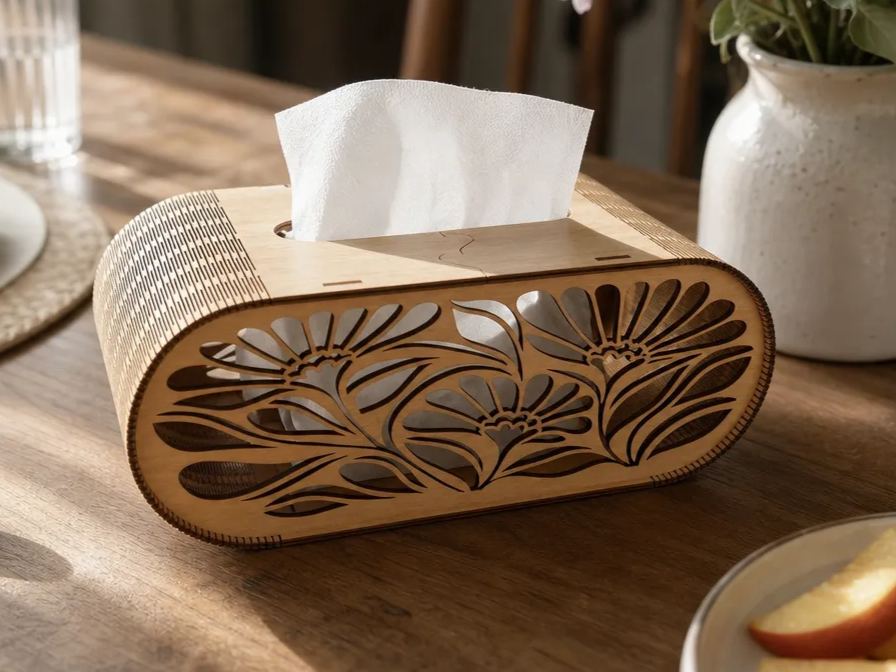
オーバル型の木製ティッシュボックスホルダーに、花柄カットのレーザーカットが入っています。カッチェン・デコレーション。3Dティッシュボックス。ティッシュホルダー

10
107

ハイビスカスと花柄のデザインが施されたレーザー彫刻竹製ティッシュボックスホルダー

16
83

ティッシュボックス

148
817

木製のティッシュボックスカバートールボックス用の装飾クリスマススリーブ
51
102

縫針箱
33
73

花柄のレーザーカット木製ティッシュボックスホルダー

5
51

'/%3e%3cdefs%3e%3clinearGradient%20id='paint0_linear_1433_15752'%20x1='12.5'%20y1='5'%20x2='12.5'%20y2='19.2596'%20gradientUnits='userSpaceOnUse'%3e%3cstop%20stop-color='%232F7FFF'/%3e%3cstop%20offset='1'%20stop-color='%232661F1'/%3e%3c/linearGradient%3e%3c/defs%3e%3c/svg%3e)
複雑な模様のレーザーカット木製装飾ティッシュボックスホルダー

43
508

マンダラ切り抜きパターンの四角い木製ティッシュボックスホルダー

5
36