
![[Laser cut and engrave] Hell Ya! or Nope! Not Happenin' Coin](https://image-res.atomm.com/resource/xtool/community/attachment/xtool-community/c36f0e7e-0267-4e34-a3b9-18d2819bc0a0.png?x-oss-process=image/resize,w_1200,h_900,limit_0/interlace,1/format,webp/auto-orient,1)
![[Laser cut and engrave] Hell Ya! or Nope! Not Happenin' Coin](data:image/png;base64,iVBORw0KGgoAAAANSUhEUgAAAAoAAAAKCAYAAACNMs+9AAAAAXNSR0IArs4c6QAAABdJREFUKFNjZCASMBKpjmFUId6QIjp4AAppAAuXjCs4AAAAAElFTkSuQmCC)
![[Laser cut and engrave] Hell Ya! or Nope! Not Happenin' Coin](https://image-res.atomm.com/resource/xtool/community/attachment/xtool-community/c36f0e7e-0267-4e34-a3b9-18d2819bc0a0.png?x-oss-process=image/resize,w_200,h_150,limit_0/interlace,1/format,webp/auto-orient,1)
![[Laser cut and engrave] Hell Ya! or Nope! Not Happenin' Coin](https://image-res.atomm.com/resource/xtool/community/attachment/xtool-community/434c43e4-6d58-4a8d-a2f8-d90d29a101f7.jpeg?x-oss-process=image/resize,w_200,h_150,limit_0/interlace,1/format,webp/auto-orient,1)
![[Laser cut and engrave] Hell Ya! or Nope! Not Happenin' Coin](https://image-res.atomm.com/resource/xtool/community/attachment/xtool-community/8a5443ba-85d1-4652-8480-41899328c341.jpeg?x-oss-process=image/resize,w_200,h_150,limit_0/interlace,1/format,webp/auto-orient,1)
No właśnie! albo nie! Nie dzieje się moneta
 Instrukcja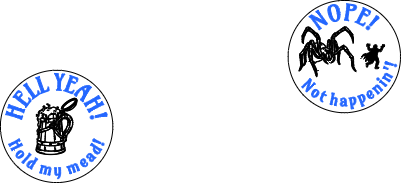


Informacja
      Nie możesz się zdecydować? Trudne dla Ciebie decyzje? Czy powinnaś, czy nie? Możesz?
Jeśli pojawią się takie pytania, to jest moneta dla Ciebie. Jedna strona mówi, żebyś po prostu spróbował, a druga mówi, żebyś uciekał. Ustawiony do grawerowania na mosiężnych blankach xTools to fajny projekt do zrobienia, dawania lub sprzedaży.
Otrzymujesz zarówno wersje Studio, jak i SVG tego pliku.
Instrukcja
Krok1: Zanim zaczniesz


serię z tworzeniem wytrawionych monet na moim F2. Niedawno zapisałem się na wydarzenie w mojej okolicy o nazwie Dragon Faire, więc pracuję nad wieloma przedmiotami związanymi z grami fantasy. Jeden z nich to Hell Ya! albo nie! Nie ma mowy! Moneta. Bardzo podoba mi się, jak to wyszło.
Użyłem AIMake do wygenerowania obrazów do tego projektu. Pamiętaj, że zostało to zrobione przy użyciu F2 i jeśli używasz modułu IR F1 lub S1, możesz potrzebować odpowiednio dostosować ustawienia. Po wygenerowaniu przeniosłem je do Studio i poprawiłem tło. Obrysowałem każdą z nich, a następnie wycinając i wklejając ustawiłem cienie tak, by była odwrócona i na bok pająka.
Użyłem mosiężnych monet oferowanych na xTool. Możesz je znaleźć pod tym linkiem:
Krok2: Wyryj swoją monetę
Upewnij się, że poprawnie umieściłeś monetę w maszynie. Niech leży płasko i użyj dwóch kropek, aby wyrównać właściwą wysokość monety z maszyną.
Jeśli używasz F2, po załadowaniu planów umieść prowadnicę w kształcie litery L, która była dołączona do F2, na podstawie tam, gdzie będziesz chciał mieć monetę. To pomoże w ustawieniu i pozwoli łatwo zrobić obie strony. Jeśli zauważysz, wokół każdej kości jest czarne koło. Ta linia jest ustawiona na maksymalną prędkość i 1 moc, więc nie będzie punktowana na twojej monetze. Jest po to, by pomóc wyrównać Twój wizerunek na monecie.
Wyrównaj jedną stronę za pomocą funkcji ramowania. Lubię ustawiać ramy na kontur, bo to pomaga idealnie się wyrównać. Upewnij się, że krawędzie okręgu znajdują się dokładnie w granicach monety na całym dookoła. Jeśli używasz F2, masz poprawnie ustawioną wysokość i używasz tej samej monety co ja z xTool, te plany są już dopasowane tak, by idealnie mieszczały się w ramkach.
Użyj powyższych ustawień, aby wygrawerować jedną stronę, a potem odwróć monetę, używając prowadnicy w kształcie litery L, aby utrzymać ją w tym samym miejscu. Wybierz oryginalny obraz, a następnie wybierz opcję "Output", aby go wyłączyć. Przesuń drugi obraz nad górę pierwszego zdjęcia i lekko w prawo. Wybierz zarówno oryginalny obraz, jak i drugi, a następnie w wyrównaniu na górze Studia najpierw wybierz wyrównanie w lewo, a następnie wyrównanie na dole. To umieści drugi obraz dokładnie w tym samym miejscu co pierwszy. Dodatkowo, ponieważ moneta jest już w dokładnie tym samym miejscu dzięki uchwytowi w kształcie litery L, wystarczy wygrawerować drugą stronę.
UWAGA: Upewnij się, że grupujesz każdą stronę, aby można było włączać i wyłączać wyjście oraz przesuwać jako jeden element na ekranie.
Krok3: Ostateczne przemyślenia
To był świetny projekt, który bardzo przyjemnie się projektował. Uwielbiam tę grę na temat nowoczesnego mema z Hell Ya! i strachu, który wiele osób ma wobec pająków po drugiej stronie, bo Nie! Mam nadzieję, że Ci się spodoba!
Jeśli podoba Ci się ten projekt i chcesz zobaczyć moje inne produkty, sprawdź poniższy link. Mam mnóstwo darmowych planów i kilka premium.
https://www.atomm.com/profile/15190?utm_source=Social_Share
Jak zawsze, powodzenia w rzemiosle!!
Remiksy
Licencja

Powiązany projekt


Możesz również polubić

'/%3e%3cdefs%3e%3clinearGradient%20id='paint0_linear_1433_15675'%20x1='12'%20y1='3.25'%20x2='16.6891'%20y2='20.75'%20gradientUnits='userSpaceOnUse'%3e%3cstop%20stop-color='%23FF5D80'/%3e%3cstop%20offset='1'%20stop-color='%23FF0035'/%3e%3c/linearGradient%3e%3c/defs%3e%3c/svg%3e)
Mosiężna Moneta Kreatywności – Grawerowana Mosiężna Wyzwanie z Kreatywnymi Symbolami


Mosiężna moneta z detalnym motywem rogate czaszki


Superbohaterska moneta pamiątkowa/wyzwaniowa


Miesięczna/roczna moneta trzeźwości z motywem liścia dębu


Wikingowa moneta z tłoczeniem


Mosiężna moneta - Aztec Owl - F2 Ultra UV lub F2 Ultra


Moneta Oczu Wolności


Moneta wyzwania Nostromo Alien


Moneta z okazji 40. urodzin LFC Challenge dla Superfana


piersiówka i breloczek z grawerowanym laserem z zabawnym cytatem o alkoholu

Aztecka moneta, tłoczenie F1 Ultra

American Legion Post 211 Riders Challenge Moneta z inspirującym cytatem

Moneta pamiątkowa/wyzwaniowa z Seattle

Kosmiczna moneta pamiątkowa Misji Huginn Andreasa Mogensena


Metalowa piersiówka grawerowana laserowo z humorystycznym wzorem żaby


Laserowo grawerowana amerykańska moneta patriotyczna z wzorem hełmu Spartan


Opłata monety Buffalo

Wikingowa wojowniczka kobieta z mieczem, srebrną monetą
