
![[Laser cut and engrave] Addition board](https://image-res.atomm.com/resource/xtool/community/attachment/xtool-community/2a39d3c8-2073-4858-be06-c8a89dc7c439?x-oss-process=image/resize,w_1200,h_900,limit_0/interlace,1/format,webp/auto-orient,1)
![[Laser cut and engrave] Addition board](data:image/png;base64,iVBORw0KGgoAAAANSUhEUgAAAAoAAAAKCAYAAACNMs+9AAAAAXNSR0IArs4c6QAAABdJREFUKFNjZCASMBKpjmFUId6QIjp4AAppAAuXjCs4AAAAAElFTkSuQmCC)
![[Laser cut and engrave] Addition board](https://image-res.atomm.com/resource/xtool/community/attachment/xtool-community/2a39d3c8-2073-4858-be06-c8a89dc7c439?x-oss-process=image/resize,w_200,h_150,limit_0/interlace,1/format,webp/auto-orient,1)
![[Laser cut and engrave] Addition board](https://image-res.atomm.com/resource/xtool/community/attachment/xtool-community/4ae7ab8a-e839-47e2-a1bf-12bb3dfde6a8/IMG_7534.jpg?x-oss-process=image/resize,w_200,h_150,limit_0/interlace,1/format,webp/auto-orient,1)
Tabellone aggiuntiva
 Istruzione


Istruzione
Passo1: Preparazione

Per iniziare seleziona tutti i progetti tranne dai supporti e imposta per ignorare. Rimuovi il testo 'backing board' e procede.
Passo2


Seleziona la scheda frontale e imposta su output. Assicurati che il ret del progetto sia ancora impostato per ignorare. Applicate il materiale tramite la telecamera e poi processate.
Passo3: Numeri

Abbiamo usato acrilico colorato per questi numeri per dargli un 'tocco', ma potevi usare legno e vernice. Imposta il materiale di conseguenza. Assicurati che i numeri che vuoi tagliare siano impostati su output e che il resto del progetto sia su ignora.
Processo
Passo4: Pittura

Una volta tagliati tutti gli elementi, dipingi le tavole di supporto come preferisci, così quando le tavole frontali vengono posizionate sopra si possano vedere i colori posteriori. Puoi però variare i colori, creare il 'legame numerico' come coppie corrispondenti oppure mantenere tutto di un solo colore. Dipende da te.
Passo5: Assemblea
Una volta che la vernice è asciutta, usa una colla per legno forte per incollare tutti gli elementi insieme. Una volta che la colla è asciutta, la risorsa è pronta all'uso.
Remix



Potrebbe piacerti anche

Tavola di Pratica per Legare i Lacci delle Scarpe


Consiglio per la Lingua dei Segni Magnetica (settimana 5 Educativo)


Azionario Azionario


Matematica Montessori - Barrele di addizione con scatola


Mini Board di Tracciamento dei Nomi


Consiglio delle Giornate dei Bambini della settimana


Tavola di esercizi autocorrettiva


Foglio adesivo per materiale scolastico con matita, mela, forbici, colla e scatola a pastelli


Il bambino in età prescolare impara a scrivere su tavoletta


Cravatta per lacci delle scarpe

Stencil matematico


Flashcard di animali con nomi che includono Zebra, Birra, Olifant, Leeuw


Carte di memoria/apprendimento


Tavola di apprendimento in legno incisa al laser per la tavola di moltiplicazione


Consiglio di Pratica Educativa per il Legare Nodi con Guida di Riferimento


Albero di partecipazione alla classe
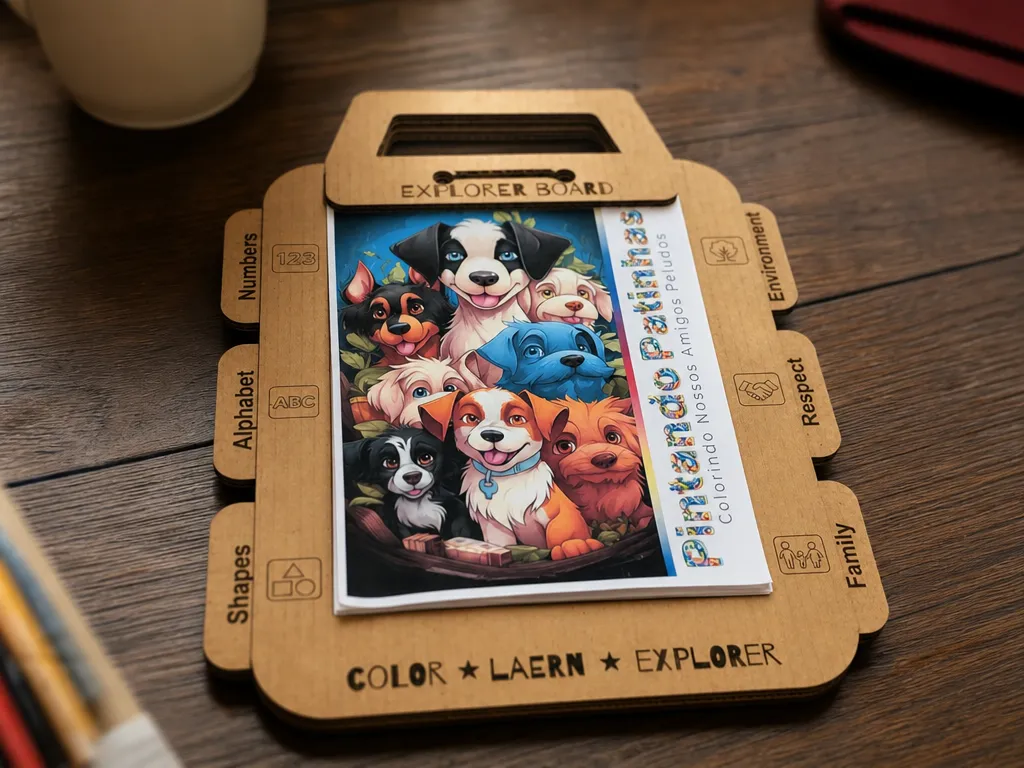
Learning Explorer Board - Una piattaforma educativa riutilizzabile per l'apprendimento creativo


Pass per la Sala Insegnanti