
![[Laser cut and engrave] Book Wyrm Coin](https://image-res.atomm.com/resource/xtool/community/attachment/xtool-community/619c2dc8-be69-45c6-abcf-2d4f949f7d38.jpeg?x-oss-process=image/resize,w_1200,h_900,limit_0/interlace,1/format,webp/auto-orient,1)
![[Laser cut and engrave] Book Wyrm Coin](data:image/png;base64,iVBORw0KGgoAAAANSUhEUgAAAAoAAAAKCAYAAACNMs+9AAAAAXNSR0IArs4c6QAAABdJREFUKFNjZCASMBKpjmFUId6QIjp4AAppAAuXjCs4AAAAAElFTkSuQmCC)
![[Laser cut and engrave] Book Wyrm Coin](https://image-res.atomm.com/resource/xtool/community/attachment/xtool-community/619c2dc8-be69-45c6-abcf-2d4f949f7d38.jpeg?x-oss-process=image/resize,w_200,h_150,limit_0/interlace,1/format,webp/auto-orient,1)
![[Laser cut and engrave] Book Wyrm Coin](https://image-res.atomm.com/resource/xtool/community/attachment/xtool-community/3f4b2531-8d59-452e-a1f2-59324e0c3b5f.jpeg?x-oss-process=image/resize,w_200,h_150,limit_0/interlace,1/format,webp/auto-orient,1)
書中巨龍幣
 教程
教程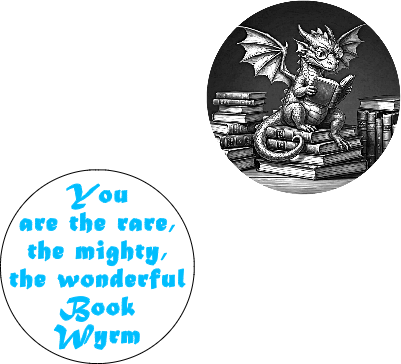


教程
步驟1: 在你開始之前
我最近一直在刻硬幣來學習我的F2。這是一個有趣的專案,我用 AIMake 開發了一隻讀書龍。在奇幻世界中,龍的另一個名稱是龍(Wyrm)。所以我決定加上一個背脊,裡面有「書蟲」這個詞的元素。請記得這是用 xTool 的黃銅幣製作的。如果你用的是不同的銅幣,或是其他硬幣,設定很可能會不同,你必須相應調整。
這些 xTool 的硬幣很重,手感很好,絕對物有所值。如果你有興趣,可以在這裡看看:
https://www.xtool.com/products/blank-commemorative-coins-5pcs?_pos=1&_psq=coin&_ss=e&_v=1.0&ref=g5od6XkG4zCooH&utm_medium=affiliate&utm_source=goaffpro&utm_term=16349
步驟2: 位置與雕刻


務必正確地將硬幣放入機器。讓它平放,並用兩個點對齊硬幣與機器的正確高度。
如果用 F2,裝好圖紙後,把 F2 附的 L 形導軌放在你想要硬幣的底板上。這樣能幫助擺放,讓你能輕鬆做兩邊。
用框架功能對齊龍。我喜歡把構圖設定成輪廓,這樣能讓整個畫面完美對齊。確保圖片邊緣剛好落在硬幣的邊界內。
用上面的設定雕刻龍面,然後翻面,用L形導軌保持在同一大致區域。這時,我會選擇要刻在背面的字,然後把它移到龍的上方左側。接著我選取單字和龍,並使用頂部的對齊功能。我先選擇對齊底部,然後再對齊。這樣字句就會和龍完全在同一個位置。接著我取消選取這兩個項目,然後選擇螢幕右側的龍。這樣只會抓到龍,讓我能把它移出螢幕,讓它移開。接著我用上面的設定刻字。如果你想讓字色更深,可以放慢速度並提高LPC。
步驟3: 總結感想
這同樣是一個有趣且娛樂性的專案。我很喜歡奇幻題材,這正合我胃口。我希望未來能做更多。
如果你喜歡這個計畫,想看看我其他的作品,請點擊下方連結。我有很多免費方案和幾個高級方案。
https://www.atomm.com/profile/15190?utm_source=Social_Share
一如既往,祝你手作愉快!!
二創
許可證



您可能還喜歡

雷射雕刻蝙蝠俠硬幣


骷髏廚師幣

雷射雕刻的狼曼陀羅硬幣


聖誕老人騎龍挑戰幣

'/%3e%3cdefs%3e%3clinearGradient%20id='paint0_linear_1433_15675'%20x1='12'%20y1='3.25'%20x2='16.6891'%20y2='20.75'%20gradientUnits='userSpaceOnUse'%3e%3cstop%20stop-color='%23FF5D80'/%3e%3cstop%20offset='1'%20stop-color='%23FF0035'/%3e%3c/linearGradient%3e%3c/defs%3e%3c/svg%3e)
雕刻維特魯威人銅幣 - 浮雕 vieton homme vitruve


精細的3D列印龍幣


壓花硬幣米奇與米妮,並帶有愛心。(兩種語言(荷蘭/英語)


十二星座三維銅幣


雷射壓印侏羅紀與恐龍主題生日銅幣


約哈金·馮與白人,他是愛 😅


精緻的裝飾硬幣,帶有精緻的貓咪圖案

馬年黃銅幣

巫師3銅幣

龍形雙面硬幣壓印


🐰 棉花尾巴,兔子足跡 2026 紀念幣


銅幣階梯深度圖


西部鬥牛犬挑戰幣

雷射雕刻金屬硬幣,附有詳細肖像與文字Joker深度圖,適用於黃銅硬幣
