
![[Laser cut and engrave] Tutorial: How to Laser Engraved Whiskey Glass Bottle](https://image-res.atomm.com/resource/xtool/community/attachment/xtool-community/ebf0ee01-0c78-481d-8172-db6cbae630d5.jpg?x-oss-process=image/resize,m_fill,w_1280,h_960,limit_0/interlace,1/format,webp/auto-orient,1)
教學:如何雷射雕刻威士忌玻璃瓶
 教程
教程
Square whiskey bottle
.xcs
顯示剩餘(1項)
應用場景
激光加工 (15min)
機器與模組

xTool F2 Ultra UV
5W兼容的 xTool 機器
P3
F2
F2 Ultra(Single)
F2 Ultra
F1 Ultra
F1
F1 Lite
S1
P2S
P2
M1 Ultra
M1
D1 Pro 2.0
D1 Pro
D1
Laserbox
M2
使用的材料

磨砂透明玻璃

913
12124
教程
1
步驟1: 玻璃表面雕刻的特點

預覽
當用紫外線雷射雕刻玻璃表面時,有效焦深相對較淺,約介於2毫米到3毫米之間。這是一種固有的物理現象,無法避免。
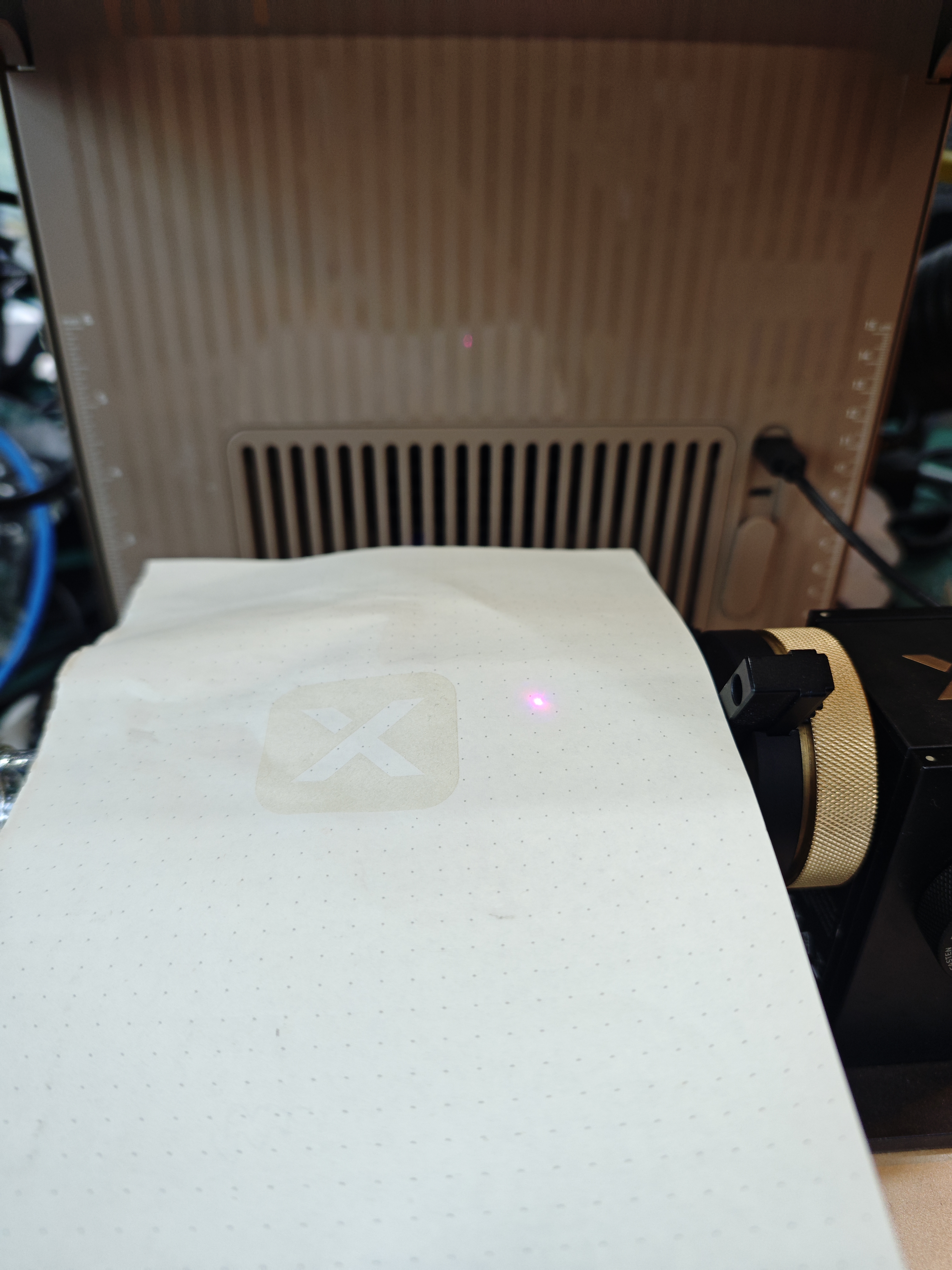
玻璃表面是透明的,因為光線穿透了它,自動對焦功能無法正常運作。要進行自動對焦,必須在玻璃表面放置一個薄且不透明的物體(如紙張)。
 可以
可以
因此,將紫外線雷射聚焦於玻璃上需要極為精確的控制。不然你就會像我第一次嘗試一樣......⬇️ 努力工作很久卻沒出現任何模式😂
2
步驟2: 如何專注?

預覽
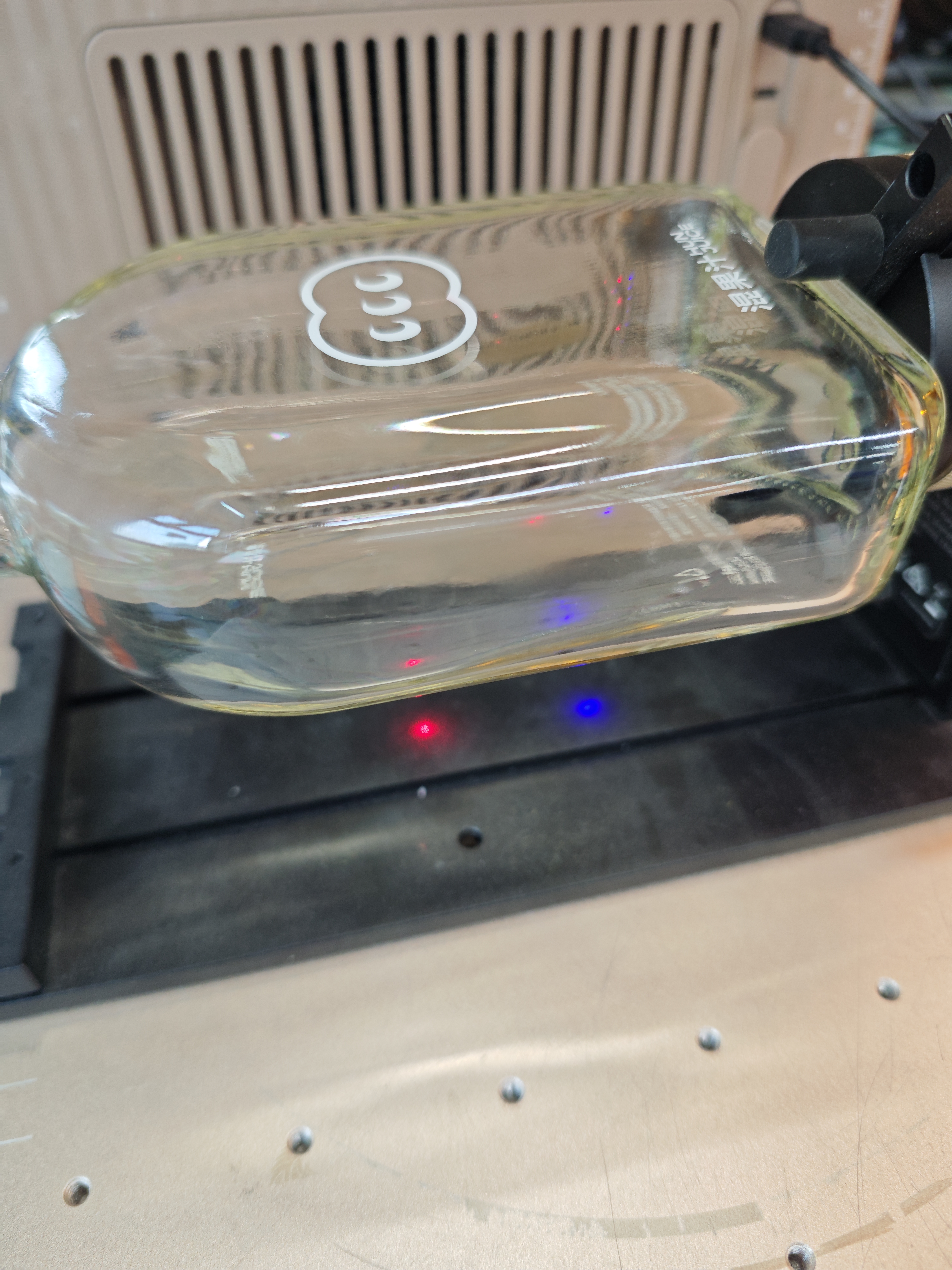
如你所見,我這次示範使用了 xTool RA3 旋轉附件——讓你更清楚地比較對焦前後紅光與藍光的差異。
在實際加工時,我建議使用刀片板作為底座。除了對焦之外,你的工件必須完全水平——絕對、絕對水平!否則,有失焦的風險!
方法1:
Auto-focus: 將一塊薄物體(如紙張)放在透明物體上,使測量物體不再透明,讓自動對焦功能恢復正常。請注意,對焦後需要減去薄物體的厚度。
方法2:
透過測量聚焦: 如果已知透明物體的厚度,直接輸入該透明物體的厚度。
如果你還是無法用上述方法對焦,可以參考官方說明:https://support.xtool.com/article/2898
現在你就會明白我之前強調玻璃保持水平的重要性——這就像真實的示範😹,因為它會變成這樣......
你可以看到有些圖案在不平整的玻璃上會消失——所以在處理前,請務必反覆確認!
3
步驟3: 開啟 xTool Studio
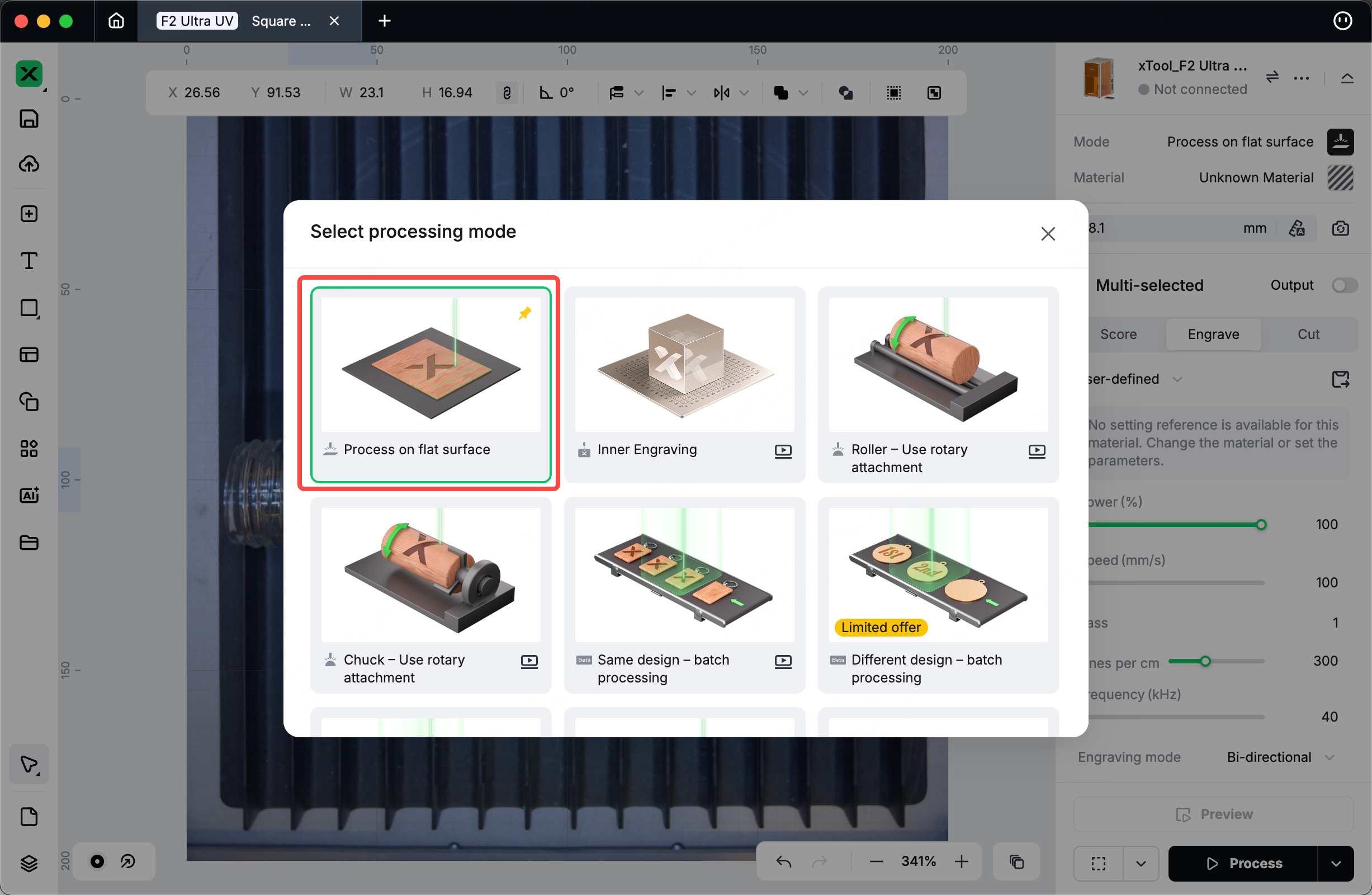
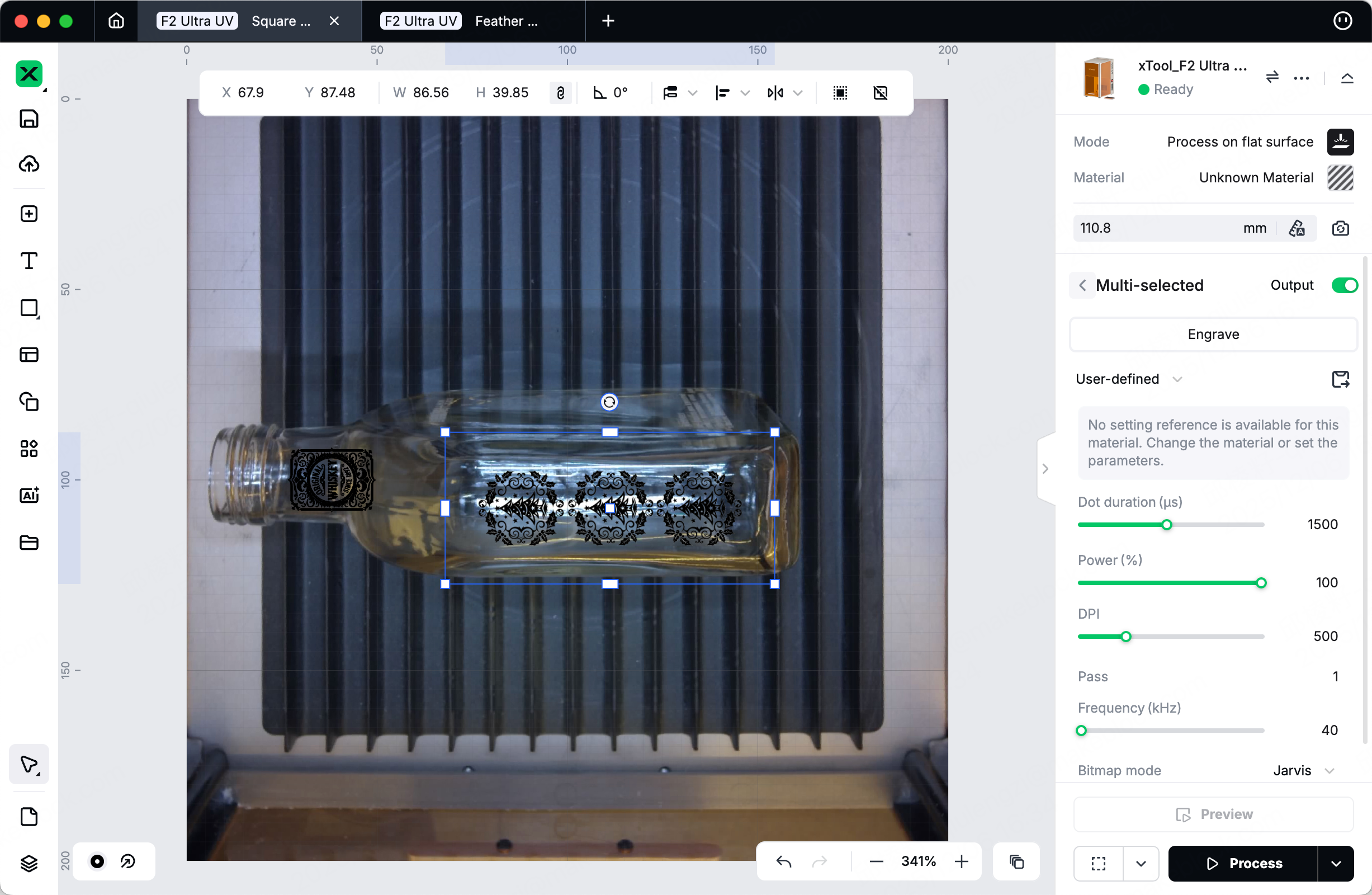
打開你的檔案,選擇處理模式為平面。
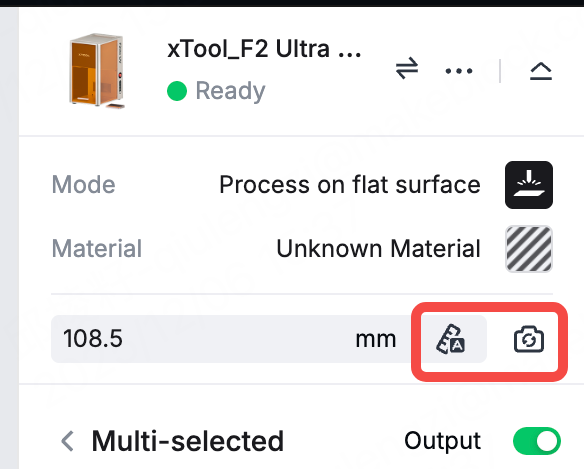
請確保你已經把紙張放在瓶子上,然後像平常一樣點擊自動測量。等一下,然後拿出你的紙張,點選「重新整理背景」。從現在開始,絕對不要移動你的奶瓶!
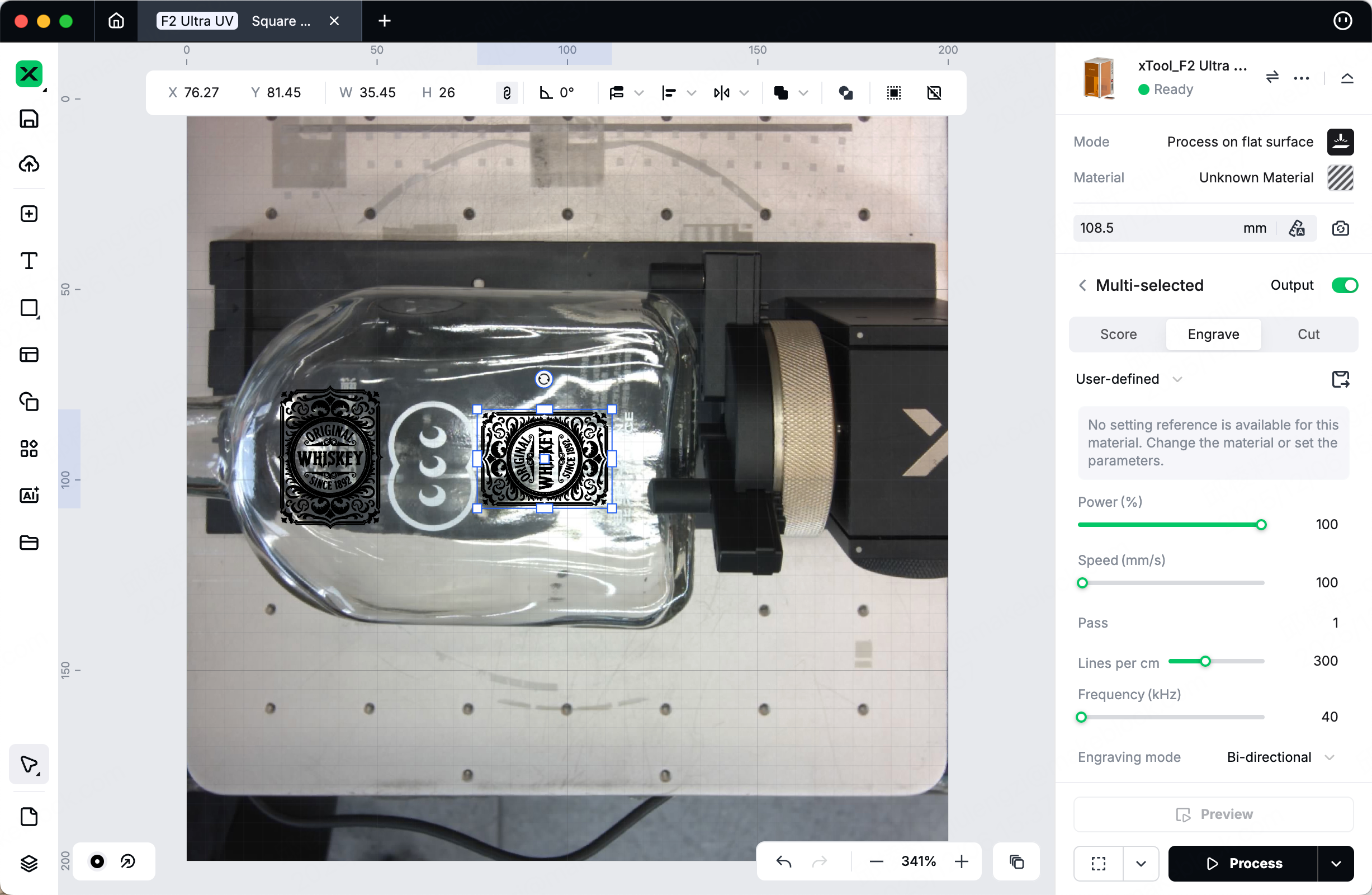
在重新整理背景後,調整你想在相機預覽中雕刻的圖案。確認一切正確後,點擊「處理」。
附註:表面雕刻帶有小圖案通常不會花太多時間——大約5到8分鐘就能完成。如果是較大的圖案,大約需要15分鐘。如果處理時間比這些範圍短或長,你可以再三確認對焦 ^ ^
對焦鎖定!而且圖案立刻就出現了!!很酷吧?哈哈!感覺像是在上基礎物理課 ^ ^
4
步驟4: 明白了嗎?試試別的。

預覽
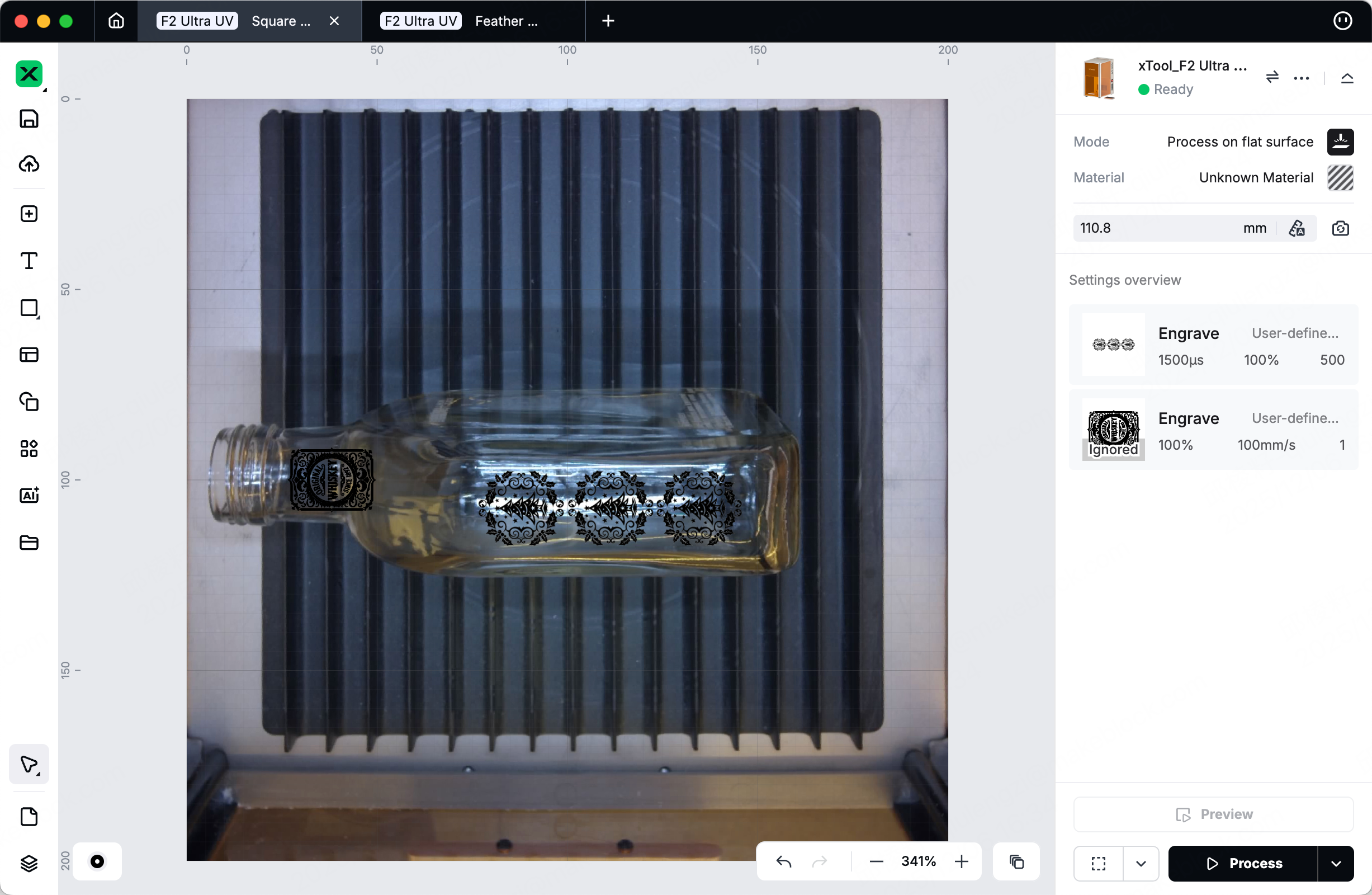
聖誕節快到了,既然我已經在為大家寫教學,我想再雕刻幾個圖案來試試看!我選擇用 AImake 來設計聖誕小禮物——打算把這個圖案印在熱紅酒的容器上,等我和朋友分享時用。這主意不錯,對吧?😊
 <
<
這個圖案非常小巧可愛,我可以在一個表面雕刻多份複製品!
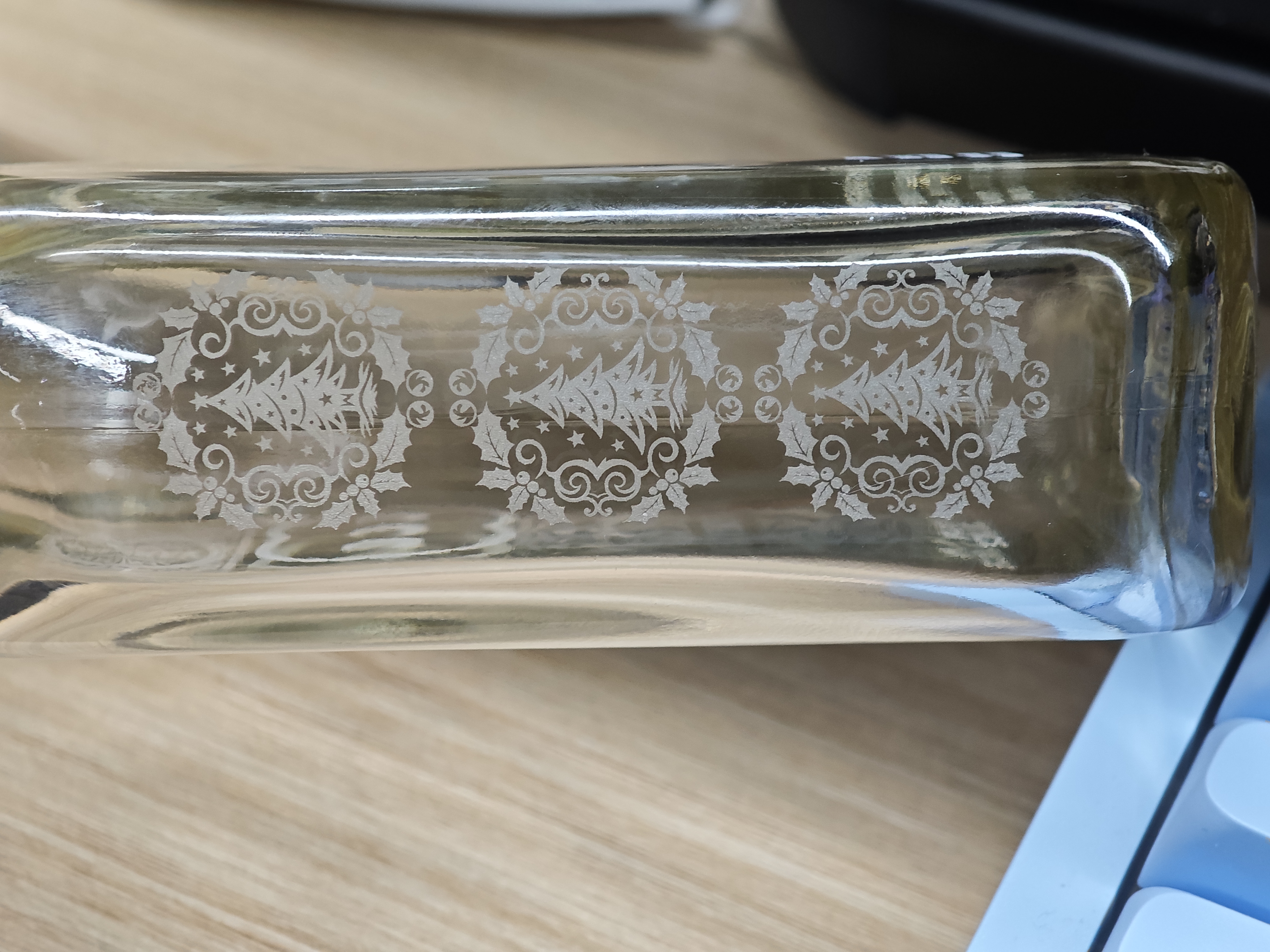
這瓶子平面上的雕刻效果非常棒——完全如預期!
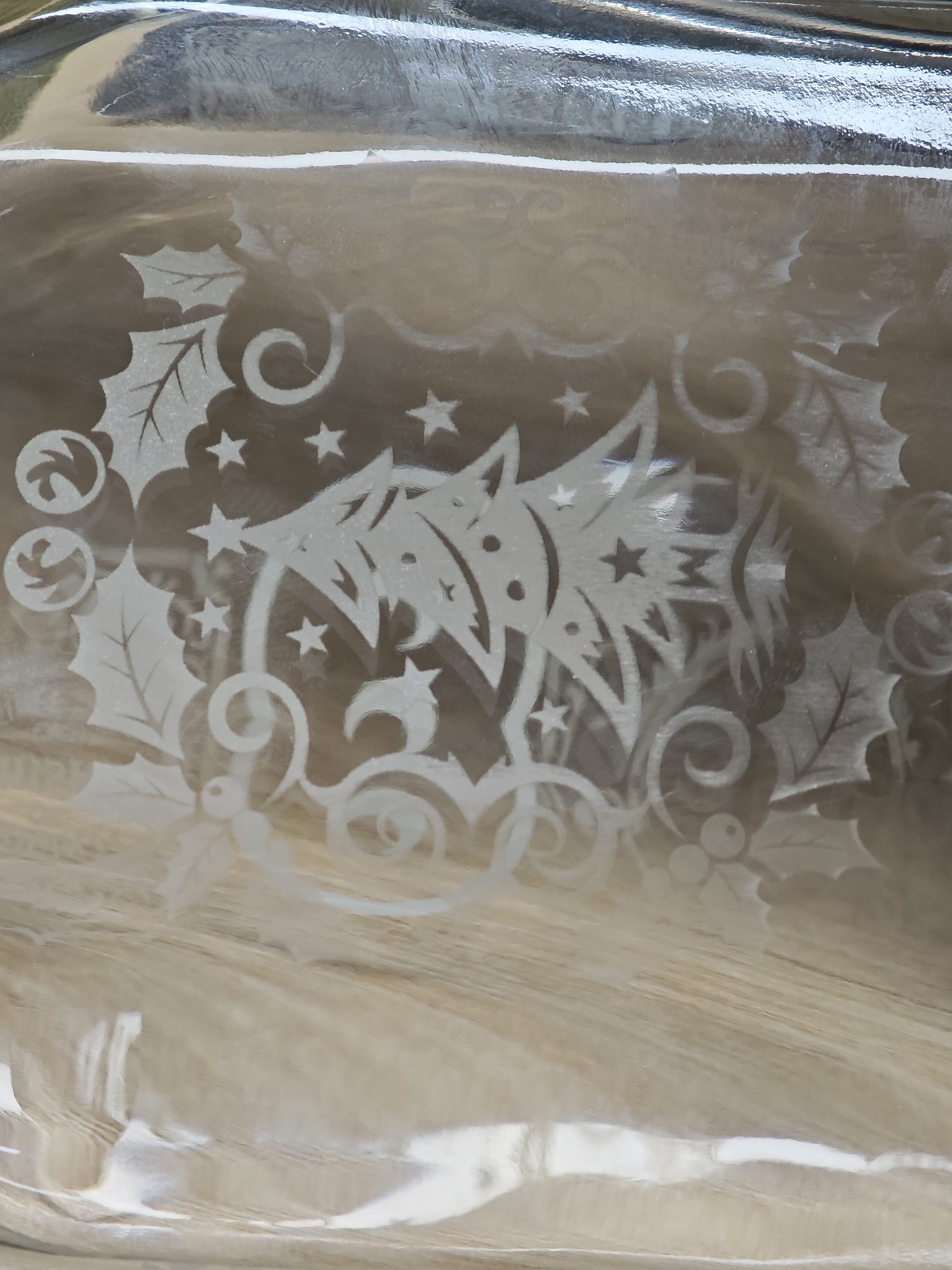
但瓶子正面有凸起和凹陷,雕刻過程中多次導致焦不對焦。所以正面的圖案看起來像是鬼偷走了部分,😹
選對瓶子也很重要!
5
步驟5: 結束 🔚
好啦好啦,朋友們,下課!
希望我這些小小的胡言亂語沒有惹到你,也真的有幫助!
如果你還有其他玻璃雕刻的問題,歡迎在留言區提問!不過我可能不會回覆得很快,因為我還在學習中,哈哈!等我掌握了,我會回來教你們 💪
評論
二創



您可能還喜歡

2026年新年威士忌瓶與烈酒杯

23
146

雷射雕刻傑克丹尼威士忌杯墊組

4
48

帶有老式設計的雕刻波本威士忌杯

15
185

$2.00
$2.00
积分200
帶有北歐元素的自然與野生動物設計雷射雕刻威士忌瓶

2

雕刻吧具組 — 玻璃、瓶子、杯墊與盒
0
1

玻璃酒瓶與野生動物森林景觀場景

1
1

傑克丹尼爾刻有舊7號標誌的威士忌杯

74
774

威士忌瓶
1
3

玻璃威士忌酒瓶,附有半掛卡車插畫
3
8

波本主題圓形板岩飲料杯墊

6
31
婚禮醒酒杯組

1
5

Dead Serious About Whiskey 啞光黑金屬酒壺搭配牛仔骷髏圖案
8
36

琴酒瓶 小口喝

2
13

RX 威士忌冰鎮玻璃

41
270

威士忌杯,上面有「你真棒」字樣和冰塊圖示

14
52

喝酒骰子遊戲

4
21

威士忌杯,精美的凱爾特狼頭插畫

1
16

JD 70cl 瓶子燈具鑲嵌模板

0
5