
![[Laser cut and engrave] Laser Cut Wooden Halloween Bat Puzzle with Candy Basket](https://image-res.atomm.com/resource/xart/result/91507/21786345-a95b-486d-994f-b84f67b9ae39.png?x-oss-process=image/resize,m_fill,w_1280,h_960,limit_0/interlace,1/format,webp/auto-orient,1)
![[Laser cut and engrave] Laser Cut Wooden Halloween Bat Puzzle with Candy Basket](data:image/png;base64,iVBORw0KGgoAAAANSUhEUgAAAAoAAAAKCAYAAACNMs+9AAAAAXNSR0IArs4c6QAAABdJREFUKFNjZCASMBKpjmFUId6QIjp4AAppAAuXjCs4AAAAAElFTkSuQmCC)
![[Laser cut and engrave] Laser Cut Wooden Halloween Bat Puzzle with Candy Basket](https://image-res.atomm.com/resource/xart/result/91507/21786345-a95b-486d-994f-b84f67b9ae39.png?x-oss-process=image/resize,m_fill,w_160,h_120,limit_0/interlace,1/format,webp/auto-orient,1)
![[Laser cut and engrave] Laser Cut Wooden Halloween Bat Puzzle with Candy Basket](https://image-res.atomm.com/resource/xtool/community/attachment/xtool-community/fc9df810-fa1b-4916-a00f-e8ed7bffe622.JPG?x-oss-process=image/resize,m_fill,w_160,h_120,limit_0/interlace,1/format,webp/auto-orient,1)
拼圖萬聖節
 教程
教程
Halloweenpuzzle
.xcs
應用場景
激光加工
機器與模組

xTool D1 Pro
10W兼容的 xTool 機器
P3
F2
F2 Ultra UV
F2 Ultra(Single)
F2 Ultra
F1 Ultra
F1
F1 Lite
S1
P2S
P2
M1 Ultra
M1
D1 Pro 2.0
D1
Laserbox
M2
使用的材料

1/8吋(3毫米)MDF板

22
1409
教程
1
步驟1: 設計

預覽

預覽

預覽
要設計這個設計,你必須遵循以下步驟:
- 首先,我們要插入一個我們想要拼圖尺寸的方格,這裡是200乘200毫米。
- 我們在100毫米的中間插入一條垂直線,50毫米和150毫米的再加兩條。這樣我們用直線垂直劃分畫作。 我們
- 也會在水平方向做同樣的事,插入三條橫線,分別放在50毫米、100毫米和150毫米上。
- 確保所有線條都接觸到初始正方形的邊緣,並將形狀分組。我們選擇剪切。
- 我們會插入一幅我們喜歡的小朋友的萬聖節畫作,我用過這幅我在 Freepik 找到的(你有很多類似的,且有免費授權)。
- 我們按下筆劃,讓程式描繪形狀。
- 我們移除原始圖紙,保留筆劃。選擇它進行雕刻。
- 將筆劃尺寸調整到拼圖大小200毫米,並將圖紙放入形狀內。
2
步驟2: 雕刻與刻刻

預覽
我們開啟 Xtool,放置想要處理的材料,這裡是 3 毫米厚的 MDF 板,調整雷射高度並檢查參數。
我們讓機器來做功課。
3
步驟3: 拼圖

預覽
當機器雕刻並切割完所有拼圖後,我們的拼圖就準備好了。我們會在所有邊緣和有雷射污漬的邊緣稍微打磨一下。
我們把它固定在塑膠片上,然後在整個表面倒上一點霧面噴漆。
現在拼圖準備好了,開始玩吧!
評論
二創



您可能還喜歡

南瓜拼圖

0
7

萬聖節鬼屋桌上型招牌
0
2

'/%3e%3cpath%20d='M15.9997%2019.3335L11.833%2014.3335H14.333L15.9997%2017.6668L17.6663%2014.3335H20.1663L15.9997%2019.3335Z'%20fill='white'/%3e%3c/g%3e%3cdefs%3e%3clinearGradient%20id='paint0_linear_1412_57140'%20x1='16'%20y1='7.6665'%20x2='16'%20y2='24.3332'%20gradientUnits='userSpaceOnUse'%3e%3cstop%20stop-color='%23FFA15F'/%3e%3cstop%20offset='1'%20stop-color='%23E37C32'/%3e%3c/linearGradient%3e%3c/defs%3e%3c/svg%3e)
萬聖節鬼魂、蜘蛛、蝙蝠、南瓜和鍋爐木製人偶

0
0

萬聖節南瓜井字遊戲,搭配鬼魂和女巫貓的零件

1
13
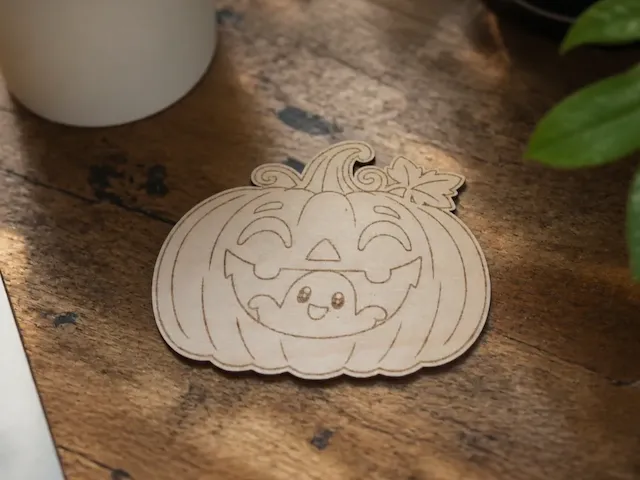
萬聖節木製南瓜配可愛鬼魂

0
4

鬼南瓜

49
127

$2.00
$2.00
$10.00
积分200
南瓜與蝙蝠萬聖節桌上招牌 – 雷射切割設計

0

木製南瓜燈桌型人偶

2
27

萬聖節用的木製燭台,帶有鬼魂剪影

2
5

$2.00
$2.00
$10.00
积分200
南瓜形狀的萬聖節標語,帶有蝙蝠與曼陀羅圖案——雷射切割設計
0

萬聖節南瓜樹木製燭台燈籠

12
76

萬聖節南瓜蝙蝠翼雷射切割 SVG DXF PDF,南瓜燈木牆藝術剪裁檔案 3x2 吋,詭異萬聖節裝飾數位下載

10
135

$1.92
$1.92
$9.60
积分192
萬聖節鬼魂與南瓜桌上招牌

0

$2.99
$2.99
$5.98
积分299
组合
萬聖節燭台組

20

$1.50
$1.50
积分150
鬼魂與南瓜萬聖節掛飾

0

'/%3e%3c/g%3e%3cdefs%3e%3clinearGradient%20id='paint0_linear_1737_57196'%20x1='16'%20y1='8.6665'%20x2='16'%20y2='23.3332'%20gradientUnits='userSpaceOnUse'%3e%3cstop%20stop-color='%23FFBC56'/%3e%3cstop%20offset='1'%20stop-color='%23FFA83E'/%3e%3c/linearGradient%3e%3c/defs%3e%3c/svg%3e)
雷射切割木製南瓜燈籠搭配綠色花柄的萬聖節裝飾 - 秋季家居裝飾

53
228

一套以可愛動物插畫為主題的方形木製拼圖

5
22

萬聖節鬼燈籠 – 帶有詭異圖案的影子遊戲茶燭座

0
4