
舉報
![[Laser cut and engrave] Business card box](https://image-res.atomm.com/resource/xart/result/389041/431196f4-f350-48ff-b4db-1962d203155e.png?x-oss-process=image/resize,w_1200,h_900,limit_0/interlace,1/format,webp/auto-orient,1)
![[Laser cut and engrave] Business card box](data:image/png;base64,iVBORw0KGgoAAAANSUhEUgAAAAoAAAAKCAYAAACNMs+9AAAAAXNSR0IArs4c6QAAABdJREFUKFNjZCASMBKpjmFUId6QIjp4AAppAAuXjCs4AAAAAElFTkSuQmCC)
![[Laser cut and engrave] Business card box](https://image-res.atomm.com/resource/xart/result/389041/431196f4-f350-48ff-b4db-1962d203155e.png?x-oss-process=image/resize,w_200,h_150,limit_0/interlace,1/format,webp/auto-orient,1)
![[Laser cut and engrave] Business card box](https://image-res.atomm.com/resource/xtool/community/attachment/xtool-community/e154c5ff-565b-410c-88ac-4fc3cf2e4b41?x-oss-process=image/resize,w_200,h_150,limit_0/interlace,1/format,webp/auto-orient,1)
![[Laser cut and engrave] Business card box](https://image-res.atomm.com/resource/xtool/community/attachment/xtool-community/7ab5b190-3d7e-4c29-8ce4-a6330e30cccd?x-oss-process=image/resize,w_200,h_150,limit_0/interlace,1/format,webp/auto-orient,1)
名片盒
 教程
教程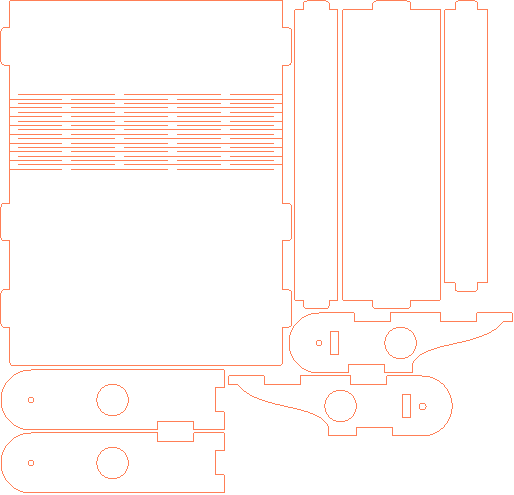
business_card_holder
.xcs
應用場景
激光加工
機器與模組

xTool M1 Ultra
20W兼容的 xTool 機器
上新
M2
10W, 20WF2 Ultra UV
5WF2
15WP3
80WF2 Ultra
40WF1 Ultra
20WM1
5W, 10WD1
5W, 10W, 20WD1 Pro
5W, 10W, 20W, 40WP2
55WF1
10WS1
10W, 20W, 40WM1 Ultra
10WP2S
55W使用的材料

3mm椴木膠合板

257
3162
教程
1
步驟1: 切割零件並準備銷釘

預覽
除了雷射切割的零件外,你還需要兩個直徑2毫米的銷釘。最低長度要求為6毫米。你也可以用一根非常長的針。
我的牙籤直徑剛好適合用來做這個。
2
步驟2: 組裝支架

預覽
開始組裝卡片套。
請看圖片,說明兩側零件應該如何放置。別忘了像照片中那樣加上中間的括號。它是較短的那一本。
3
步驟3: 終點架組件

預覽

預覽
如圖所示,將柔性中心部分繞過側邊部分彎曲。我建議你用夾子或膠帶把所有東西緊緊固定,等膠水乾了。
4
步驟4: 組裝封面

預覽

預覽
按照照片中所示組裝封面。
把兩個側邊支架加到較大的中間部分。然後加上背部支撐。確保所有東西都壓得很緊。
5
步驟5: 加入銷釘並完成組裝

預覽

預覽
將兩部分連接起來,並按照圖片的方向排列。側邊的小孔必須對齊。
把2mm的針子插進小側孔裡。確保它們不會掉進固定器裡,否則你就無法取下它們。
慢慢壓入,直到與側蓋齊平。接著,我會加入一團膠水,然後塗抹均勻。它應該夠堅固。
6
步驟6: 新增名片
膠水乾了之後,你就可以加入名片。
評論
二創



您可能還喜歡

$2.10
$2.10
积分210
3D名片套雷射切割套裝。木製收納盒 SVG。10 個設計

12

名片夾 SVG 3mm |雷射切割卡架 |木製名片展示 |辦公桌整理器 |市場展示架

20
212

大型客製化雷射雕刻木製名片架

2
21

木製名片夾架

0
12

桌上名片與電話架組合

2
22

雷射切割名片架,並刻有姓名

0
19

名片和四支鉛筆的掛架

131
905

名片持有人

62
168

名片架

16
132

雷射雕刻木製名片夾附有客製化標誌

5
21

$1.99
$1.99
$3.98
积分199
名片套 - 2 組

163

名片架 SVG,雷射切割膠合板書桌架(數位下載)
19
227

帶有標誌的名片套

229
1476

木製桌面名片架
9
78

眼鏡主題名片套

0
2

透明塑膠名片套,附贈清潔服務名片,附2個JIG

2
3

名片持有人
1
18

鉛筆盒附有任何尺寸的短印
10
108