![[Laser cut and engrave] How Create Canvas Art With a Laser](https://image-res.atomm.com/resource/xtool/community/attachment/xtool-community/a94f9ff8-a53a-436e-9d34-2a185e747bf7?x-oss-process=image/resize,w_1200,h_900,limit_0/interlace,1/format,webp/auto-orient,1)
![[Laser cut and engrave] How Create Canvas Art With a Laser](data:image/png;base64,iVBORw0KGgoAAAANSUhEUgAAAAoAAAAKCAYAAACNMs+9AAAAAXNSR0IArs4c6QAAABdJREFUKFNjZCASMBKpjmFUId6QIjp4AAppAAuXjCs4AAAAAElFTkSuQmCC)
![[Laser cut and engrave] How Create Canvas Art With a Laser](https://image-res.atomm.com/resource/xtool/community/attachment/xtool-community/a94f9ff8-a53a-436e-9d34-2a185e747bf7?x-oss-process=image/resize,w_200,h_150,limit_0/interlace,1/format,webp/auto-orient,1)
![[Laser cut and engrave] How Create Canvas Art With a Laser](https://i.ytimg.com/vi/7-w-HqJnxtc/hqdefault.jpg)
![[Laser cut and engrave] How Create Canvas Art With a Laser](/_nuxt/video_icon.B5w3Xr8w.png)
![[Laser cut and engrave] How Create Canvas Art With a Laser](https://image-res.atomm.com/resource/xtool/community/attachment/xtool-community/d65f97d6-3ac1-4074-bbe4-6ddcc9ac3a9f_422311506_338951532442103_2705597208388026333_n.jpg?x-oss-process=image/resize,w_200,h_150,limit_0/interlace,1/format,webp/auto-orient,1)
![[Laser cut and engrave] How Create Canvas Art With a Laser](https://image-res.atomm.com/resource/xtool/community/attachment/xtool-community/fe82099c-8f23-43f7-9769-c71c4fee44c5_422461286_892859755851828_7965777013392597738_n.jpg?x-oss-process=image/resize,w_200,h_150,limit_0/interlace,1/format,webp/auto-orient,1)
![[Laser cut and engrave] How Create Canvas Art With a Laser](https://image-res.atomm.com/resource/xtool/community/attachment/xtool-community/730cb8ea-83d2-429e-8ace-fe28d18fce89_422616563_294646820285647_1332314075624472613_n.jpg?x-oss-process=image/resize,w_200,h_150,limit_0/interlace,1/format,webp/auto-orient,1)
![[Laser cut and engrave] How Create Canvas Art With a Laser](https://image-res.atomm.com/resource/xtool/community/attachment/xtool-community/46596ddf-8381-4522-8f88-9b06f15b4d93_422555304_694749279462694_3891289599679699999_n.jpg?x-oss-process=image/resize,w_200,h_150,limit_0/interlace,1/format,webp/auto-orient,1)
![[Laser cut and engrave] How Create Canvas Art With a Laser](https://image-res.atomm.com/resource/xtool/community/attachment/xtool-community/79a6ff06-6848-4c9b-aa76-df929c2273eb_edit image 1.PNG?x-oss-process=image/resize,w_200,h_150,limit_0/interlace,1/format,webp/auto-orient,1)
![[Laser cut and engrave] How Create Canvas Art With a Laser](https://image-res.atomm.com/resource/xtool/community/attachment/xtool-community/f7d605d8-cde0-4fba-a43e-dbcae234e845_422549734_1114236330026713_5333222287955279416_n.jpg?x-oss-process=image/resize,w_200,h_150,limit_0/interlace,1/format,webp/auto-orient,1)
![[Laser cut and engrave] How Create Canvas Art With a Laser](https://image-res.atomm.com/resource/xtool/community/attachment/xtool-community/de72c80f-be96-4b8c-ac1b-fe1970164c56_422305087_879539653855735_4976967219167952380_n.jpg?x-oss-process=image/resize,w_200,h_150,limit_0/interlace,1/format,webp/auto-orient,1)
![[Laser cut and engrave] How Create Canvas Art With a Laser](https://image-res.atomm.com/resource/xtool/community/attachment/xtool-community/6a46e701-2fad-4581-a4a5-f140d0c5f7dc_422570596_394865656413928_1842500038151654647_n.jpg?x-oss-process=image/resize,w_200,h_150,limit_0/interlace,1/format,webp/auto-orient,1)
如何用雷射創作畫布藝術
 教程
教程
black and white trail cam panther
.xcs
應用場景
雷射 (600min)
機器與模組

xTool M1
10W使用的材料

畫布
油漆

33
4495
教程
1
步驟1: 畫布

預覽

預覽

預覽

預覽
選擇你的畫布。
拿些 Rustoleum X2 白色
噴霧均勻噴一層白色,晾乾。
噴一層均勻的黑色,讓它乾,如果需要再噴一層,然後晾乾。
這裡的想法是從最淺的顏色到最深的顏色。如果你想要顏色,可以在白色上層加一層顏色,如此反覆直到最深的層,然後再塗黑色。
在顏料乾的時候,開始編輯你的圖片。
2
步驟2: 編輯圖片

預覽

預覽
預覽

預覽
選擇你的形象。
將圖片載入 XCS 編輯器
,測量畫布的寬度和高度
,將畫布載入 M1 或你使用的雷射裝置,將畫布置中,位於上中間。
在 XCS 裡點「重新載入」可以立即顯示你的畫布在工作區
,你要讓圖片比畫布邊緣多出幾毫米。這樣會形成一整張畫布的封面,圖片結束處沒有奇怪的實線邊緣。
如果你的圖片還沒被反轉,點選反轉,這時你的圖片應該會變成負片。如果你從彩色圖片開始,你需要先在兩端的滑桿碰一到兩步,然後再反轉,讓它變成黑白。
你希望黑色能突出,但不會失去細節。試試滑桿,把細節往上滑,灰階滑桿也要調整。黑色部分是雷射燃燒的地方,黑色越深,雷射越深入,做多層色彩時要注意這點。
設定並非一成不變。我強烈建議犧牲畫布,使用相同的圖層和顏料,然後用陣列設定下的格子測試功能做格子測試。我個人會先做一小段我想畫的畫面,用來做犧牲畫布上的格子測試。如果你選擇跳過這個步驟,或許可以試試 40P、200S、140-180LPI(視 DPI)。
當你對設定滿意後,送去雷射機讓它運作。
如果你覺得畫布不夠深,就不要移動畫布,用更低的功率重新跑一次。
完成後,如果需要可以加個衣架。
評論
二創



您可能還喜歡

雷射雕刻帆布龍

12
95

快樂迷幻畫布

14
57

雨中蜂鳥

21
57

如何用 M1 讓專案比設計區更大

15
25

使用福戴特法的星夜雷射藝術

5
29

彩色瓷磚與畫布藝術

379
1113

畫布邊界

1
4

彩繪畫布
13
52

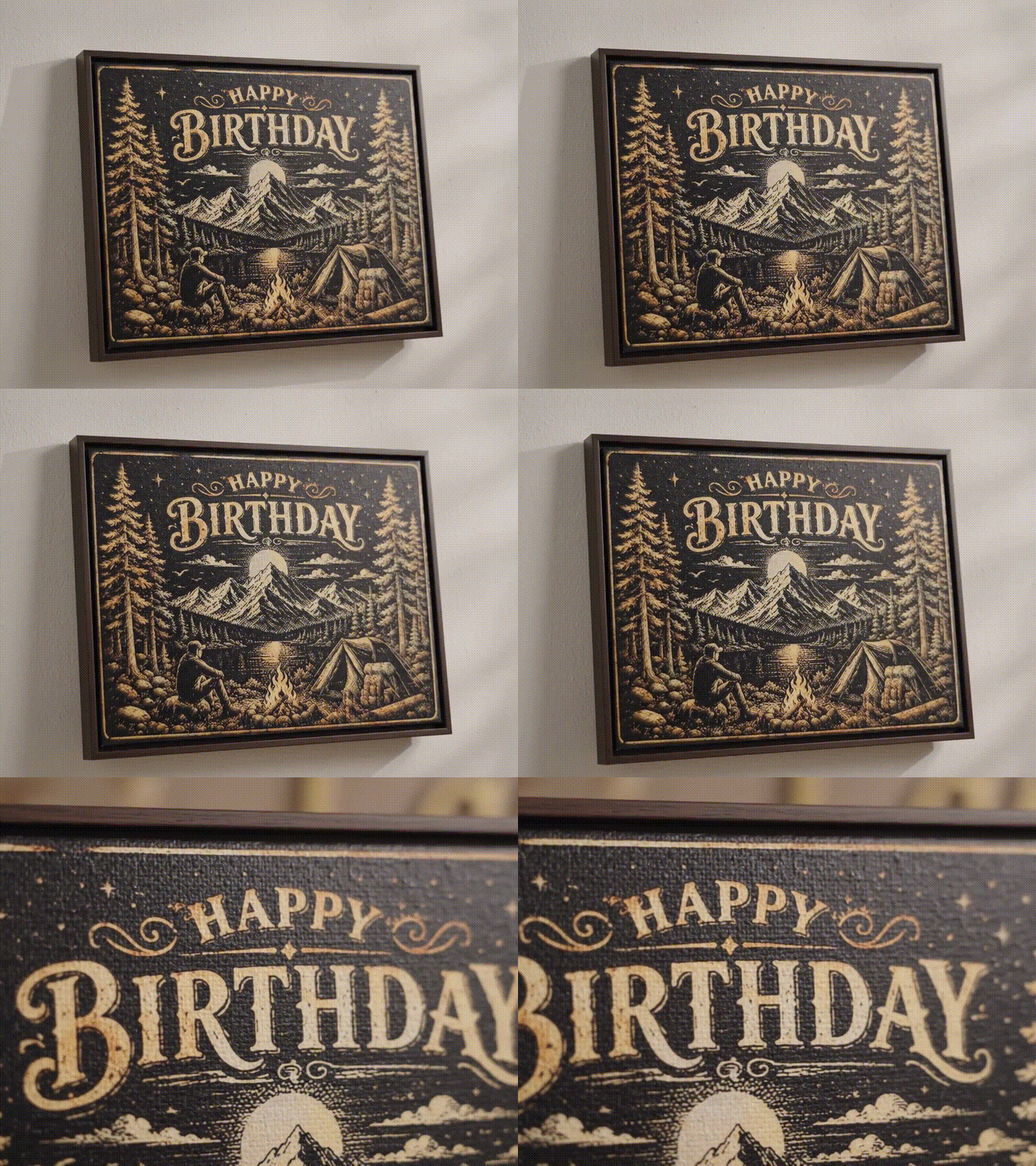
GIF
生日營火快樂——個人化雷射雕刻畫布生日藝術品 🔥🏕️🎂

10
27

塗布上的老虎

328
1381

鹿帆布

8
38

神奇
13
68

雷射蝕刻畫
6
16

哥德式教堂彩畫布
30
78

聖誕畫布藝術,聖誕老人坐雪橇和馴鹿

67
313

樹洞裡的松鼠
 (3).png?x-oss-process=image/resize,m_fill,w_240,h_240,limit_0/interlace,1/format,webp/auto-orient,1)
14
56

$2.00
$2.00
$4.00
积分200
雷射雕刻黑白太空行星壁畫

14

伊維爾·奈維爾致敬

12
5