
![[Laser cut and engrave] Material Test Grid](https://image-res.atomm.com/ali-res/community/making/72a4a483-e636-40ad-81f9-0fdad18b883f/Grid.jpg?x-oss-process=image/resize,w_1200,h_900,limit_0/interlace,1/format,webp/auto-orient,1)
![[Laser cut and engrave] Material Test Grid](data:image/png;base64,iVBORw0KGgoAAAANSUhEUgAAAAoAAAAKCAYAAACNMs+9AAAAAXNSR0IArs4c6QAAABdJREFUKFNjZCASMBKpjmFUId6QIjp4AAppAAuXjCs4AAAAAElFTkSuQmCC)
![[Laser cut and engrave] Material Test Grid](https://image-res.atomm.com/ali-res/community/making/72a4a483-e636-40ad-81f9-0fdad18b883f/Grid.jpg?x-oss-process=image/resize,w_200,h_150,limit_0/interlace,1/format,webp/auto-orient,1)
![[Laser cut and engrave] Material Test Grid](https://image-res.atomm.com/ali-res/community/making/0f186920-a62e-4b91-b8f6-bfc9c1df6d84/Grid.jpg?x-oss-process=image/resize,w_200,h_150,limit_0/interlace,1/format,webp/auto-orient,1)
Grille de test de matériaux
 Instruction


Information
Vous avez du mal à régler les bons réglages ? Fatigué de gaspiller du matériel ? Utilisez une grille de test pour déterminer le bon équilibre entre vitesse et puissance nécessaire pour votre projet.
Instruction
Étape1: Placement des matériaux
Placez votre matériau dans votre machine P2. Assurez-vous qu’il est stable pour la coupe, car les matériaux plus légers devront peut-être être serrés. Les matériaux ne doivent pas être plus petits que 2 » x 2,5 » (plus grands permettent de voir plus de détails au final).
Étape2: Grille de charge et de position
- Chargez maintenant le fichier MaterialTestGrid.xcs dans xTool Creative Space.
- Rafraîchissez votre caméra et positionnez la grille au-dessus de votre matériau.
- Redimensionnez la grille selon les besoins (assurez-vous de verrouiller le format avant de redimensionner).
Étape3: Personnaliser la grille
C’est le moment de commencer à personnaliser la grille selon vos besoins spécifiques !
- Cliquez sur les chiffres de chaque ligne de vitesse et puissance et en-tête de colonne et modifiez-les pour qu’ils soient alignés avec votre matériau (faites quelques recherches sur vos matériaux pour trouver des plages utilisées par d’autres, vous ne voulez pas trop de lenteur ou de puissance trop élevée pour certains matériaux car cela pourrait provoquer un incendie). En cas de doute, commencez par la vitesse la plus rapide et la puissance la plus basse, puis augmentez à partir de là.)
- Une fois que vous avez déterminé quelles plages de vitesse par rapport à puissance vous souhaitez tester, vous devez maintenant régler les cases pour qu’elles marquent, gravent ou coupent à ces réglages.
- En utilisant votre sélecteur, sélectionnez toutes les cases du haut de la première rangée et réglez-les à la vitesse que vous avez étiquetée pour cette ligne. Répétez pour le reste des rangs.
- Maintenant, surlignez toutes les cases dans la première colonne, et réglez la puissance sur ce que vous avez étiqueté pour cette colonne. Répétez pour le reste des colonnes.
- N’hésitez pas à ajouter ou supprimer des lignes et des colonnes selon vos besoins.
Étape4: Configurez les autres éléments
Le fichier comporte deux autres éléments : le texte et la boîte englobante.
- Cliquez sur le calque des éléments de texte, cela devrait mettre en surbrillance tout le texte.
- Réglez ce calque sur Score ou Gravure à une vitesse assez correcte et avec une puissance plus faible.
- Sélectionnez maintenant le calque avec la boîte englobante. Cette couche est optionnelle si vous souhaitez découper votre grille du matériau pour la sauvegarder plus tard. Si vous choisissez de faire cela (et que votre matériau peut être découpé avec la machine), réglez cette option « Coupe » et choisissez un réglage approprié pour effectuer la coupe (notez que j’ai dû faire une grille sans cette option pour déterminer la découpe pour le matériau).
- Si vous ne voulez pas cela, il suffit de le sélectionner et soit de le supprimer, soit de choisir « Ignorer » dans les paramètres de l’objet.
Étape5: Calibrer le matériau
Avant d’envoyer le travail au P2, assurez-vous d’étalonner l’épaisseur du matériau. Sans élément sélectionné, sur le côté droit, vous devriez voir une option pour l’épaisseur. Le bouton à droite permet à la machine de calculer cela automatiquement.
Souvenez-vous de ce réglage pour votre matériau !! Quand vous essayez de réutiliser le matériau, vous voudrez vous assurer que ce soit réglé de la même façon, sinon vous pourriez obtenir des résultats différents de ceux du test de grille.
Étape6: Processus et révision
Envoyez-le maintenant à votre P2 pour traitement. Surveillez ce procédé attentivement car les tests à faible vitesse / plus haute puissance pourraient provoquer la brûlure ou le feu de votre matériau.
Une fois terminé, examinez la grille. Il devrait commencer dans le coin supérieur gauche avec votre vitesse maximale et la puissance la plus basse, qui devraient être à peine visibles sur votre matériau, jusqu’à la vitesse la plus lente et la puissance maximale dans le coin inférieur droit qui coupent probablement jusqu’au bout. Si le coin supérieur gauche est trop foncé, ou si le bas droit n’a pas coupé (ou si ça n’a pas gravé très foncé), alors vous pouvez ajuster la grille avec des réglages plus élevés/plus bas pour mieux l’ajuster.
J’espère que cela vous aidera à régler votre machine pour vos matériaux !
Remixes


Vous pourriez aussi aimer

Grilles d’essai en tilleul S1 20w


Grille d’essai en cuir


2 Watts - Métal - Grille d’essai avec Sprayfolie Schwarz-Matt / Grille métallique de test 2 watts avec film noir mat


F2 - Acrylique de test de grille de matériau IR


Grille de test couleur M1 Ultra


Grille de test XTOOL F1 Métaux généraux avec alimentation et durée de point


Grille de test xTool M1 Ultra Slate

Grille d’essai P2 en granit noir


Grille de test de profondeur pour fabriquer des boîtes coulissantes à coulisses


Grille de test laser pour s1, d1 et m1

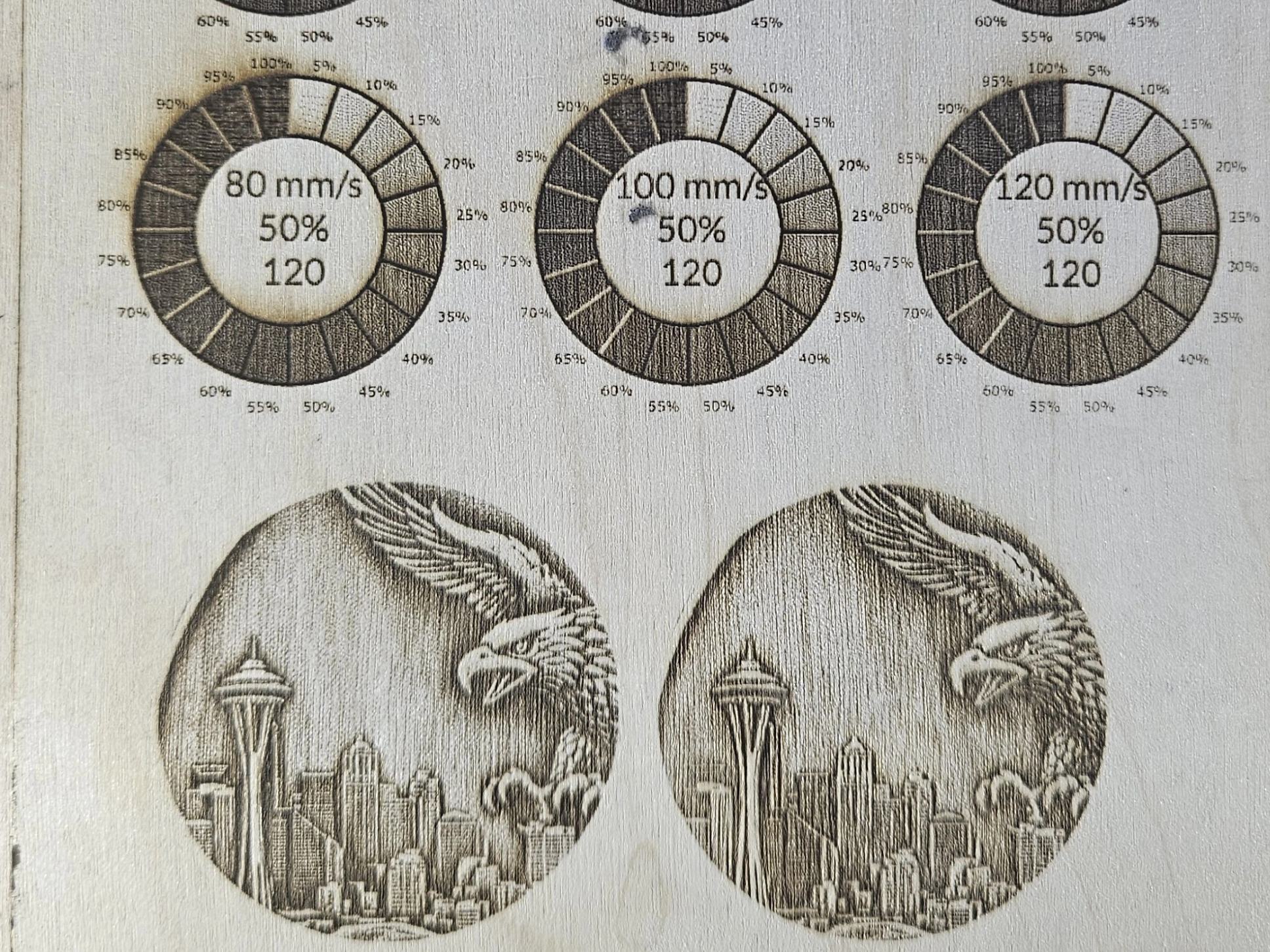
Test de matériau bitmap/image


Test en acier inoxydable couleur extra large - Test laser à fibre de 30 kHz à 60 kHz


Grille d’essai Kunstleder 2 Watts für S1 - Imitation cuir
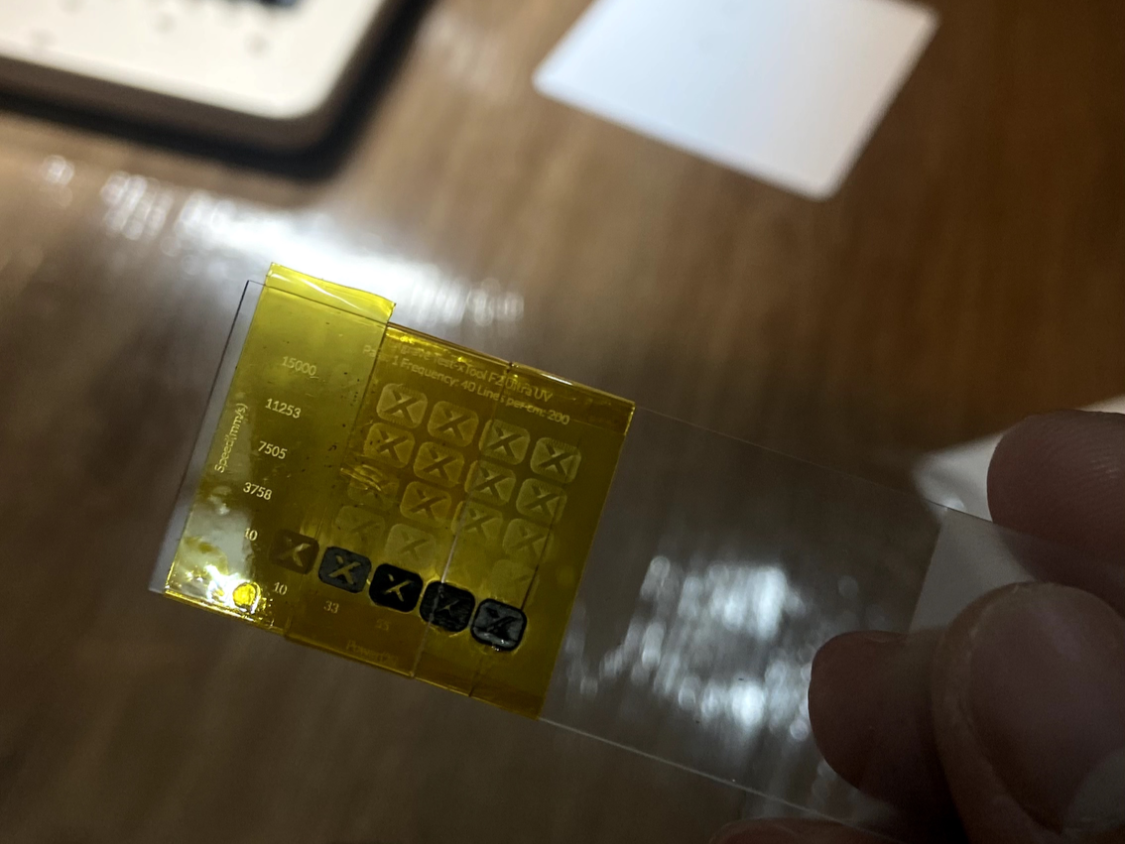
Test de matériau sur bande Kapton


Contreplaqué de grille d’essai


Xtool Grid


Grille d’essai de coupe sans brûlure - CO2 ou Diode - Test de grille de matériaux pour bois/contreplaqué


Réseau de test acrylique noir brillant (IR) XTool