
![[Laser cut and engrave] Xtool S1 20w Quick Textured Basswood Relief - A Beginners Guide](https://image-res.atomm.com/resource/xart/result/1100039/2f43d87a-3965-4d9e-8452-d2379dd116eb.png?x-oss-process=image/resize,m_fill,w_1280,h_960,limit_0/interlace,1/format,webp/auto-orient,1)
![[Laser cut and engrave] Xtool S1 20w Quick Textured Basswood Relief - A Beginners Guide](data:image/png;base64,iVBORw0KGgoAAAANSUhEUgAAAAoAAAAKCAYAAACNMs+9AAAAAXNSR0IArs4c6QAAABdJREFUKFNjZCASMBKpjmFUId6QIjp4AAppAAuXjCs4AAAAAElFTkSuQmCC)
![[Laser cut and engrave] Xtool S1 20w Quick Textured Basswood Relief - A Beginners Guide](https://image-res.atomm.com/resource/xart/result/1100039/2f43d87a-3965-4d9e-8452-d2379dd116eb.png?x-oss-process=image/resize,m_fill,w_160,h_120,limit_0/interlace,1/format,webp/auto-orient,1)
![[Laser cut and engrave] Xtool S1 20w Quick Textured Basswood Relief - A Beginners Guide](https://storage-public.atomm.com/xtool/community/attachment/xtool-community/9077f861-4249-4e19-a884-aa1df017c775.jpg?x-oss-process=image/resize,m_fill,w_160,h_120,limit_0/interlace,1/format,webp/auto-orient,1)
![[Laser cut and engrave] Xtool S1 20w Quick Textured Basswood Relief - A Beginners Guide](https://storage-public.atomm.com/xtool/community/attachment/xtool-community/0693104d-71e6-4ba0-bcdd-19d16dd597e5.jpg?x-oss-process=image/resize,m_fill,w_160,h_120,limit_0/interlace,1/format,webp/auto-orient,1)
Xtool S1 20w 퀵 텍스처드 베이스우드 릴리프 - 초보자 가이드
 설명서
설명서


디자인 사용

설명서
단계1: 뮤즈를 찾아라! 적어도 적절한 이미지라도.

질감이나 이미지를 찾아 휴식처로 사용하세요.
- 고대비
- 흑백 색상이 잘 어울립니다.
- 여러 가지 회색 음영이 있습니다.
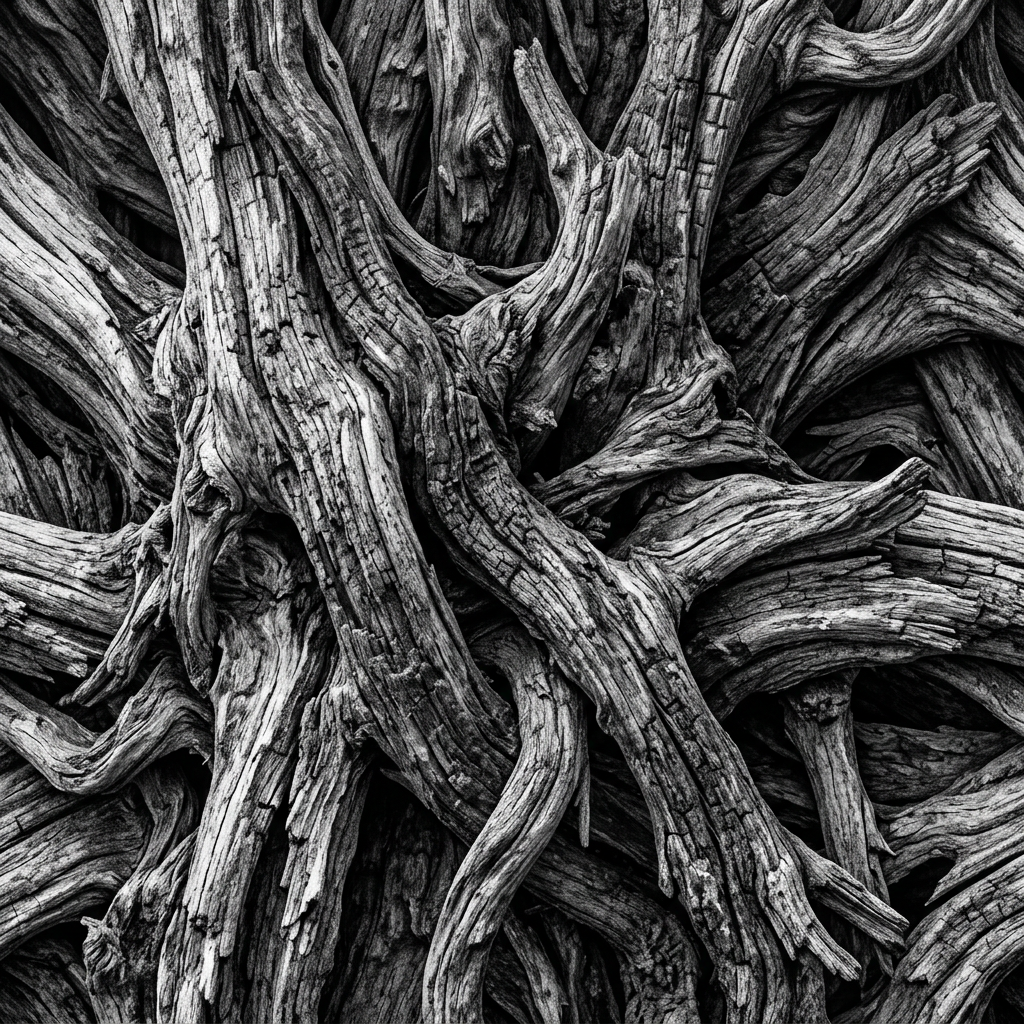
Atomm Designs에 가서 무료로 구할 수 있는 나무 패턴을 구했어요. 깊이는 좋았지만 너무 많지 않아 씻겨 나갈 것 같지는 않았어요. 너무 다양한 색조는 부조를 잘 각인하지 못하고, 더 복잡한 이미지를 사용하려면 완전히 다른 공정을 따라야 합니다. 그러니까 여기서 먼저 연습해.
단계2: 이미지를 준비하고 작게 시작하세요...

과정은 간단하지만, 각 사진은 이 단계를 따라야 깊이를 조절하고 부조를 다듬는 방법을 배울 수 있습니다.
- 이미지 크기를 관리 가능한 크기로 조정하세요. 1.5인치 정도 했어요.
- 4부를 복사해서 나란히 놓으세요.
각 카피는 단일 조각 레이어를 나타냅니다. 각 이미지를 한 번에 하나씩 편집해서 4개의 뚜렷한 레이어를 만들 예정입니다. 왼쪽에서 오른쪽으로 시작해. 지금은 4개만 시작하세요. 화려한 실험은 나중에 해보세요. 보통 4겹 이상 있으면 놀라운 효과를 낼 수 있어요.
단계3: 레이어 1 (첫 번째 이미지)


참고: 따라오지 않거나 다른 이미지를 사용한다면, 흰색이나 밝은 부분이 정상이고, 어두운 부분이 계곡이라는 점을 알아두세요. 그래서 릴리프를 어떻게 보이게 하느냐에 따라 이미지를 먼저 뒤집는 게 좋을 수도 있어요.
- 첫 번째 이미지를 선택하고 조정을 클릭하세요.
- (선택적으로) 전도.
- 그레이스케일로 변환하세요.
- 그레이스케일 설정: 16-245
단계4: 레이어 2 (두 번째 이미지)
- 다음 이미지를 선택하고 조정을 클릭하세요.
- (선택적으로) 전도.
- 그레이스케일로 변환하세요.
- 그레이스케일 설정: 16-130
단계5: 레이어 3 (세 번째 이미지)
- 다음 이미지를 선택하고 조정을 클릭하세요.
- (선택적으로) 전도.
- 그레이스케일로 변환하세요.
- 그레이스케일 설정: 0-65
단계6: 레이어 4 (네 번째 이미지)
- 다음 이미지를 선택하고 조정을 클릭하세요.
- (선택적으로) 전도.
- 그레이스케일로 변환하세요.
- 그레이스케일 설정: 0-25
단계7: 각 이미지 1-4의 조각 설정을 설정하세요
- 이미지 1: 인그레이브: 출력: 50% 속도: 300mm/s 린스당 린스: 200 비트맵 모드: 스투키
- 이미지 2: 인그레이브: 전원: 50% 속도: 200mm/s 린스당 200 비트맵 모드: 스투키
- 이미지 3: 인그레이브: 전원: 60% 속도: 250mm/s 린스당 200 비트맵 모드: 스투키
- 이미지 4: 인그레이브: 출력: 60% 속도: 160mm/s 린스당 cm: 200 비트맵 모드: 스투키
비트맵 모드에 대한 주의사항: 그레이스케일을 사용하지 마세요. 그레이스케일은 각 픽셀에 따라 파워 레벨이 동적으로 변합니다. 깊이를 얻기 위해서는 모든 픽셀이 동일한 파워 레벨을 가져야 합니다. 의도는 층을 쌓는 것입니다.- 처음에는 자비스, 스턱키, 앳킨슨을 시도해 보세요.
단계8: 왜?

작품을 조립하기 전에, 각 층이 무엇을 의미하는지 이야기해 봅시다. 우리는 항상 가장 어둡게 보이는 곳(이미지 1)부터 가장 밝은 곳(이미지 4)까지 시작합니다.
이미지 1은 사실 하이라이트, 즉 가장 윗층입니다. 각 층이 누적되어 더 깊이가 쌓입니다. 우리는 각 이미지마다 자료를 더 깊이 쌓거나 제거하고 있습니다. 그래서 이미지 4의 어두운 부분은 4번의 패스를 완료했을 것입니다. 그래서 가장 밝은 이미지이지만, 가장 깊고 어두운 골짜기입니다.
이 때문에 각 층마다 출력 레벨이 다릅니다. 레이저가 타버리거나 조기 탄화되어 각 층에서 재료를 뚫는 것을 막기 위해서입니다. 우리는 점진적으로 깊이를 쌓아가고 싶습니다.
단계9: 부조 조립 순서대...

원하는 효과를 얻으려면 완화 장치를 순서대로 조립해야 합니다. 그래서 이미지 1을 위에, 4를 아래에 쌓아야 합니다.
1부
- 4부터 시작하기(가장 밝은 이미지) 오른쪽 클릭 / 정렬 / 뒤로 전송
- 이미지 3 오른쪽 클릭 / 정렬 / 이미지 앞쪽으로 가져오기
- 2 오른쪽 클릭 / 정렬 / 앞쪽으로 가져오기
- 이미지 1 (가장 어두운 부분) 오른쪽 클릭 / 정렬 / 앞쪽으로 가져오기
2
부 4개- 이미지 모두 선택 (컨트롤 A) 또는 클릭 후 드래그. 이제 모든 이미지가 순서대로 정렬되어야 합니다.
- 툴바(이미지 참조)에서 정렬 / 중앙 정렬을 선택하세요.
- 툴바(이미지 참조)에서 정렬 / 중앙 정렬을 선택하세요.
이렇게 하면 네 장의 이미지가 순서대로 쌓입니다. 그래서 순서대로 새겨집니다.
단계10: 중복 물체 감지! 걱정 마, 우리가 받아들일 시간이 필요한 거야.

이제 초보자용 Xtool S1 과정을 마치고 베이스우드 조각에 각인하는 법을 안다면, 평소처럼 재료를 자르거나 조각할 때처럼 재질을 설정하세요.
프로세스 버튼을 클릭하면 중복된 객체 감지 메시지가 뜹니다. 그게 당신이 하고 싶은 일인지 확실히 하세요. 안전이 최우선이라는 점을 기억하세요. 그리고 저희는 의도적으로 저출력 다중 조각 작업을 하고 있습니다. 그러니 주의 깊게 관찰하세요.
단계11: 결과를 꼭 확인하세요!

축하합니다! 여기까지 왔다면 첫 해방감을 느낄 수 있을 거고, 만족하거나 그냥 그냥 그럴 거예요... 심지어 불행할 수도 있다. 그럼 몇 가지 팁과 요령에 대해 이야기해 봅시다.
단계12: 팁과 요령!
- 부조를 복제해서 왼쪽에 인접한 레이어와 오른쪽에 있는 레이어로 분리하면, 레이어가 어떻게 '내려가는지' 알 수 있고, 이미지에 깊이와 음영을 약간 조정할 수 있습니다.
이미지를 - 뒤집어보세요, 모든 텍수트르가 예쁜 것은 아닙니다. 가끔 뒤집으면 더 뚜렷하거나 깊이 원근감이 더 드러나기도 합니다.
- 조 파워 또는 그레이스케일로 인해 한 번에 한 겹씩 조각할 수 있습니다. 탄소가 너무 많이 쌓일 수 있으니, 작은 브러시를 준비해 쌓인 이물질을 제거해 크룬 인그레이브를 하세요.
- 다양한 비트맵 방법을 실험해 보세요, 어떤 이미지는 다른 패턴이 더 잘 보이기도 합니다.
리믹스



이것도 좋아하실 수 있습니다

PeK의 견과류와 잎이 있는 다람쥐 저부조 삽화


선인장 디자인이 포함된 레이저 조각 및 도색 염소나무 아트 키트


탁상용 이젤에 나무로 새겨진 추상 인물 예술

사진에서 본 첫 레이저
.jpg?x-oss-process=image/resize,m_fill,w_80,h_80,limit_0/interlace,1/format,webp/auto-orient,1)

제가 직접 만든 DithX가 Opt 레이저 XT50과 함께 제 LM3에서 작동합니다


흐릿한 얼굴에 흑백 소용돌이 무늬가 추상적으로 그려져 있다


AI가 설계한 농구화

두께 23mm의 합판에서 실험해 보세요


셀 홀더


납 조각 - 그림자 캐스팅


사진 판화 용지


원형 패턴 디자인의 레이저 컷 금속 시트


레이저 컷 및 각인 다양한 그래픽 디자인과 인용문


Xtool M2에 처음 장착된 유리


레이저 조각된 돌고래 아트워크


종이 오려낸 책과 꽃 꽃 실루엣 세트


나무와 피크닉 테이블 실루엣 | 트리 실루엣 SVG | 숲 벡터 | 풍경 |


마인드 플라이어 퍼즐
