
Prijavi
![[Laser cut and engrave] Coffin with Skull](https://image-res.atomm.com/resource/xtool/community/attachment/xtool-community/7a7f49d8-b7ff-428c-8f35-d884be50186f?x-oss-process=image/resize,w_1200,h_900,limit_0/interlace,1/format,webp/auto-orient,1)
![[Laser cut and engrave] Coffin with Skull](data:image/png;base64,iVBORw0KGgoAAAANSUhEUgAAAAoAAAAKCAYAAACNMs+9AAAAAXNSR0IArs4c6QAAABdJREFUKFNjZCASMBKpjmFUId6QIjp4AAppAAuXjCs4AAAAAElFTkSuQmCC)
![[Laser cut and engrave] Coffin with Skull](https://image-res.atomm.com/resource/xtool/community/attachment/xtool-community/7a7f49d8-b7ff-428c-8f35-d884be50186f?x-oss-process=image/resize,w_200,h_150,limit_0/interlace,1/format,webp/auto-orient,1)
![[Laser cut and engrave] Coffin with Skull](https://image-res.atomm.com/resource/xtool/community/attachment/xtool-community/4adf4a89-f064-45cc-ad4e-7c562f738cfc/coffin 2-laser-cut-files-lasercutano-4.jpg?x-oss-process=image/resize,w_200,h_150,limit_0/interlace,1/format,webp/auto-orient,1)
![[Laser cut and engrave] Coffin with Skull](https://image-res.atomm.com/resource/xtool/community/attachment/xtool-community/e0e8b024-33ec-4851-bb82-de16cad65598/coffin 2-laser-cut-files-lasercutano-3.jpg?x-oss-process=image/resize,w_200,h_150,limit_0/interlace,1/format,webp/auto-orient,1)
Krsta z lobanjo
 Navodilo
Coffin5
.xcs
Scenarij uporabe
Obdelava z lasersko (30min)
Stroj & modul

xTool S1
20WZdružljiv stroj xTool
Novo
M2
10W, 20WF2 Ultra UV
5WF2
15WP3
80WF2 Ultra
40WF1 Ultra
20WM1
5W, 10WD1
5W, 10W, 20WD1 Pro
5W, 10W, 20W, 40WP2
55WF1
10WS1
10W, 40WM1 Ultra
10W, 20WP2S
55WUporabljeni material

3mm topolova vezana plošča

89
1929
Informacije
      Strašljiva krsta s petimi plastmi in lobanjo

Ustvarite srhljivo vzdušje s to krstno obliko okrasja, ki vključuje lobanjo, skrivnostno drevo in leteče netopirje. Podrobni okraski s temo noči čarovnic ga naredijo popoln kos za vašo sezonsko domačo dekoracijo ali zabave za noč čarovnic.

Ključne značilnosti:
5-plastna zasnova: Zagotavlja največjo podrobnost in natančnost.
Vsestranski materiali: Rezani iz širokega nabora materialov, vključno z lesom, MDF, akrilom, papirjem in kartonom.
Enostavno za sestavljanje: Podrobna navodila so spodaj.
Razširljivo do želene velikosti.
Popolno tako za začetnike kot za izkušene ustvarjalce.

Prenesite ta dizajn in začnite ustvarjati svojo začarano krsto za noč čarovnic!
Navodilo
1
Korak1: Uporaba xTool Creative Space

Predogled
Vklopi stroj, odpri xTool Creative Space na računalniku, povleci zahtevano XCS datoteko, 300*600*3mm vezano ploščo v stroj, osveži stran, klikni na razdaljo, prilagodi parametre in se pripravi na rezanje. Pri uporabi S1 naprave morate vklopiti zračno črpalko, da preprečite rumenenje in razbarvanje plošče med laserskim rezanjem.
BLACK LAYER
- Prepričajte se, da ste odprli "Layer and Object List" s klikom na ikono spodaj levo na zaslonu.
- Izberite črno plast (ta plast vsebuje pot za rezanje).
- Nastavite tip obdelave črne plasti na Cut.
- Kliknite na "EasySet panel" za odpiranje nastavitev napajanja in hitrosti za izbrano plast.
- Set the Power (S1-20w: 100)
- Nastavi hitrost (S1-20w: 5)
- Set Number prehodov (S1-20w: 1)
2
Korak2: Po rezanju

Predogled

Predogled
Po rezanju imate 5 plasti.
Vse elemente te dekoracije morate zlepiti skupaj.
Predlepljenjem lahko barvate.
3
Korak3: Končano

Predogled
Zdaj lahko uživate v izjemno lepi dekoraciji med praznovanjem noči čarovnic ali jo podarite prijateljem.
Komentarji
Predelave



Morda vam bo všeč tudi

Noč čarovnic SVG | Coffin SVG

60
139

Triplastna krsta za noč čarovnic.

82
199

Krsta za noč čarovnic

182
510

Noč čarovnic 3D prikaz senc

47
120

'/%3e%3cdefs%3e%3clinearGradient%20id='paint0_linear_1433_15675'%20x1='12'%20y1='3.25'%20x2='16.6891'%20y2='20.75'%20gradientUnits='userSpaceOnUse'%3e%3cstop%20stop-color='%23FF5D80'/%3e%3cstop%20offset='1'%20stop-color='%23FF0035'/%3e%3c/linearGradient%3e%3c/defs%3e%3c/svg%3e)
Lasersko izrezana lesena krsta za noč čarovnic s pajkovo mrežo in pokopališčem

4
22

Veselo noč čarovnic

71
310

Tovornjak z bučami za zahvalni dan

18
35

Dvodelna akrilna lobanja za noč čarovnic

12
36

Krsta za noč čarovnic s pajkom
46
83

$5.98
$5.98
Zasluge598
Halloween Coffin V6 | Križ in lobanja | 3D slojeviti SVG

3

Noč čarovnic SVG | Coffin SVG
30
72

Strašljiva buča
21
46

Jesen v buči – večplastna

28
64

Noč čarovnic SVG | Datoteke Halloween SVG Cut | Skull SVG

15
32

Vesela velika noč – ročno poslikana lesena dekoracija s cvetjem

5
25
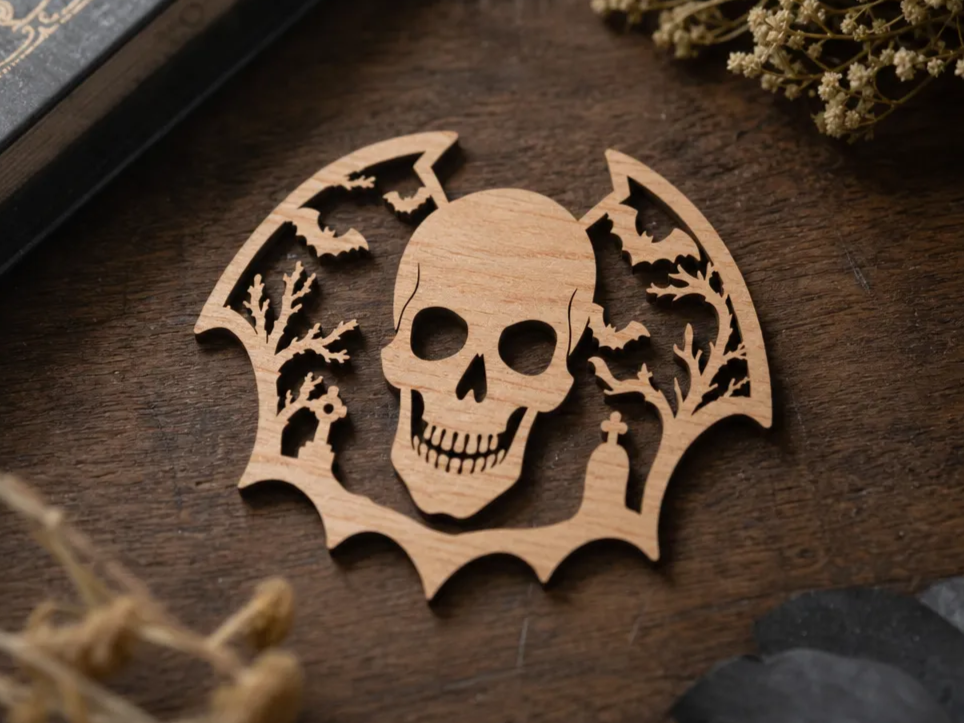
Noč čarovnic lobanjski netopir, lasersko rezanje SVG DXF PDF, Spooky Graveyard Lobanja Umetnost na steni, izrezana datoteka 3x2 palca, Halloween leseni okras, digitalni prenos

1
5

večplastni grad, ki sveti v temi (Neuschwanstein)
68
120

Odpirač za krste

2
9