
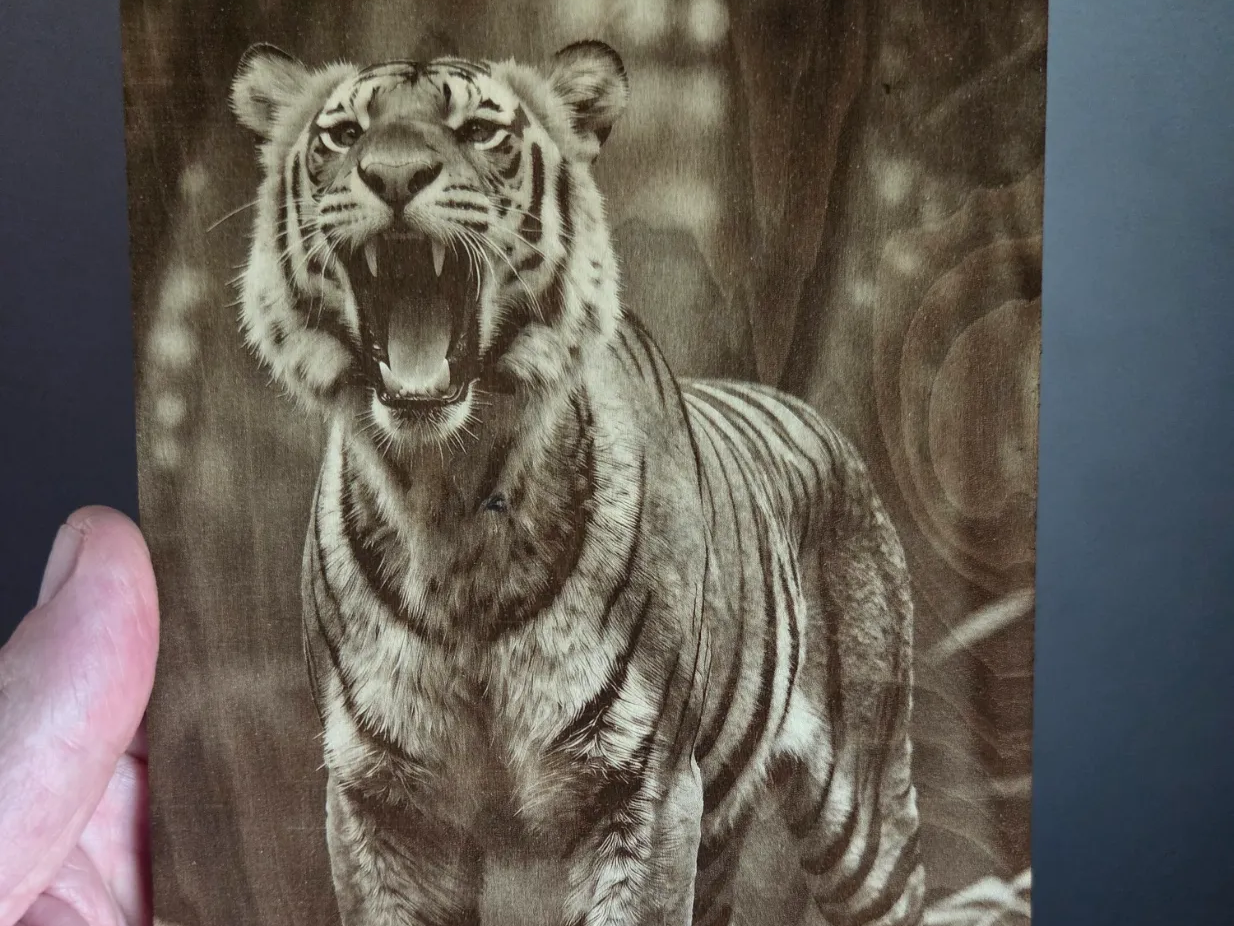
![[Laser cut and engrave] Tiger Outline](https://image-res.atomm.com/ali-res/community/making/a51c2244-840d-4d42-8264-0549e8ba15d9.jpg?x-oss-process=image/resize,w_1200,h_900,limit_0/interlace,1/format,webp/auto-orient,1)
![[Laser cut and engrave] Tiger Outline](data:image/png;base64,iVBORw0KGgoAAAANSUhEUgAAAAoAAAAKCAYAAACNMs+9AAAAAXNSR0IArs4c6QAAABdJREFUKFNjZCASMBKpjmFUId6QIjp4AAppAAuXjCs4AAAAAElFTkSuQmCC)
![[Laser cut and engrave] Tiger Outline](https://image-res.atomm.com/ali-res/community/making/a51c2244-840d-4d42-8264-0549e8ba15d9.jpg?x-oss-process=image/resize,w_200,h_150,limit_0/interlace,1/format,webp/auto-orient,1)
![[Laser cut and engrave] Tiger Outline](https://image-res.atomm.com/ali-res/community/making/f535c71e-00a9-4751-a645-d068e7b84151.jpg?x-oss-process=image/resize,w_200,h_150,limit_0/interlace,1/format,webp/auto-orient,1)
Esquema de Tiger
 Instrucción


Instrucción
Paso1


Paso 1) Comenzando con un área de trabajo vacía, se introduce una imagen desde el botón de imagen que se almacenaba en el ordenador. Una vez que la imagen está en el área de trabajo, se delinea usando la función de contorno. Se puede elegir un tamaño desplazado para que este tamaño sea lo que querrás. Una vez que está delineado, mueve la imagen original alejándolo del contorno. Ahora que están separados, selecciona desbloquear la proporción de tamaño del contorno.
Paso2


Paso 2) Ahora amplía el contorno aún más grande que originalmente, enfocando para que el contorno sea más alto que antes, desliza la imagen hacia atrás para que puedas ver la diferencia. Ahora ve al botón de forma y añade una forma ovalada al área de trabajo. Esto se ajustará para ajustarse a la parte inferior del contorno.
Paso3


Paso 3) Ahora que tienes la nueva forma en su sitio, ve a la función de combinar y selecciona unir, esto hará que todo encaje como uno solo. Esto se puede dejar igual o, si quieres aún más área debajo del contorno de los pasos, añadir otro óvalo y repetir los pasos con los botones combinar y unir para obtener un área mucho mayor donde crear mensajes.
Paso4


Paso 4) Con el área añadida se puede añadir letras al contorno; ahora el software XCS no hace texto curvo en este momento, pero con un poco de ajuste puedes conseguir texto curvo añadiendo cada letra a la vez y posicionándolo en consecuencia. Una vez hecho todo esto, configura para que todos los ajustes estén ajustados.
Paso5


Paso 5) Una vez hecho todo esto, se añade pintura y una capa transparente
Remixes


También te puede gustar

Grabado en bajo relieve de Tigre en la selva


Tigre sobre lienzo recubierto


Semana de cabeza de tigre de madera enmarcada 5project


Tigre de fantasía con alas de mariposa


¡La última cena! Esquema geométrico de La Última Cena


Arte de la pared del árbol tigre SVG | Archivo abstracto de corte láser Tiger | Decoración moderna de pared de animales | Tiger DXF PNG


Tigre sobre baldosa cerámica pintada


Mamá genial y sus hijos firman

Tigre emergiendo de la ilusión 3D de la jungla


Tigre | Relieve profundo | Animal PNG | Cara de Tigre


Tigre grabado sobre piedra, preciosa decoración del hogar


Tigre en la lona

Arte mural de coches de carreras de F1

Tigre y cachorro con dientes de león e ilustración de la luna
Arte mural de retratos del Tigre Rugiente


SVG de arte de pared de tigre, decoración de pared metálica de tigre rugido, archivo de corte láser de tigre, arte mural de fauna, diseño de plasma CNC, SVG moderno de animales

Tapices de pared

La mejor bolsa de golf para papá