
![[Laser cut and engrave] 6 Leather Patch Designs](https://image-res.atomm.com/resource/xtool/community/attachment/xtool-community/970b0446-610f-46d6-a10c-924d434bec56?x-oss-process=image/resize,m_fill,w_1280,h_960,limit_0/interlace,1/format,webp/auto-orient,1)
![[Laser cut and engrave] 6 Leather Patch Designs](data:image/png;base64,iVBORw0KGgoAAAANSUhEUgAAAAoAAAAKCAYAAACNMs+9AAAAAXNSR0IArs4c6QAAABdJREFUKFNjZCASMBKpjmFUId6QIjp4AAppAAuXjCs4AAAAAElFTkSuQmCC)
![[Laser cut and engrave] 6 Leather Patch Designs](https://image-res.atomm.com/resource/xtool/community/attachment/xtool-community/970b0446-610f-46d6-a10c-924d434bec56?x-oss-process=image/resize,m_fill,w_160,h_120,limit_0/interlace,1/format,webp/auto-orient,1)
![[Laser cut and engrave] 6 Leather Patch Designs](https://image-res.atomm.com/resource/xtool/community/attachment/xtool-community/e12383f6-7021-403c-a891-11a74ad5b909/20240624_211528.jpg?x-oss-process=image/resize,m_fill,w_160,h_120,limit_0/interlace,1/format,webp/auto-orient,1)
6 Дизайны кожаных нашивок
 Инструкция


Информация
Гравировка на коже ОЧЕНЬ простая, и с ними можно создавать множество интересных вещей.
Инструкция
Шаг1: Создание шаблонов и дизайнов

Первый шаг — измерить ваши нашивки и создать шаблон дизайна. Я создал шаблоны для квадратных, прямоугольных, овальных и круглых нашивок, чтобы начать, а затем копировал их столько раз, сколько нужно, чтобы создавать новые интересные дизайны.
Используйте шаблон, чтобы определить, как изображение будет отображаться на финальном патче и выровнении. Позже вы также будете использовать этот шаблон для выравнивания рисунка с лазером.
Я приложил сюда 6 дизайнов, которые вы можете использовать как отправную точку.
Шаг2: Выбор участка


Не все патчи созданы одинаково.
Мне кажется, нашивка xTool от чёрного до серебристого цвета получилась самой красивой, но дешёвые коричневые кожаные нашивки тоже очень милые. Розовая нашивка была в наборе цветов и даёт больше вариантов на выбор, но, по-моему, гравирует не так хорошо
.В зависимости от выбранного патча, возможно, придётся изменить размер дизайна, изменить настройки питания или, возможно, создать больше шаблонов для нестандартного размера.
Шаг3: Гравировка


Настройки здесь будут различаться в зависимости от выбранного патча
.Для всех этих процедур я использовал Laserable PU Patch - Black to Silver Settings, но делал разное количество проходов.
Сам пластырьот чёрного к серебристому сделан одним проходом и выглядит отлично.
Коричневые кожаные нашивки были сделаны двумя проходами, а розовый — 3 (и, возможно, мог бы использовать четвёртый
).Будьте готовы пожертвовать одним пятном каждого цвета при тестировании, если потребуется.
Я советую использовать небольшой лентч, чтобы удержать их на месте, так как они очень лёгкие.
Шаг4: Применение

Я использую их для шляп, но помню, что они могут надеться почти на что угодно.
- Напишите имя ребёнка на
- рюкзаке. Наклейте нашивки на плечах
- куртки. Выберите брезентовую сумку
- . Прикрепите к багажу для путешествий и удобной
- идентификации. Замените нашивку на джинсах на что-то индивидуальное
Ремиксы


.jpg?x-oss-process=image/resize,m_fill,w_80,h_80,limit_0/interlace,1/format,webp/auto-orient,1)


Вам также может понравиться

Коричневая кожаная нашивка со всеми моими флабберами — это ошеломлённая типографика


Поддержите кожаную нашивку для вашей местной лазерной мастерской


Патриотические кожаные горки


Рождественские горки


#9, Patch Leather


Дух леса: гравированная кожаная нашивка с изображением оленей, деревьев и гор


Нашивка с лазерной гравировкой на гольф-мяч на коричневой коже


Круглые синие кожаные подставки с мордой кошки и текстом «фу люди»


Набор Funny Keychain Laser Cut Files, Sarcastic Quote Keychain SVG, Snarky Bag Label SVG, Funny Key Holder Laser File


Кожаная лазерная нашивка на шляпе

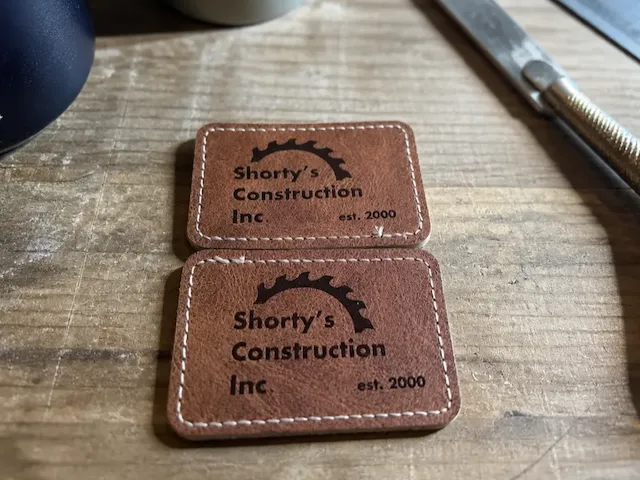
Прямоугольная нашивка из искусственной кожи Shorty's Construction Inc.


Остерегайтесь карманников и женщин в винтажном стиле кожаной нашивки

Кожаная нашивка морального духа американского флага


Ранние птицы на велосипедах — деревянные горки с лазерной гравировкой


Кожаная бирка с «Мне не нужна лицензия для ношения моего 9-мм вязания крючком»

Кожаная нашивка с лазерной гравировкой — милый, но дикий дизайн енота

Не утренние круглые горки с собакой и бульдогом в ванной


Коричневая кожаная PU-нашивка
