
報告する
![[Laser cut and engrave] Welcome Flower Wall Art](https://image-res.atomm.com/resource/xtool/community/attachment/xtool-community/a4c15217-21dd-442e-b618-1e7a3eb4b9c2?x-oss-process=image/resize,m_fill,w_1280,h_960,limit_0/interlace,1/format,webp/auto-orient,1)
![[Laser cut and engrave] Welcome Flower Wall Art](data:image/png;base64,iVBORw0KGgoAAAANSUhEUgAAAAoAAAAKCAYAAACNMs+9AAAAAXNSR0IArs4c6QAAABdJREFUKFNjZCASMBKpjmFUId6QIjp4AAppAAuXjCs4AAAAAElFTkSuQmCC)
![[Laser cut and engrave] Welcome Flower Wall Art](https://image-res.atomm.com/resource/xtool/community/attachment/xtool-community/a4c15217-21dd-442e-b618-1e7a3eb4b9c2?x-oss-process=image/resize,m_fill,w_160,h_120,limit_0/interlace,1/format,webp/auto-orient,1)
![[Laser cut and engrave] Welcome Flower Wall Art](https://image-res.atomm.com/resource/xtool/community/attachment/xtool-community/25f8174e-32d2-4eb1-9f96-acc23bd09785/IMG_7806.jpeg?x-oss-process=image/resize,m_fill,w_160,h_120,limit_0/interlace,1/format,webp/auto-orient,1)
ようこそフラワーウォールアート
 手順
手順
Welcome-Flower-WallArt
.xcs
アプリケーションシナリオ
レーザー (160min)
機械とモジュール

xTool M1
10W互換性のある xTool マシン
P3
F2
F2 Ultra UV
F2 Ultra(Single)
F2 Ultra
F1 Ultra
F1
F1 Lite
S1
P2S
P2
M1 Ultra
D1 Pro 2.0
D1 Pro
D1
Laserbox
M2
使用した材料

3mmポプラ合板

149
2429
手順
1
ステップ1: 設計

プレビュー
このデザインではFreepikのアセットを使用しました:Hand gezeichnete dekorative mit Blumenelemente |コステンローゼ・ヴェクトル(freepik.com) デザイン
の主な焦点として製品の販売に使うことはできません。このウォールアートは個人用のみです。
最終的な仕上がりはAdobe IllustratorとShaper Toolを使って作成しています。こうすることで、すべてのパーツを別々に作成し、すべてを選択して希望する形状を作成できます。この方法で、組み立てに配置しやすくするためにスコアラインも作成しました
2
ステップ2: 設定

プレビュー
緑 = 彫刻
紫 = スコア(組み立て時のアライメントの助け)
赤 = カット
3
ステップ3: 組み立て

プレビュー

プレビュー
- 色を塗りたい場合は、
- 作品に接着剤を足して背景レイヤーに接着
。大したことではなく、ただパーツを接着するだけです。
4
ステップ4: 最終的なアート

プレビュー

プレビュー

プレビュー

プレビュー
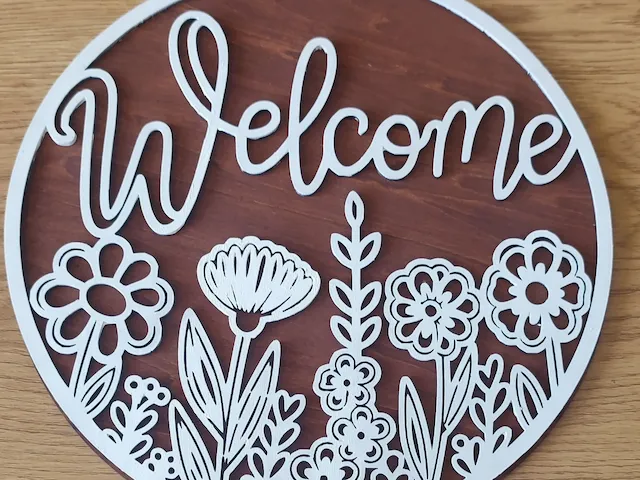
これが最終作品で、とても可愛くて楽しいドアハンガーだと思います。
私のものには間違いがありますが、XCSファイル内で修正されています。
作るのを楽しんでください!~Anzy
コメント
リミックス



こちらもおすすめです

ドアサイン ようこそ

3
61

ようこそ

14
57
花柄の円形壁の看板

15
117

ウェルカムサイン

199
1k

'/%3e%3cpath%20d='M15.9997%2019.3335L11.833%2014.3335H14.333L15.9997%2017.6668L17.6663%2014.3335H20.1663L15.9997%2019.3335Z'%20fill='white'/%3e%3c/g%3e%3cdefs%3e%3clinearGradient%20id='paint0_linear_1412_57140'%20x1='16'%20y1='7.6665'%20x2='16'%20y2='24.3332'%20gradientUnits='userSpaceOnUse'%3e%3cstop%20stop-color='%23FFA15F'/%3e%3cstop%20offset='1'%20stop-color='%23E37C32'/%3e%3c/linearGradient%3e%3c/defs%3e%3c/svg%3e)
レーザーカットの木製ウェルカムサイン(ウサギと花が描かれています)

4
10

$7.00
$7.00
クレジット700
ハチドリと花のアクセントが入ったウェルカムドアサイン

0

ウェルカムドアハンガー

7
23

12インチ丸壁の花の看板へようこそ

3
9

花柄デザインのレーザー彫刻木製ウェルカムドアサイン

5
77

レインボーベッドルームドアハンガー

30
118

'/%3e%3c/g%3e%3cdefs%3e%3clinearGradient%20id='paint0_linear_1703_62681'%20x1='16'%20y1='7.25'%20x2='20.6891'%20y2='24.75'%20gradientUnits='userSpaceOnUse'%3e%3cstop%20stop-color='%23FF538C'/%3e%3cstop%20offset='1'%20stop-color='%23FF2351'/%3e%3c/linearGradient%3e%3c/defs%3e%3c/svg%3e)
レーザーカットの木製ウェルカムサイン(花柄デザイン付き)

33
205

赤ちゃん鳥付きのウェルカムサイン

1
13

テュルシルト・クランツ ようこそ

12
80

華やかなフィリグリーの縁取り付きウェルカムウォールサイン
1
27

$2.99
$2.99
$4.98
クレジット299
花柄アートのウェルカムドアリース

2

$1.99
$1.99
クレジット199
18インチのウェルカムドアサイン(花柄アクセント付き)

1

$3.59
$3.59
$5.98
クレジット359
こんにちは、ドアハンガー

47

ウェルカムサイン - 5Weeks5Projects #2

146
574