


描述
如何運作
在三個簡單、私密的步驟中清潔您的指紋。
| 01 — 上傳您的指紋 | 02 — 清理與創建 | 03 — 私密導出 |
| 上傳一張清晰的墨汁指紋照片或掃描件。深色墨水在平坦、均勻照明的白紙上效果最佳。 | 選擇自然、平衡或醒目,然後調整脊紋細節,去除多餘的痕跡並選擇自由形狀、圓形、橢圓形、心形或吊墜佈局。 | 下載高解析度的 PNG 用於雕刻或紀念品。您的指紋完全在瀏覽器中處理。 |
使用方法
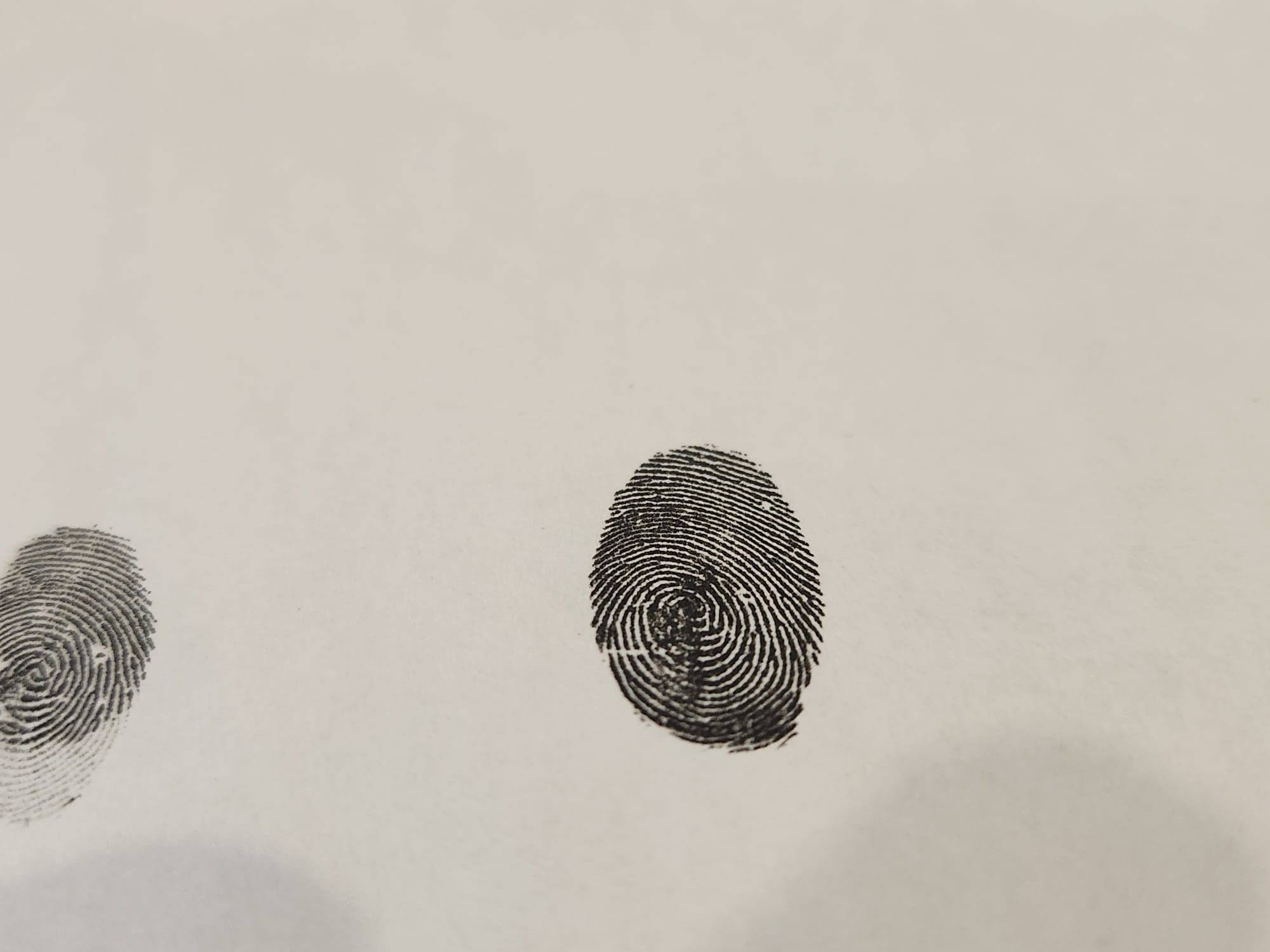
如何創建可拍攝的指紋
嘗試以下方法:
- 無墨水指紋墊 — 最佳選擇:可以產生清晰、詳細的指紋,而不會讓指尖沾上墨水。
- 可洗黑色印章墊:輕輕觸碰印章墊,然後直接按在普通白紙上。避免旋轉或滑動。
- 軟鉛筆和透明膠帶:用軟石墨鉛筆在小區域內重重塗抹,然後將指尖在上面摩擦,按下指頭到透明膠帶上,再將膠帶放在白紙上。
- 可洗黑色標記筆:輕輕上色在指尖,隨即按在白紙上。這方法雖然可以應急,但效果可能較不詳細。
- 可洗黑色油漆:使用海綿塗上極薄的一層,然後按在白紙上。塗抹過多的油漆會填滿指紋脊。
黑色乾擦標記筆可能會有效,但可洗標記筆更安全,通常能提供更好的印刷效果。避免使用永久性標記筆。
清晰印刷的提示
- 首先清洗並完全乾燥手指。
- 僅使用薄且均勻的墨水層。
- 按壓穩固,避免滑動或旋轉。
- 製作多個印刷品並選擇最清晰的那一個。
- 在明亮、均勻的光線下正上方拍攝印刷品。
- 避免陰影、折疊的紙張、圖案背景和模糊的照片。
上傳您的指紋
上傳一張清晰的墨汁指紋照片或掃描件。為獲得最佳效果,請在明亮、均勻的光線下使用深色墨水在普通白紙上。
裁剪和旋轉圖像
使用裁剪工具專注於指紋最清晰的部分。使用旋轉按鈕在精簡前正確對齊圖像。
精煉指紋
打開精煉指紋選項卡並選擇一種效果:
- 自然保持細緻的脊紋質感和真實的墨水變化。
- 平衡清理並加強印刷效果,同時保持其自然特性。
- 醒目創造出更深、更實心的效果,適合較小的珠寶和雕刻。
逐步增加清理強度,直到紙張、陰影和淡淡的污漬消失,同時不移除重要的脊紋細節。
使用脊紋平滑來軟化粗糙邊緣。使用修復破損脊紋以0.5步的微調來加強可見脊線的小中斷。生成器會清晰現有細節——不會創造遺失的指紋脊。
去除不必要的痕跡
啟用去除多餘痕跡以清除孤立的墨水斑點、灰塵和污漬。
打開位於清潔預覽上方的清理工具以手動擦除任何殘留的部分。圍繞指針的圓圈顯示當前橡皮擦大小。您還可以撤消單獨的筆劃或重置所有手動清理。
啟用自動裁剪結果以去除完成設計周圍的多餘空白。
選擇紀念品形狀
打開紀念品形狀選項卡並選擇:
- 自由形狀保持指紋的自然輪廓。
- 圓形適合圓形吊墜和吊飾。
- 橢圓形創造經典珠寶風格的形狀。
- 心形將一個指紋置入心形內。
- 吊墜創建吊墜風格的佈局。
- 兩個指紋 · 心形將兩個單獨上傳的指紋合併為一個心形。
對於兩個指紋心形,選擇選擇第二張圖像。您可以單獨裁剪第二個指紋,然後使用指紋間距使兩個印刷品重疊、接觸或分開,直到心形看起來合適。
啟用形狀輪廓為所選的紀念品形狀添加可見邊框。輪廓包括在導出的 PNG 中,並在透明背景下可見。此選項不適用於自由形狀,因為它沒有固定的外部形狀。
選擇輸出
在紀念品形狀下,選擇深色以獲得傳統的深色指紋,或選擇淺色 / 翻轉以獲得設計為深色材料的淺色設計。
在清潔預覽上方,選擇透明以獲得無背景的 PNG,或選擇白色以獲得經典的黑白圖像。
檢查結果
原始和清潔預覽具有單獨的縮放控制。選擇適合查看完整圖像,或使用−和+來更仔細地檢查脊紋。預覽縮放不會影響導出的圖像。
導出
單擊 Atomm 導出按鈕以下載高解析度的 PNG。檢查建議的位圖雕刻設置,並在創建最終紀念品之前,務必在您選擇的材料的小塊上進行測試。
生成器會自動遵循您選擇的 Atomm 語言,您的指紋會在您的瀏覽器中私密處理。
隱私
您的圖像在您的瀏覽器內部本地處理。此工具旨在用於工藝和情感紀念品,而不是身份驗證、安全性、認證或法醫用途。
修補更新 — 08/08/2026
變更內容
我重新組織了工作區,以便更容易找到和使用指紋控制。
新增功能
指紋的裁剪和旋轉控制
原始和清潔預覽的縮放控制
可調的重疊和間距,用於兩個指紋心形
塊狀脊線修復設定,以0.5步增量進行微調
可選的紀念品形狀邊框
對所有17種 Atomm 語言的自動支持
為心形設計提高清晰的第二指紋上傳區域
修正內容
修正了可能隱藏清潔結果的佈局問題
改善了桌面和移動設備上的控制佈局
您的指紋仍然在您的瀏覽器中私密處理。
由 Crysta Perak — Konavle Wolves 精心製作。

'/%3e%3c/g%3e%3cdefs%3e%3clinearGradient%20id='paint0_linear_1737_57170'%20x1='16.5097'%20y1='8.87061'%20x2='16.5097'%20y2='23.3945'%20gradientUnits='userSpaceOnUse'%3e%3cstop%20stop-color='%232E9AFF'/%3e%3cstop%20offset='1'%20stop-color='%233378FF'/%3e%3c/linearGradient%3e%3c/defs%3e%3c/svg%3e)