
![[Laser cut and engrave] Child's Did This poster](https://image-res.atomm.com/ali-res/community/making/9c215a68-71a7-4051-ab4b-c389fdd923be.jpg?x-oss-process=image/resize,w_1200,h_900,limit_0/interlace,1/format,webp/auto-orient,1)
![[Laser cut and engrave] Child's Did This poster](data:image/png;base64,iVBORw0KGgoAAAANSUhEUgAAAAoAAAAKCAYAAACNMs+9AAAAAXNSR0IArs4c6QAAABdJREFUKFNjZCASMBKpjmFUId6QIjp4AAppAAuXjCs4AAAAAElFTkSuQmCC)
![[Laser cut and engrave] Child's Did This poster](https://image-res.atomm.com/ali-res/community/making/9c215a68-71a7-4051-ab4b-c389fdd923be.jpg?x-oss-process=image/resize,w_200,h_150,limit_0/interlace,1/format,webp/auto-orient,1)
![[Laser cut and engrave] Child's Did This poster](https://image-res.atomm.com/ali-res/community/making/5e11d718-0534-4ef0-995c-d6c94615ca67.png?x-oss-process=image/resize,w_200,h_150,limit_0/interlace,1/format,webp/auto-orient,1)
Áp phích Child's Did This
 Hướng dẫn


Thông tin
Gia đình chúng tôi đã phát triển và bây giờ chúng tôi có Cháu, đây là cách hoàn hảo để chúng thể hiện những điều chúng đã làm ở nhà hoặc ở trường. Bằng cách này, bạn có thể tự hào như họ với thành tích của họ.
Hướng dẫn
Bước1


Bước 1) Với việc làm này, tất cả sẽ bắt đầu bằng việc tạo tên với tính năng văn bản, nó sẽ mặc định là Xin chào nhưng có thể dễ dàng chỉnh sửa trong hộp chỉnh sửa văn bản. Khi tôi chọn tên tôi muốn, tôi cũng chọn phông chữ được sử dụng từ danh sách phông chữ thả xuống. Phông chữ này tình cờ cần hàn vì nó qua các vòng để trở thành một dòng chảy liên tục.
Bước2


Bước 2) Với bước này, nó là thêm một đường viền của từ, nó là một đường viền lớn hơn bình thường vì nó sẽ tăng gấp đôi như một phần của nền tảng thực tế của việc tạo ra điều này. Sau khi dàn ý được tạo, từ ngữ ban đầu đã được chuyển ra khỏi dàn ý.
Bước3


Bước 3) Bây giờ đường viền đã sẵn sàng, một hình chữ nhật đã được tạo bằng nút chèn, hình chữ nhật này sau đó được thay đổi kích thước để phù hợp với chiều rộng của khoảng phần giữa của đường viền và được xếp thẳng hàng để bằng nhau ở hai bên.
Bước4


Bước 4) Khi hình chữ nhật đã được đặt đúng vị trí, tính năng kết hợp được sử dụng với tính năng hợp nhất để mặt sau là một mảnh với hình dạng mới.
Bước5


Bước 5) Bước này di chuyển tên trở lại vị trí ban đầu từ đó với nút văn bản có thêm từ ngữ. Lần này phông chữ khác với hương vị đậm hơn.
Bước6


Bước 6) Ở đây khi mọi thứ đã sẵn sàng là thời gian để thay đổi kích thước toàn bộ dự án, điều này không cần phải lớn như khi làm việc trên nó. Nó chỉ có kích thước như vậy vì nó dễ làm việc hơn. Sau khi nó được thay đổi kích thước, cài đặt cắt và khắc đã được điều chỉnh và tắt bằng tia laser.
Bước7


Bước 7) Sau khi tia laser thực hiện tất cả các thao tác cắt và khắc, đã đến lúc dán kẹp để giữ các tác phẩm của trẻ. Đây là cháu trai của đứa con 4 tuổi của tôi cho chúng tôi thấy những gì nó đang chờ đợi? để Gramps đưa anh ta đi câu cá, tôi cho rằng đó là thuyền của tôi! Hy vọng bạn sẽ tự mình thử điều này một lúc, Thưởng thức!
Biến thể


Bạn cũng có thể thích

Skeleton Grave Humor Poster Tôi rất vui vì chúng ta chỉ sống một lần


Áp phích Fairy Tail có sự góp mặt của Reby MacGarden với phép thuật kịch bản vững chắc


Móc treo áp phích nghệ thuật từ tính


Áp phích truy nã cho thú cưng, Duke Fetchum và Meow-Verick, của Black Magic Forge


Áp phích nghệ thuật treo tường nhân vật Star Wars Yoda


Good Karma Comes Around Hamsa Hand Mandala Floral Wall Arter Poster


Áp phích nghệ thuật treo tường xe máy có Cruiser cổ điển, Bobber cổ điển và xe đạp du lịch


cô ấy đã làm món quà đó


Vault-Tec Fallout Vault Boy Poster mit Slogan

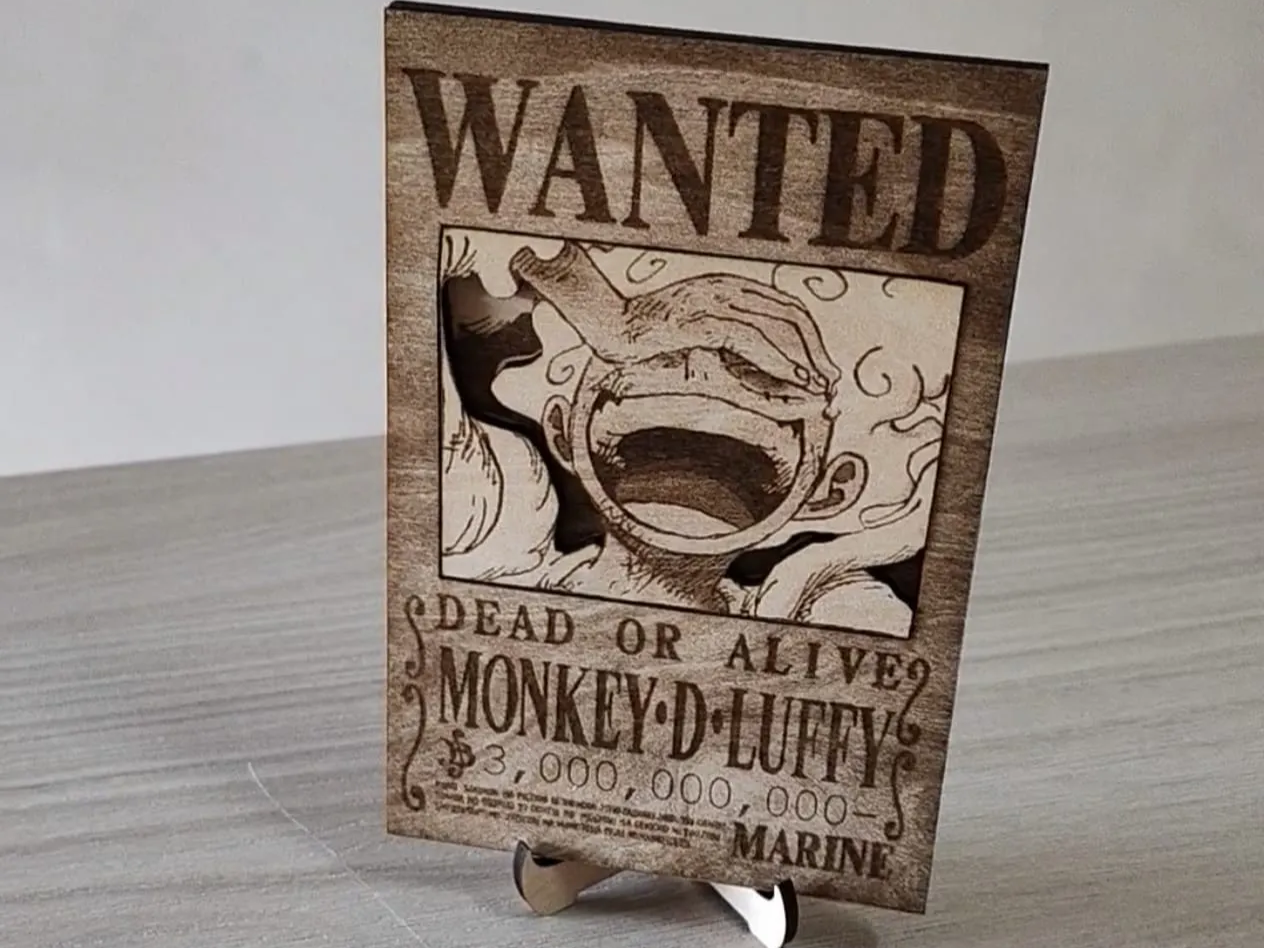
Áp phích mong muốn Monkey D. Luffy từ One Piece


Bảng điều khiển ánh sáng áp phích phim Dark Knight khắc laser

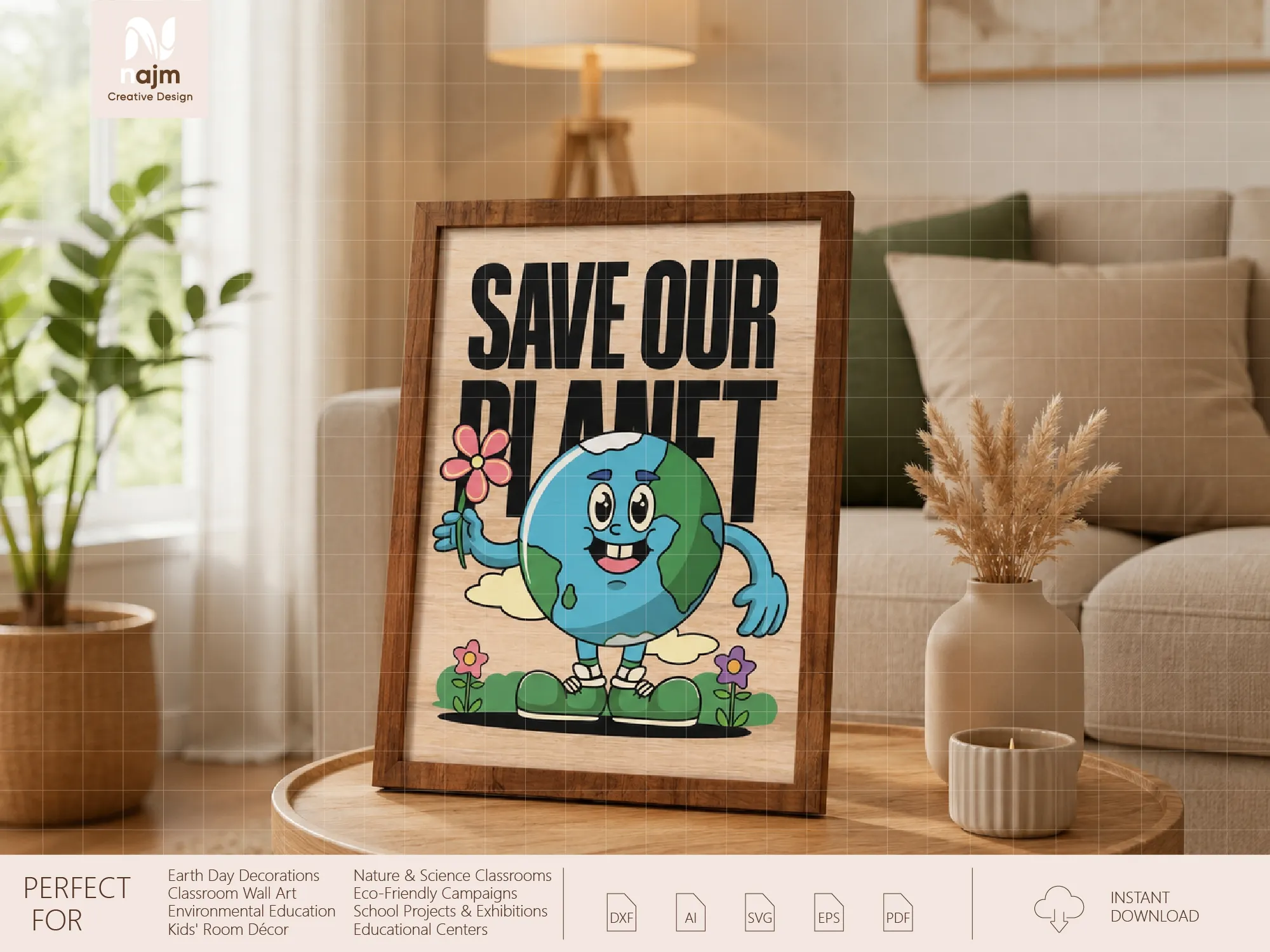
Áp phích Ngày Trái đất của Hành tinh của chúng ta với hình minh họa Cartoon Globe


Quà tặng cho con cháu gái của tôi


Trạng tháiTổng hợp


Áp phích nghệ thuật bắn tung tóe đen trắng của Cristiano Ronaldo

Màn hình Scrabble lớp học khổng lồ


Hình bóng của mẹ và con - Ngày của Mẹ


AI trên ô 4x4
