
신고
![[Laser cut and engrave] Newborn Facts](https://image-res.atomm.com/resource/xtool/community/attachment/xtool-community/e6241dd3-0c54-4c23-be2a-8589848108aa?x-oss-process=image/resize,w_1200,h_900,limit_0/interlace,1/format,webp/auto-orient,1)
![[Laser cut and engrave] Newborn Facts](data:image/png;base64,iVBORw0KGgoAAAANSUhEUgAAAAoAAAAKCAYAAACNMs+9AAAAAXNSR0IArs4c6QAAABdJREFUKFNjZCASMBKpjmFUId6QIjp4AAppAAuXjCs4AAAAAElFTkSuQmCC)
![[Laser cut and engrave] Newborn Facts](https://image-res.atomm.com/resource/xtool/community/attachment/xtool-community/e6241dd3-0c54-4c23-be2a-8589848108aa?x-oss-process=image/resize,w_200,h_150,limit_0/interlace,1/format,webp/auto-orient,1)
![[Laser cut and engrave] Newborn Facts](https://image-res.atomm.com/resource/xtool/community/attachment/xtool-community/3f1f1371-f653-4bf9-ade2-db9362b88dde/IMG_6005.jpeg?x-oss-process=image/resize,w_200,h_150,limit_0/interlace,1/format,webp/auto-orient,1)
![[Laser cut and engrave] Newborn Facts](https://image-res.atomm.com/resource/xtool/community/attachment/xtool-community/df373735-1324-4f0b-b190-180e72e85640/IMG_6008.jpeg?x-oss-process=image/resize,w_200,h_150,limit_0/interlace,1/format,webp/auto-orient,1)
신생아 사실
 설명서
설명서
Birth-facts
.xcs
응용 시나리오
레이저 (15min)
기계 및 모듈

xTool M1
10W호환되는 xTool 기기
새로 만들기
M2
10W, 20WF2 Ultra UV
5WF2
15WP3
80WF2 Ultra
40WF1 Ultra
20WM1
5W, 10WD1
5W, 10W, 20WD1 Pro
5W, 10W, 20W, 40WP2
55WF1
10WS1
10W, 20W, 40WM1 Ultra
10W, 20WP2S
55W사용된 재료

3mm 포플러 합판

406
2774
설명서
1
단계1: 이름 생성

미리보기

미리보기
- 아기 이름을 원하는 글꼴로 써보세요. 프로젝트에 귀여움에 맞는 대본을 골랐어요.
- 필요하다면 모든 글자가 끝에 하나의 이름으로 연결되도록 하세요.
- 작은 애드온을 위한 구멍을 만들기 위해 원을 추가하세요.
- 아기의 파일을 개인화하기 위해 데이터를 변경
2
단계2: 레이저 설정

미리보기

미리보기
기계를 켜고 재료 내 XCS 안에 배치되는지 확인하세요.
저는 45도 간격으로 작품을 회전시켜 더 잘 맞추는 걸 좋아해요. 그래야 편집이 더 쉬워서 원래대로 쉽게 돌아갈 수 있거든요.
할 때는 에어 어시스트를 저로, 컷팅할 때는 중간 어시스트를 사용했습니다.
3
단계3: 의회

미리보기

미리보기

미리보기

미리보기
- 모든 조각을 놓 으세요.
- 실을 준비하고 각 조각이 얼마나 아래로 걸어야 하는지에 따라 길이를 정 하세요.
- 첫 번째 조각을 가져와 실 구멍과 이름이 적힌 구멍을 통과시키고 매듭 을 묶으세요.
- 나머지 부분은 렙랴 을 묶으세요. 윗
- 부분에는 더 긴 실을 묶어 매달린 끈을 만듭니다.
- 못으로 벽에 매달기
4
단계4: 완성된 벽걸이

미리보기

미리보기

미리보기
제 선물은 이런 식으로 나왔어요. 신생아가 있는 친구들에게 정말 귀여운 선물이라고 생각해요.
댓글
리믹스



이것도 좋아하실 수 있습니다

출생 사실 오벌

52
193

아기 출산

22
168

헬로 월드 신생아 출산 공지 사인입니다

12
94

$6.99
$6.99
$11.65
크레딧699
아기 출생 통계 사인 SVG 번들

1

헬로 월드 신생아 아기 이정표 출생 공지 사인

5
29

신생아(남자아이) 이름이 이바라는 이름의 프레임 - Cadre pour bébé (garçon) venant de naitre, nommé Ivah

3
47

레이저 각인 신생아 출산 세부 정보 나무 전시 명판 "맞춤 가능"

19
141

출생 통계 벽면 패널

12
74

아기 출생 이름 및 통계 - 이름 키우기

136
411

맞춤형 나무 출생 안내판

56
304

3D 마크라메 아기 이정표 카드. 레이어드 베이비 사인, 레이저 컷 파일. 신생아 성향 보호자. 전 세계 여러분 안녕하세요

12
71
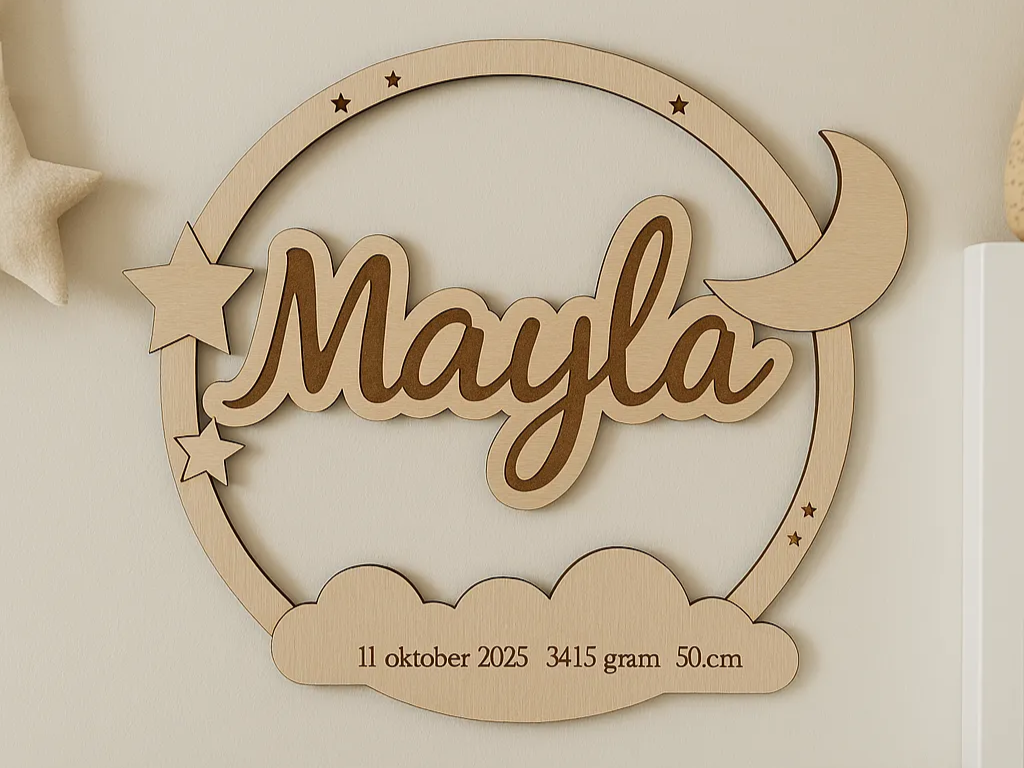
맞춤형 레이저 컷 아기 이름 Moon and Stars 출생 별자리 SVG

1
7

아기 이름 서명

41
121

$4.28
$4.28
$4.75
크레딧428
아기 손자국과 발자국 노래 - 여자아이 - 신생아 선물
8

아기 환영 표지판

48
282
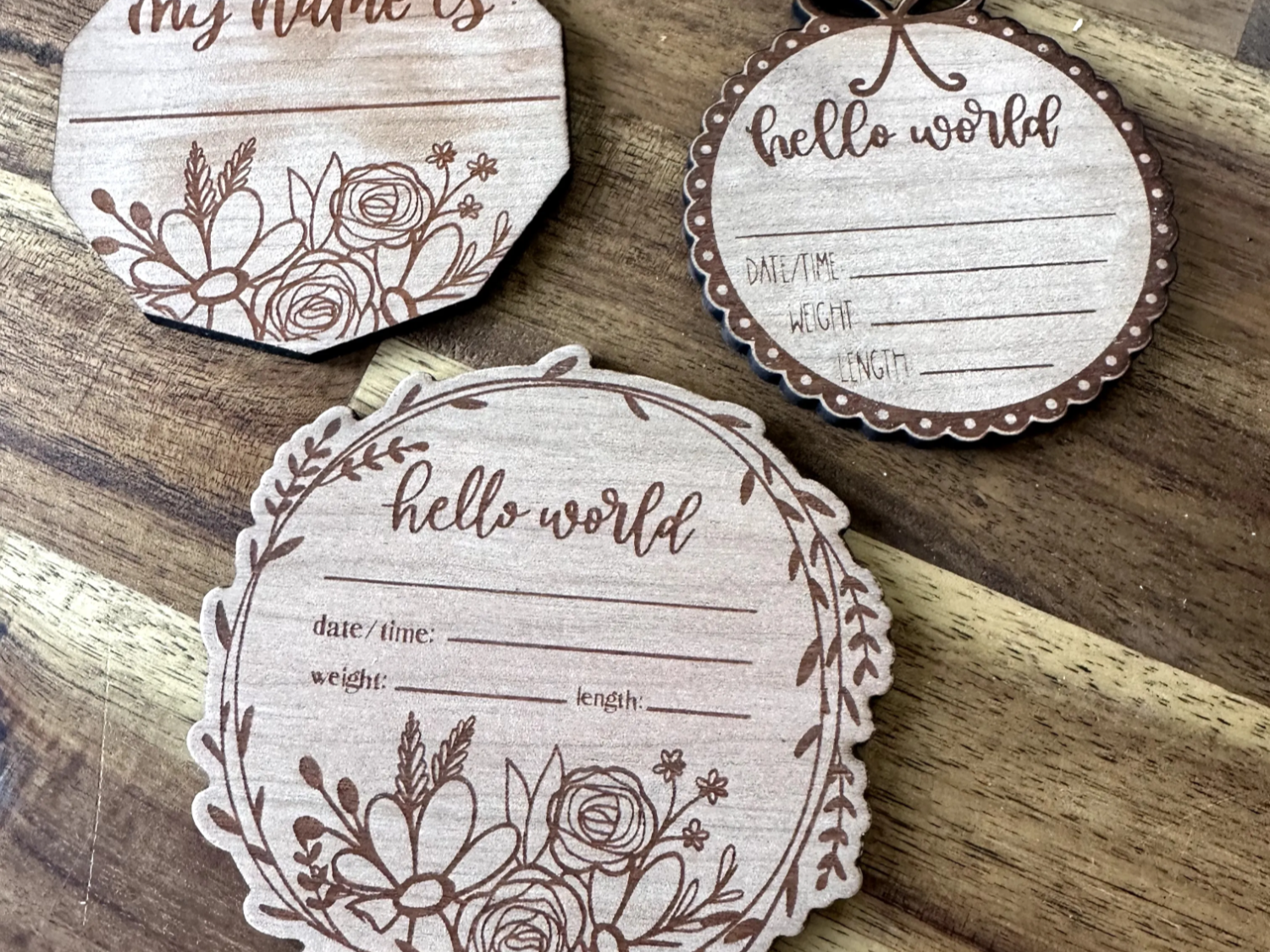
플로럴 헬로월드 신생아 출산 공지 사인이 나왔다

2
8

신생아 아기(남자아이) 마테오의 프레임
3
14

베이비보이 이정표 보드 - 미스터 "원"더풀

1
20