![[Laser cut and engrave] Deuxième série de la grille de test sur ardoise](https://image-res.atomm.com/resource/xtool/community/attachment/xtool-community/a99eac6e-e212-4b6d-9381-c752e13151e2.jpg?x-oss-process=image/resize,w_1200,h_900,limit_0/interlace,1/format,webp/auto-orient,1)
Secondo set della griglia di test a ardesia
 Istruzione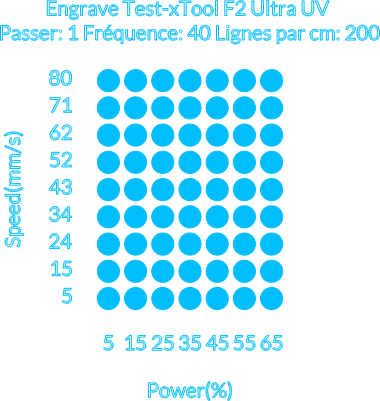


Informazione
      Vi offro questa griglia di test, realizzata con la F 2 Ultra UV, stavo proprio facendo la mia classica griglia di test, quando ho notato che stava apparendo dell'oro, quindi ho rifatto questa griglia di test per affinare e trovare i parametri giusti, per ottenere un bellissimo oro e alla fine ho trovato il parametro giusto.

Sono entusiasta, quindi ho fatto una consapevolezza, che vi racconterò più avanti: una volta modificato, alcuni errori per ottenere il miglior rendering possibile.
Istruzione
Passo1: Fai un modulo per eseguire il test


Per creare la mia griglia di test, ho deciso di scegliere la più semplice, cioè prendere un cerchio; per questo sono andato nella libreria dei materiali, poi in base, troverai il tuo cerchio.
Puoianche farlo in forma, ma non te lo consiglio.
Passo2: Mettere questa forma in un'incisione profonda


È molto importante, prima di ogni altro passaggio, passare dall'incisione dei contorni alla profonda, perché una volta creata la griglia, non potrai cambiare e quindi dovrai solo cancellare tutto per ricominciare da capo.
Per farlo, clicchi sul tuo cerchio, alla tua destra, la programmazione è mostrata, vedi che il cursore è su incisione contorno, clicchi su incisione per inserirla in incisione profonda.
Quindi hai visto il cambiamento, il tuo cerchio è ormai completo.
Passo3: Regola la dimensione del tuo cerchio
Regola la dimensione del tuo cerchio, non renderlo troppo piccolo, altrimenti non vedremo differenze di colore né troppo grandi, così puoi fare correttamente la griglia di test; se il materiale è grande, puoi creare forme grandi, ma non esagerare, rischi di sprecare materiali.
Passo4: Vai all'app per creare la matrice


Ora che hai fatto la regolazione del tuo cerchio, passiamo alla creazione della griglia di test.
Vai a application, poi a material test matrix, cliccandoci sopra appare una finestra e la tua griglia di test inizia a crearsi.
Devi solo impostare la tua finestra per mostrare cosa cerchi.
Passo5: Modifica impostazioni
Inserisci potenza, velocità, distanza tra i cerchi.
Informazioni importanti, gli elementi sono letti in colonne.
Imposterai minimo, massimo e spaziatura nella stessa colonna per la potenza e nella stessa colonna per la velocità.
Dovrai anche scegliere il numero di colonne e righe da testare, ti consiglio di aggiungere quante più righe possibile, per cercare di avere valori rotondi, più facili da ricordare e programmare.
Poi clicca su finito per validare la lista.
Per esempio: qui, ho inserito come parametri <
p style="margine-sinistra:16px;">potenza: mini: 5, max: 65, spaziatura: 1 evelocità: mini: 5, max: 80, spaziatura: 1.
con 9 righe e 6 colonne.
Passo6: Regola la dimensione della griglia sul tuo supporto
Regola la dimensione della tua griglia di test, a seconda del materiale, devi solo posizionare la griglia di prova sul materiale (grazie alla fotocamera) e ingrandire o restringere di conseguenza.
Ma tieni presente di non renderlo troppo piccolo.
Passo7: Configura il tuo dispositivo

Non devi impostare nulla, perché quando sono stati creati i cerchi, i programmi sono stati creati contemporaneamente e fortunatamente.
Devi solo controllare che ci siano parametri diversi che vengono visualizzati a destra con velocità e potenze differenti.
Devi avere tanti programmi quanti circo.
Passo8: Avvia il tuo dispositivo
Una volta controllato tutto, tutto quello che devi fare è avviare il dispositivo e monitorarlo.
Passo9: Raccogli i tuoi media
Una volta che il tuo dispositivo ha finito di funzionare, vai a recuperare il materiale, esaminalo e trova i parametri che ti si addicono nella gamma di colori.
Passo10: Salva le tue impostazioni


Una volta scelto le impostazioni che funzionano per te, puoi creare un testo con scrittura o un'altra forma, per esserne sicuro.
Quando tutto va bene, salva le impostazioni.
Per farlo, clicca sul pulsante con i parametri che preferisci, appare l'impostazione, clicca sul floppy disk, si apre una finestra, inserisci la parola o il testo che ti aiuterà a trovare questa impostazione e clicca su invia.
La tua ambientazione è salvata.
Passo11: Tutto quello che devi fare è creare
Ora che hai salvato le tue impostazioni, tutto quello che devi fare è applicarle alle tue creazioni.
Remix



Potrebbe piacerti anche

Griglia di taglio in cartone 5mm Xtool S1 40w


Test per la foto su Slate


Incisione della cartella sanitaria canina


Tabella di prova dei parametri per compensato di tiglio


Griglia di prova laser su piastra di titanio lucidato da 4 mm


Test di taglio e incisione con sciume acrilica da 2mm


Griglia di prova in acciaio inossidabile da 2mm

Test dei parametri con griglia di calibrazione PLA


Esempio dei modelli decorativi delle scatole che Xtool offre su Studio

Griglia di test colore F2 IR 5W su alluminio 100*100


Griglia di test M1 Ultra
GRIGLIA DI PROVA DA 40W


Griglia di prova CP 4.8 a Okoume


Griglia di prova per il taglio in compensato di bambù

Griglia di test Xtool S1 40w per compensato Tillieul da 3mm


Griglia, prova, incisione, incisione a contorno e taglio
Griglia di prova per l'incisione a specchio


Tabella di prova per incisione laser su G-10 viola