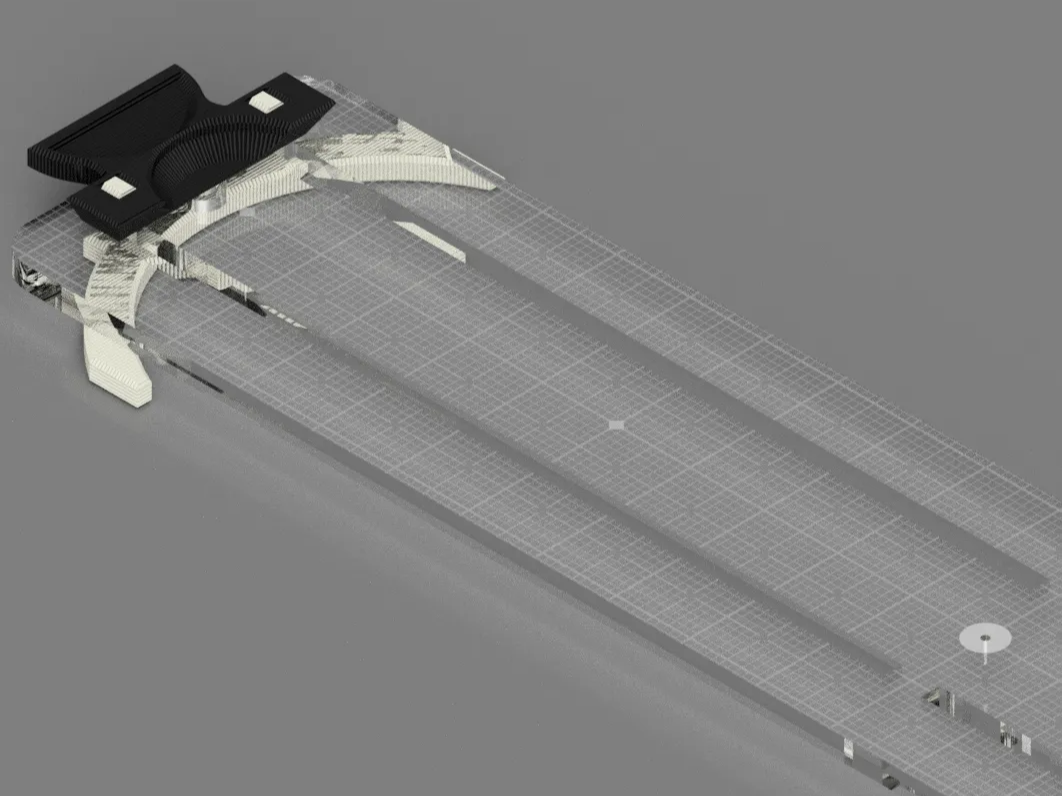
![[Laser cut and engrave] Center Finding Tool](https://image-res.atomm.com/ali-res/community/making/3c243ac9-452f-4048-ad03-681c4741fdeb.jpg?x-oss-process=image/resize,m_fill,w_1280,h_960,limit_0/interlace,1/format,webp/auto-orient,1)
Strumento per la ricerca del centro
 Istruzione


Istruzione
Passo1

Inizia con il software XCS e con il pulsante inserisci il rettangolo, fai in modo che questo sia alto 1" e lungo 6".
Passo2

Una volta fatto questo seleziona il pezzo e fai clic destro per dare l'opzione di copia, copia questo elemento
Passo3

Ora che hai copiato l'oggetto in qualsiasi parte dell'area di lavoro, clicca di nuovo con il tasto destro ma questa volta seleziona incolla, dovrai ripetere questo passaggio 2 volte per avere un totale di 3 rettangoli.
Passo4

Prendine uno di questi e sovrapponi su un angolo dell'altro, prenditi il tempo per assicurarti che sia esattamente nell'angolo. Se zoomare aiuta, fallo in modo da ottenere il più vicino possibile.
Passo5


Ora che sei soddisfatto che sia nell'angolo, usa la funzione di unisci per unire i due pezzi. Vedrai nella seconda foto che finisci con un oggetto a forma di L.
Passo6

prendi quel nuovo oggetto a forma di L e ripeti la procedura di copia e incolla così ottieni due di questi nella tua area di lavoro.
Passo7


Ora prendi il terzo rettangolo che hai creato prima e ruotalo a un angolo di 45°. Vorrai posizionare l'estremità nell'angolo della forma a L, ingrandisci ancora una volta per vedere che corrisponde esattamente ai bordi. Puoi poi usare la funzione combinare per unire questo elemento e creare una forma a L con una rampa che si allontana di 45°, come appare nella foto.
Passo8

Da tutta questa creazione ora hai 2 pezzi che ti servono che si sovrappongono, assomigliano a quelli della foto. Se non hai questo problema a questo punto, guarda indietro di un paio di passi per esserne sicuro.
Passo9


Questo passo successivo è totalmente opzionale: aggiungere un'incisione di un nome, un logo, un biglietto da visita del negozio, qualsiasi cosa tu preferisca. Se non vuoi aggiungere un nome puoi saltare questo passaggio. Per prima cosa, per applicare un nome devi girarne uno di 180° in modo che l'incisione appaia sul lato destro. puoi creare qualsiasi tipo di lettering dal software XCS e impostare la profondità/colore/potenza di incisione desiderata.
Passo10


Ho etichettato il fondo con parole, il modulo di input del lavoro può essere disattivato così non viene inciso, è lì solo per sapere che quel pezzo viene incollato sul fondo.
Passo11


Ho disposto i 2 pezzi in modo da consumare il minor numero possibile di materiali. Quando incorniciate vedrete quanto segue, come nella foto: tutti i bordi esterni sono impostati per tagliare con la potenza impostata al 100% a 7mm/s e a 3 passaggi, l'incisione può essere impostata secondo le esigenze desiderate. Queste impostazioni possono variare a seconda della macchina laser che hai, un 5W dovrà essere impostato più basso e possibilmente più passaggi, mentre un 20W potrebbe richiedere meno potenza o una velocità più alta con meno passaggi.
Passo12


Come puoi vedere, ho tagliato questi pezzi da alcuni pezzi di compensato di betulla da 1/4" (6,3 mm). Una volta finita la macchina sono pronti per essere incollati insieme con colla per legno. Dedica tempo e attenzione a fodare il fondo con la parte superiore su entrambi i bordi lunghi prima di incollare, si incolla si incolla e asciuga.
Passo13


Ora che la nuova guida è incollata insieme basta posizionarla sul bordo di qualsiasi cerchio, con una matita puoi fare un segno seguendo il bordo di 45° che va al centro del cerchio, spostare leggermente la guida intorno al bordo esterno e rifarla per ottenere una X.... Quando avrai fatto questo avrai il centro del cerchio senza dover indovinare ogni volta... Buon appetito. Quando il cerchio e la guida vengono ribaltati, puoi vedere come il bordo di qualsiasi cerchio si inserisca nell'angolo contro il secondo strato come fermata.
Remix


Potrebbe piacerti anche

Strumento di allineamento autocentrico


Dimma di centraggio per xTool F1


15x15 cm | Dima di centratura in piastrelle 5,9"x5,9"


AdvantageousCeations_Ornament_Jig_65mm_CenteringTeplate

Guida dei fori laser


Holzklammern Gravur Jig / Incisione a morsetti in legno

Guida al centraggio laser Galvo parametrico
.png?x-oss-process=image/resize,m_fill,w_80,h_80,limit_0/interlace,1/format,webp/auto-orient,1)

Misura per il legno


Cercatore Acrilico Piccolo Centrale II


Strumento per l'Allineamento dei Righello delle T-Shirt | Righello per la stampa della maglietta SVG DXF EPS PDF CDR


Jig per chiavi


Smaschera rettangolare arrotondata per portachiavi S1


Ausilio di posizionamento per l'incisione ad anelli


Un modello per creare una jig per bruciare le piastrine

Modello per incisioni di ghiacciolo gelato


Disegno di cucchiaino e incisione


Dima da taglio 3mm con pin di ancoraggio


Portavernici con stuzzicadenti