Melden
![[Laser cut and engrave] Custom wooden tags with names: Fernando, Clara, Jaime, Maria, Mateo, Lucia, Javier, Sonia](https://image-res.atomm.com/resource/xtool/community/attachment/xtool-community/a838e8ed-6e3f-4516-a5a3-177cfe705f2d?x-oss-process=image/resize,m_fill,w_1280,h_960,limit_0/interlace,1/format,webp/auto-orient,1)

![[Laser cut and engrave] Custom wooden tags with names: Fernando, Clara, Jaime, Maria, Mateo, Lucia, Javier, Sonia](https://image-res.atomm.com/resource/xtool/community/attachment/xtool-community/a838e8ed-6e3f-4516-a5a3-177cfe705f2d?x-oss-process=image/resize,m_fill,w_160,h_120,limit_0/interlace,1/format,webp/auto-orient,1)
![[Laser cut and engrave] Custom wooden tags with names: Fernando, Clara, Jaime, Maria, Mateo, Lucia, Javier, Sonia](https://image-res.xtool.com/resource/xtool/community/attachment/xtool-community/c22bea50-4b1b-4896-932c-2a109f142c28.png)
Hochzeitsplatzhalter
 Anleitung
marcasitios
.xcs
Anwendungsszenario
Laserbearbeitung (30min)
Maschine & Modul

xTool D1 Pro
10WKompatible xTool Maschine
M2
10W, 20WF2 Ultra UV
5WF1 Ultra
20WM1
5W, 10WD1
5W, 10W, 20WD1 Pro
5W, 20W, 40WP2
55WF1
10WS1
10W, 20W, 40WM1 Ultra
10W, 20WP2S
55WVerwendetes Material

1/8" (3mm) MDF-Platine

130
2168
Information
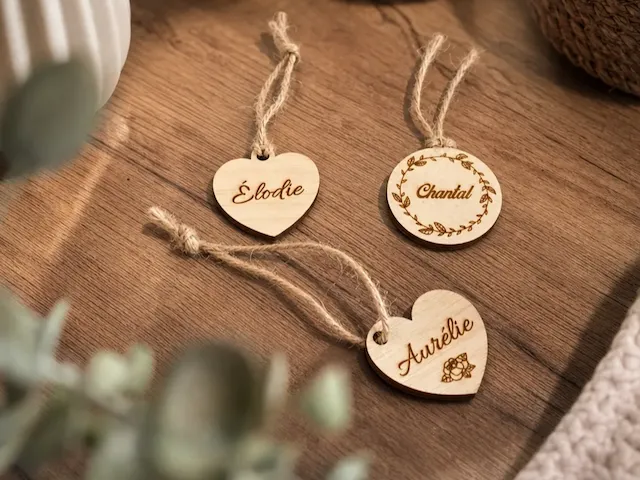
Gestalten Sie wunderschöne Platzhalter für Hochzeitsgäste.
Anleitung
1
Schritt1: Konstruktion

Vorschau

Vorschau

Vorschau
16 More images
Um diese Entwürfe herzustellen, müssen Sie nur die folgenden Schritte befolgen:
- Für Modell 1; einen 40-mm-Kreis und ein 8-mm-Herz einfügen. Setzen Sie das Herz oben und zentriert. Wählen Sie beide Formen aus und klicken Sie auf Kombinieren und Subtrahieren in der Überlagerung. Dann setzen wir die Blätter als Dekoration ein und legen sie nach Belieben in den Kreis. Zum Schluss fügen wir den Text ein. Wir passen die Größe an und platzieren es zentriert.
- Für Modell 2 fügen wir einen 40-mm-Kreis und einen kleineren 3-mm-Kreis ein, den wir in den vorherigen oben platzieren. Wählen Sie beide Formen aus und klicken Sie auf Kombinieren und Subtrahieren in der Überlagerung. Fügen wir die verschiedenen Texte ein. Wir werden die Typografie verwenden, die uns am meisten gefällt, und deren Größe anpassen. Wir platzieren es an die Position, die uns am besten gefällt. Wir werden die Form auch an die des Kreises anpassen.
- Für Modell 3 fügen wir ein 50-mm-Herz und ein weiteres kleineres 9,5-mm-Herz ein, das wir zentriert auf die obere Oberfläche der großen Form legen. Wählen Sie beide Formen aus und klicken Sie auf Kombinieren und Subtrahieren in der Überlagerung. Wir fügen den Namen, das Datum und die Initialen von Braut und Bräutigam mit der uns am besten gefallenen Typografie ein, passen die Größe an die Form an und platzieren den Text dort, wo uns am besten gefällt; wir müssen den Text krümmen, um ihn an die Form anzupassen.
- Für Modell 4 erstellen wir ein 40 mm großes Herz, fügen einen 3 mm großen Kreis ein und platzieren ihn oben zentriert. Wählen Sie beide Formen aus und klicken Sie auf Kombinieren und Subtrahieren in der Überlagerung. Wir fügen den Namen mit der uns am besten gefallenen Typografie ein, wählen die Größe und platzieren ihn zentriert auf die Form.
- Für Modell 5 setzen wir ein 50 mm großes Sechseck ein, setzen einen 4-mm-Kreis ein und platzieren ihn oben zentriert. Wählen Sie beide Formen aus und klicken Sie auf Kombinieren und Subtrahieren in der Überlagerung. Jetzt fügen wir ein weiteres 45-mm-Sechseck ein und erstellen dessen Umriss bei -1. Wir wählen die beiden kleineren aus, drücken auf kombinieren und subtrahieren in der Überlagerung, wir wählen Aufnahme. Lege die Form in die vorherige. Alles, was wir tun müssen, ist, den Text hinzuzufügen und ihn zu zentrieren.
- Für Modell 6 fügen wir ein 50-mm-Sechseck ein, setzen einen 4-mm-Kreis ein und platzieren ihn oben zentriert. Wählen Sie beide Formen aus und klicken Sie auf Kombinieren und Subtrahieren in der Überlagerung. Wir fügen die Randform ein, die sechseckig mit Anführungszeichen ist. Lass uns die Anführungszeichen entfernen und Herzen darauf setzen. Dazu setzen wir Kreise an die Anführungszeichen, wählen beide Formen aus und klicken auf kombinieren und subtrahieren.
- Für Modell 7 fügen wir ein Rechteck von 42,8 mal 29,76 mm ein und fügen auf der linken Seite einen Kreis hinzu, der der Größe des Rechtecks entspricht. Wir platzieren es wie im Bild, wählen beide Formen aus und klicken auf Kombinieren und Verbinden. Wir fügen einen halben Kreis ein, platzieren ihn vertikal und passen seine Größe an die vorherige Form an. Wir legen es auf die linke Seite und zentriert. Wählen Sie beide Formen aus und klicken Sie auf Kombinieren und Subtrahieren in der Überlagerung. Wir müssen nur den Text hinzufügen und platzieren.
- Für Modell 8 fügen wir ein Rechteck mit den gewünschten Maßen ein, generieren die Kontur auf 2, sodass sie abgerundete Kanten hat, und behalten die Umriss, wir löschen die Anfangsform. Wir machen ein weiteres kleineres Rechteck, das wir auf die linke Seite der Form setzen und das später zum Anbringen des Bogens dient. Wir machen die Umrisse in 1 und behalten die Umriss, die andere Form löschen wir weg. Wir platzieren es auf der linken Seite und zentriert, wählen beide Formen aus und klicken auf kombinieren und subtrahieren in der Überlagerung. Wir fügen den Text ein, den wir wollen, und platzieren ihn nach Belieben.
Wir haben alle Modelle bereit, jetzt bleibt nur noch, sie Wirklichkeit werden zu lassen.
2
Schritt2: Gravieren und Schneiden

Vorschau

Vorschau

Vorschau
2 More images
Wir schalten das Xtool ein, legen das Material, mit dem wir arbeiten wollen, in diesem Fall 3 mm dickes MDF.
Wir überprüfen die Parameter und drücken auf Start.
Wir lassen die Maschine ihre Arbeit machen.
3
Schritt3: Markiere fertige Stätten

Vorschau

Vorschau

Vorschau
2 More images
Wir haben alle unsere Teile fertig, jetzt müssen wir nur noch unsere Designs mit einem schönen Band oder einer Schnur fertigstellen, und das war's!
Ich hoffe, sie gefallen dir!
Kommentare
Remixe
Lizenz




Das könnte Ihnen auch gefallen

Marcasitio Hochzeitsname

0
12

Tauferinnerung

22
77

Schlüsselanhänger zum Valentinstag

3
20

Namensschlüsselanhänger
41
384

Abendmahlsdekoration
1
9

Eingraviertes hölzernes Hochzeitsetikett mit Braut-und-Bräutigam-Illustration, Dankesnachricht und individuellem Datum, lasergeschnittenes Geschenk für Gäste

22
161

'/%3e%3cdefs%3e%3clinearGradient%20id='paint0_linear_1433_15752'%20x1='12.5'%20y1='5'%20x2='12.5'%20y2='19.2596'%20gradientUnits='userSpaceOnUse'%3e%3cstop%20stop-color='%232F7FFF'/%3e%3cstop%20offset='1'%20stop-color='%232661F1'/%3e%3c/linearGradient%3e%3c/defs%3e%3c/svg%3e)
Namensschlüsselanhänger

0
5

Event-Bleistifte
29
105

Eingravierter Engelsschlüsselanhänger für die erste Kommunion

25
75

$2.20
$2.20
Credits220
Namensschilder-Bündel. Namenskarten, lasergeschnittene Akten. Eingraviertes Namensschild. Individuelle Hochzeitsdekoration. Holzplatzhalter SVG. Floral. Boho. Jubiläum

2

Personalisiertes Holzherz mit Initialen und Datum

3
13

Herz-Etikett für die Taufe mit Taube
0
4

Schachtel mit personalisierter Brille
1
11

Stern-Schlüsselringe
4
18

Capybara-Schlüsselanhänger

0
2

Personalisierter lasergravierter Holzschlüsselbund mit Namen und Daten

2
17

Posavasos novios
15
52

$1.99
$1.99
Credits199
Personalisierte Tiernamensschilder für Partydekorationen Laser-Cut-Bundle. Namensschilder für Kinder. Niedliche Tiere

22