
![[Laser cut and engrave] Halloween Photo Frame with Plywood](https://image-res.atomm.com/ali-res/community/how-tos/vc-upload-1666234185542-4_20221019_170603.jpg?x-oss-process=image/resize,m_fill,w_1280,h_960,limit_0/interlace,1/format,webp/auto-orient,1)
![[Laser cut and engrave] Halloween Photo Frame with Plywood](data:image/png;base64,iVBORw0KGgoAAAANSUhEUgAAAAoAAAAKCAYAAACNMs+9AAAAAXNSR0IArs4c6QAAABdJREFUKFNjZCASMBKpjmFUId6QIjp4AAppAAuXjCs4AAAAAElFTkSuQmCC)
![[Laser cut and engrave] Halloween Photo Frame with Plywood](https://image-res.atomm.com/ali-res/community/how-tos/vc-upload-1666234185542-4_20221019_170603.jpg?x-oss-process=image/resize,w_200,h_150,limit_0/interlace,1/format,webp/auto-orient,1)
![[Laser cut and engrave] Halloween Photo Frame with Plywood](https://image-res.atomm.com/ali-res/community/how-tos/vc-upload-1666240642525-4_frame1.png?x-oss-process=image/resize,w_200,h_150,limit_0/interlace,1/format,webp/auto-orient,1)
![[Laser cut and engrave] Halloween Photo Frame with Plywood](https://image-res.atomm.com/ali-res/community/how-tos/vc-upload-1666240642525-6_frame3.png?x-oss-process=image/resize,w_200,h_150,limit_0/interlace,1/format,webp/auto-orient,1)
![[Laser cut and engrave] Halloween Photo Frame with Plywood](https://image-res.atomm.com/ali-res/community/how-tos/vc-upload-1666240642525-8_frame4.png?x-oss-process=image/resize,w_200,h_150,limit_0/interlace,1/format,webp/auto-orient,1)
万圣节相框,实木贴面板
 教程
教程


教程
步骤1
创造你想要相框的形状和大小。 我选了一个4英寸×6英寸又半英寸的矩形,于是做了两个矩形。

步骤2
接着我导入了万圣节的图片,并用"大纲"功能创建并做了大纲。 我把它做得很紧,0偏移。
我把图片和轮廓一起调整了大小,然后才分开加到我的相框里。

步骤3
现在,加入图像轮廓,或者用XCS中所谓的"减法"。你是在从内侧矩形中减去那个轮廓。
如果你不确定是添加(合并)还是减少大纲,就试试所有选项,看看哪个适合你正在做的项目。


步骤4
你可以添加更多图片,但记得不要覆盖"照片"位置的过多空间。一旦你确定了轮廓并连接到画面,就可以精确地将图像移动到轮廓中。记住,你可以通过在顶部菜单栏勾选"位置X"和"位置Y"来进入精确位置。

如你所见,我用上面步骤在角落加了几个元素,还在框架边缘加了几根蝙蝠。我用"文本"功能添加了年份。

步骤5
现在是时候为每个对象添加设置了。
对于木头图像,我使用照片中显示的雕刻设置。
这是我的偏好,但你可以根据雕刻的图案调整。我用同样的设置处理南瓜图片、蝙蝠和"2022"字样。

步骤6
接下来(同样步骤)添加切割框架的设置。记住,当你选择"切割"某个物品时,颜色应该会变成紫色。如果没有,再检查一下你的设置。还要检查你将要使用的物品的"输出"是否开启。
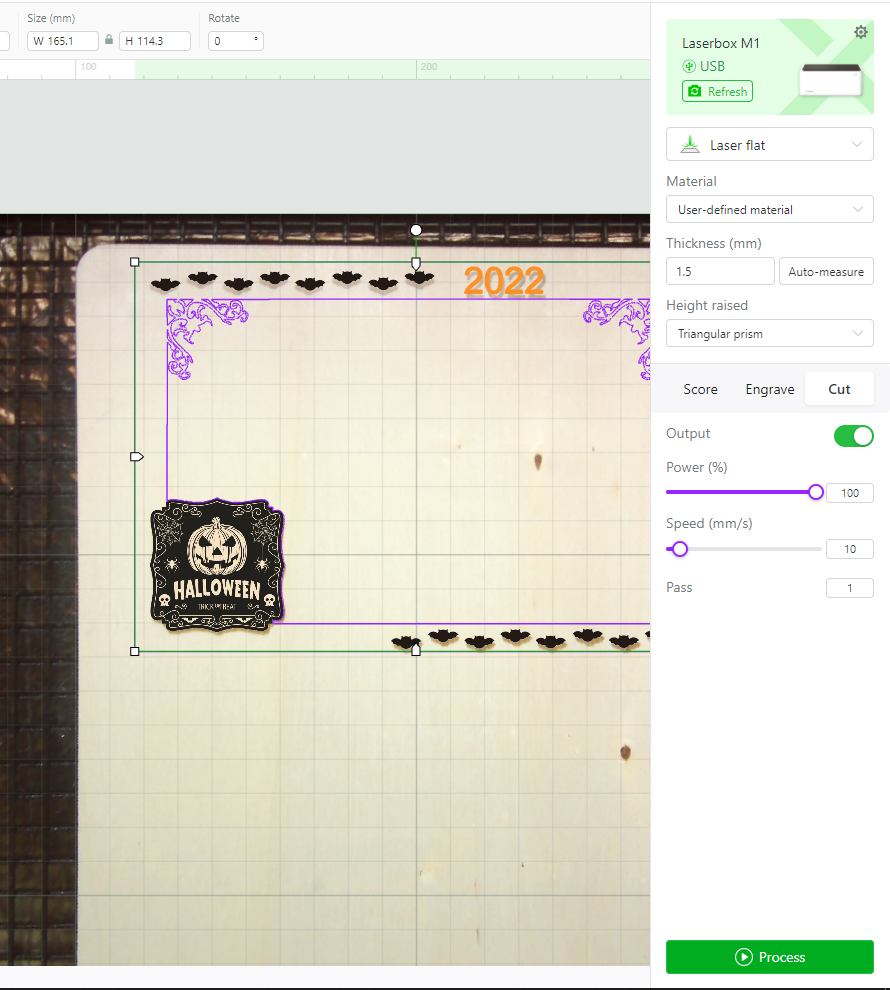
步骤7
送去印刷是你的最后一步。我实际上出于谨慎会做两个动作。我通常会先发那些会"雕刻"的图片,以确保设置符合我的需求。

然后我发送项目的"Cut"部分。

你会注意到角落里非常精致的装饰有点烧焦,但我预料到了,所以涂了颜色来突出它们。

拉出来后,我会加颜色遮盖瑕疵或提升整体美观。
注意左角现在涂成金色,右角焦黑。
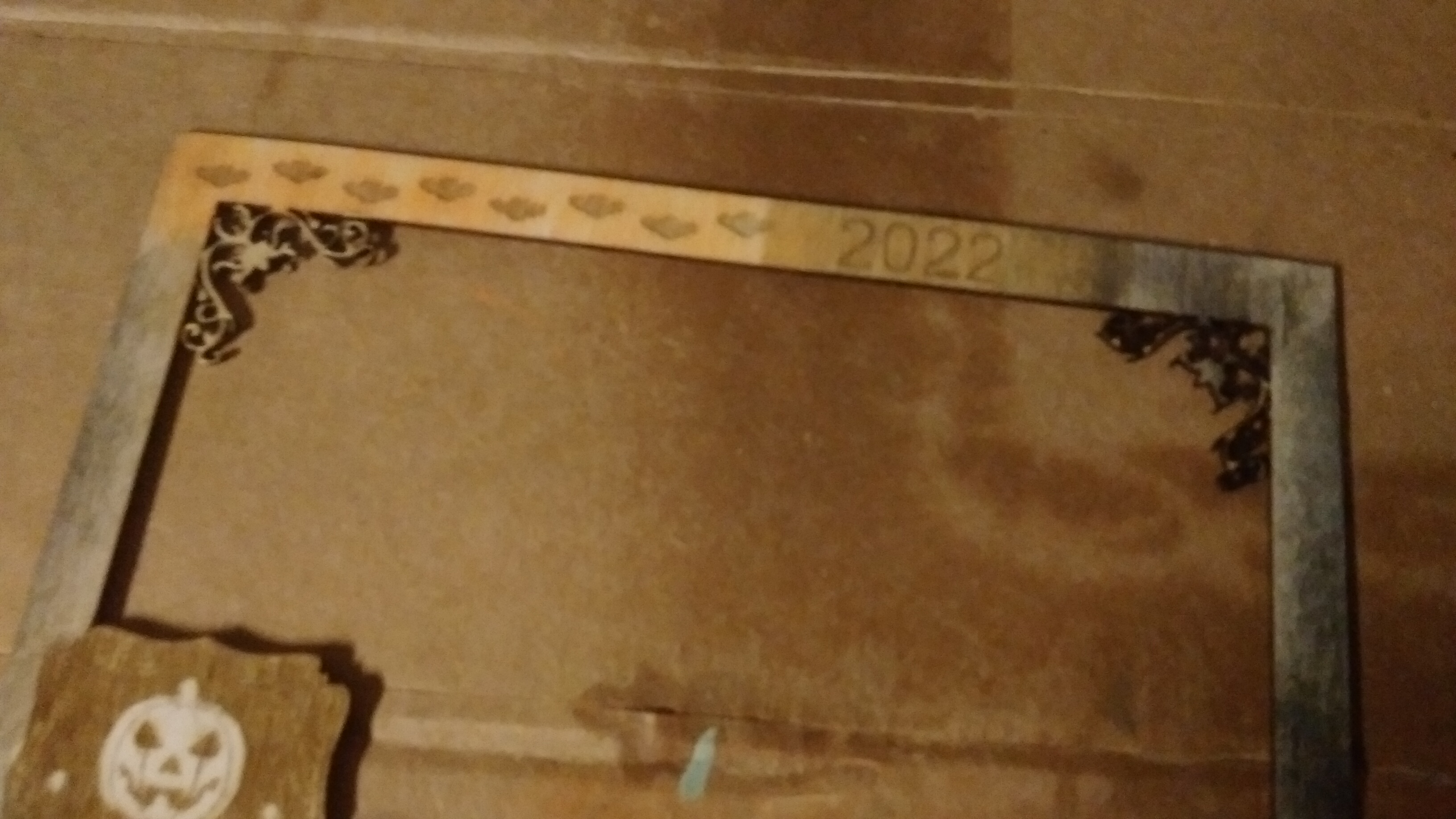
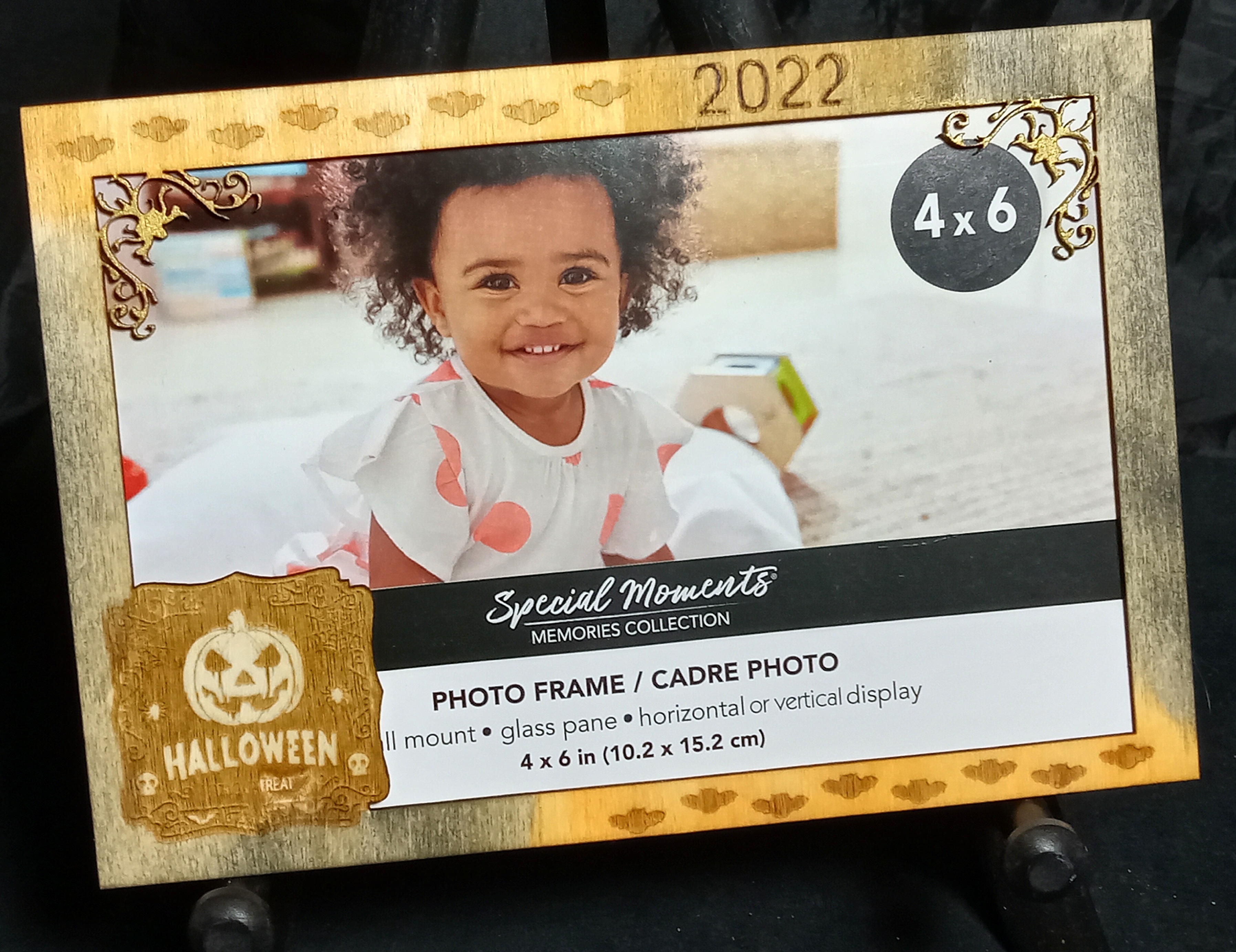
但这是我们的小秘密,好吗?最重要的是最终看起来很棒!!是个很棒的礼物!
(是的,这张照片是一张旧相框的通用图片。)你可以把照片贴在相框上,再加其他配件挂在墙上,或者贴磁铁背衬把照片贴在冰箱上。展示这一点的方式有很多。我会让房主决定,按照他们的意愿帮他们修缮。
二创


您可能也喜欢

宝丽来相框


学年相框


带活转轴支架的竹子相框 第二周项目


简单的情侣相框


Facebook相框父亲节


带有可变底座和图案的相框


曾孙辈相框


带班级照片槽的木质相框


横向克拉达照片框


女婴相框


相框。儿童指标。激光切割文件。出生详情。指挥官,SVG,DXF。公告相框。Glowforge激光文件Xtool激光文件


爸爸相框队


龙设计相框


宠物相框激光切割设计,动物相框SVG,木质宠物相框,可爱猫形相框


上学第一天 冰箱磁铁相框


波浪形二件式木质相框

天使之翼相框

相框