
![[Laser cut and engrave] Lesezeichen aus Holz mit Frosch und Pilz Motiv personalisiert mit Namen](https://storage-public.atomm.com/xtool/community/attachment/xtool-community/0e9f9bf3-77dd-4f7e-8546-094f238f1976.jpeg?x-oss-process=image/resize,m_fill,w_1280,h_960,limit_0/interlace,1/format,webp/auto-orient,1)
Đánh dấu Rừng Phép Thuật Cá Nhân – Tên Tùy Chỉnh
 Hướng dẫn


Thông tin
Một dấu trang rừng phù phép duyên dáng với hình con ếch, nấm và các chi tiết rừng. Cá nhân hóa nó với bất kỳ tên gọi nào để tạo nên món quà độc đáo dành cho những người yêu sách.
Hướng dẫn
Bước1: Thay đổi tên

Chọn đối tượng Name và thay thế bằng tên mong muốn.
Bước2: Định vị tên

Di chuyển và điều chỉnh tỷ lệ tên sao cho nó vừa vặn trong ô được chỉ định. Để có kết quả tốt nhất, đặt tên sao cho tên hơi chạm vào hai bên trái và phải của hộp.
Bạn cũng có thể thay đổi phông chữ nếu muốn.
Bước3: Trừ Tên

Chọn nhóm "Kết hợp - Trừ" và áp dụng thao tác Trừ.
Bước4: Mở Nhóm Mặt Sau (tùy chọn - khắc mặt sau)
Để khắc hai mặt, mở nhóm
"Gương - Trừ".
Bước5: Tùy chỉnh mặt sau (tùy chọn - khắc mặt sau)
Thay đổi tên và đặt nó giống như ở mặt trước.
Bước6: Chọn Hướng Tên (tùy chọn - khắc mặt sau)

Thiết kế mặt sau đã được phản chiếu. Chọn cách bạn muốn tên hiển thị:
- Giữ nguyên tên nếu bạn muốn nó tiếp tục trực quan từ mặt trước.
- Chỉ phản chiếu tên nếu bạn muốn nó có thể đọc bình thường khi xem mặt sau. (phản chiếu ngang)
Bước7: Trừ tên mặt sau (tùy chọn - khắc mặt sau)
Chọn nhóm "Gương - Trừ đi" và áp dụng lại thao tác Trừ đi.
Bước8: Kiểm tra căn chỉnh (tùy chọn - khắc mặt sau)

Đảm bảo thiết kế mặt trước và mặt sau được căn chỉnh hoàn hảo trước khi bắt đầu.
Bước9: khắc và cắt mặt trước


bật Xuất cho nhóm "Kết hợp - Trừ" và đối tượng có tên "cắt".
Việc khắc và cắt sau đó có thể hoàn thành trong một công việc duy nhất.
thiết lập khuyến nghị cho laser diode 20W:
Công suấtkhắc
- : 25%
- Tốc độ: 300 mm/s
- Công suất cắt: 90%
- Tốc độ: 20 mm/s
Đảm bảo bản khắc được gán cho nhóm "Kết hợp - Trừ" và các thiết lập cắt được gán cho vật thể "cắt" trước khi bắt đầu.
Bước10: Tháo các mảnh cắt ra
Cẩn thận (nếu bạn muốn khắc mặt sau) hãy tháo dấu trang và tất cả các phần cắt bên trong mà không làm di chuyển khung ngoài.
Bước11: Lật Bookmark (tùy chọn - khắc mặt sau)
Lật lại dấu trang và đặt lại vào khung cắt ngoài. Điều này giữ cho nó thẳng hàng để khắc mặt sau.
Bước12: Khắc mặt sau
bật Xuất cho nhóm "Gương - Trừ".
Sử dụng cùng cài đặt khắc như ở mặt trước:
Công suấtkhắc
- : 25%
- Tốc độ: 300 mm/s
Đảm bảo đối tượng "cắt" đã bị vô hiệu hóa, vì dấu trang đã bị cắt ra rồi. Sau đó bắt đầu khắc mặt sau.
Biến thể
Giấy phép



Bạn cũng có thể thích

dấu trang nấm


Dấu trang gỗ với họa tiết cắt lá cây và quả mọng tinh xảo


Dấu trang gỗ họa tiết hoa với tua da


Dấu trang gỗ họa tiết hoa với họa tiết cắt thực vật


Dấu trang dành cho nữ tính


Bộ bốn dấu trang trí bằng gỗ với họa tiết thiên thể, cây, lông vũ và hoa văn tinh xảo

Dấu trang bằng gỗ theo chủ đề sinh nhật


Dấu trang gỗ Bulbasaur họa tiết hoa


Dấu trang Cottagecore Ếch và Nấm


Dấu trang bằng gỗ theo chủ đề Pokemon Gloom với họa tiết nấm và hoa

Nấm


'/%3e%3cpath%20d='M15.9997%2019.3335L11.833%2014.3335H14.333L15.9997%2017.6668L17.6663%2014.3335H20.1663L15.9997%2019.3335Z'%20fill='white'/%3e%3c/g%3e%3cdefs%3e%3clinearGradient%20id='paint0_linear_1412_57140'%20x1='16'%20y1='7.6665'%20x2='16'%20y2='24.3332'%20gradientUnits='userSpaceOnUse'%3e%3cstop%20stop-color='%23FFA15F'/%3e%3cstop%20offset='1'%20stop-color='%23E37C32'/%3e%3c/linearGradient%3e%3c/defs%3e%3c/svg%3e)
Dấu trang gỗ vòm hoa với họa tiết hoa cắt


Dấu trang gỗ với họa tiết ốc sên, mặt trăng và hoa

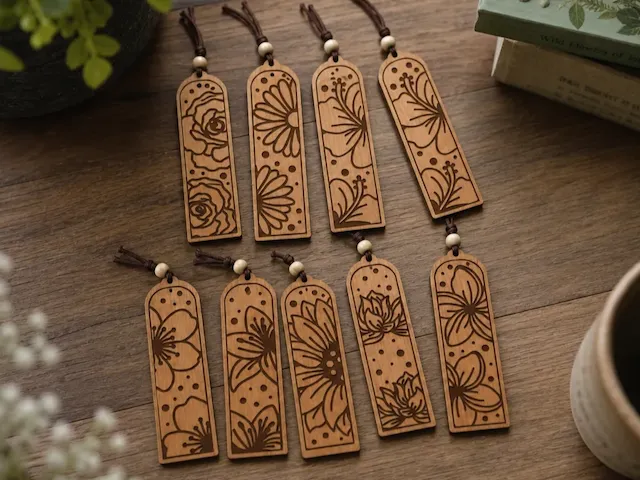
Dấu trang bằng gỗ hoa văn với tua rua


Dấu trang gỗ chủ đề đại dương với hình cắt sinh vật biển

Dấu trang hoa Gói cắt laser


Dấu trang gỗ chủ đề ong và hướng dương


Dấu trang gỗ họa tiết hoa với chi tiết cắt