
![[Laser cut and engrave] Textured wood relief panel with abstract organic patterns](https://image-res.atomm.com/resource/xart/result/1100039/2f43d87a-3965-4d9e-8452-d2379dd116eb.png?x-oss-process=image/resize,w_1200,h_900,limit_0/interlace,1/format,webp/auto-orient,1)
![[Laser cut and engrave] Textured wood relief panel with abstract organic patterns](data:image/png;base64,iVBORw0KGgoAAAANSUhEUgAAAAoAAAAKCAYAAACNMs+9AAAAAXNSR0IArs4c6QAAABdJREFUKFNjZCASMBKpjmFUId6QIjp4AAppAAuXjCs4AAAAAElFTkSuQmCC)
![[Laser cut and engrave] Textured wood relief panel with abstract organic patterns](https://image-res.atomm.com/resource/xart/result/1100039/2f43d87a-3965-4d9e-8452-d2379dd116eb.png?x-oss-process=image/resize,w_200,h_150,limit_0/interlace,1/format,webp/auto-orient,1)
![[Laser cut and engrave] Textured wood relief panel with abstract organic patterns](https://storage-public.atomm.com/xtool/community/attachment/xtool-community/9077f861-4249-4e19-a884-aa1df017c775.jpg?x-oss-process=image/resize,w_200,h_150,limit_0/interlace,1/format,webp/auto-orient,1)
![[Laser cut and engrave] Textured wood relief panel with abstract organic patterns](https://storage-public.atomm.com/xtool/community/attachment/xtool-community/0693104d-71e6-4ba0-bcdd-19d16dd597e5.jpg?x-oss-process=image/resize,w_200,h_150,limit_0/interlace,1/format,webp/auto-orient,1)
Xtool S1 20w Quick Textured Basswood Relief - Hướng Dẫn Cho Người Mới Bắt Đầu
 Hướng dẫn


Sử dụng thiết kế

Thông tin
Vì vậy, tôi có một dự án trong đầu muốn tạo ra nhiều kết cấu, chiều sâu và họa tiết hơn. Bây giờ có một cách khó, tôi sẽ ghi lại trong một hướng dẫn khác, nhưng hãy bắt đầu với cách dễ nhất! Điều này mang lại rất nhiều lựa chọn và cơ hội.
Hướng dẫn
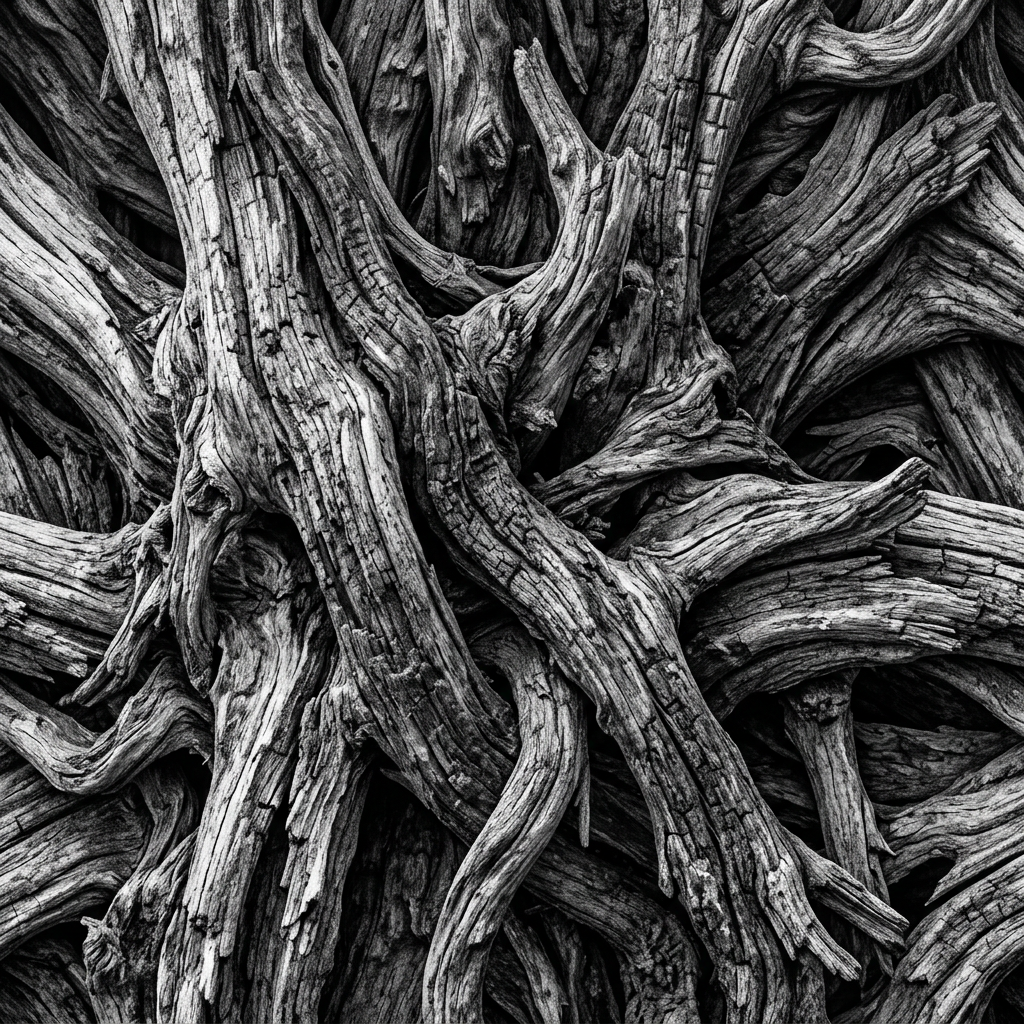
Bước1: Hãy tìm nguồn cảm hứng của bạn! Hoặc ít nhất là một hình ảnh phù hợp.

Tìm một kết cấu hoặc hình ảnh phù hợp mà bạn muốn dùng làm điểm nhổn.
- Độ tương phản cao
- trông đẹp khi chụp đen trắng.
- Có nhiều sắc thái xám khác nhau.
Tôi đến Atomm Designs và lấy một mẫu cây thông có sẵn miễn phí. Tôi nghĩ nó có độ sâu tốt nhưng không quá nhiều để bị phai màu. Quá nhiều sắc độ khác nhau sẽ không khắc nổi tốt, và nếu bạn muốn sử dụng hình ảnh phức tạp hơn, bạn cần theo một quy trình hoàn toàn khác. Vậy hãy luyện tập ở đây trước.
Bước2: Chuẩn bị hình ảnh & Bắt đầu từ những điều nhỏ...

Quy trình rất đơn giản, nhưng mỗi hình ảnh nên làm theo các bước này để bạn có thể học cách điều chỉnh độ sâu và tinh chỉnh độ nổi.
- Thay đổi kích thước hình ảnh thành kích thước dễ quản lý. Tôi làm 1,5 inch.
- Sao 4 bản, xếp chúng cạnh nhau.
Mỗi bản sao sẽ đại diện cho một lớp khắc. Chúng tôi sẽ chỉnh sửa từng hình ảnh một lần để có 4 lớp riêng biệt. Bắt đầu từ trái sang phải. Hiện tại chỉ bắt đầu với 4 thôi. Hãy để dành những thử nghiệm cầu kỳ cho sau, thường không cần quá 4 lớp để có hiệu ứng tuyệt vời.
Bước3: Lớp 1 (Hình ảnh đầu tiên)

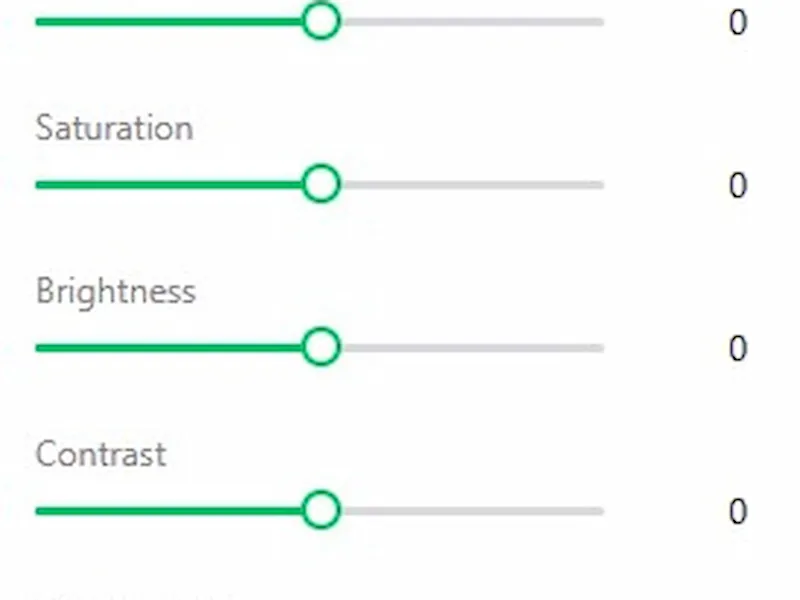
LƯU Ý: Nếu bạn không theo dõi hoặc sử dụng hình ảnh khác. Hãy biết rằng các vùng trắng/sáng hơn là các đỉnh núi, còn những vùng tối hơn là các thung lũng. Vì vậy, tùy vào cách bạn muốn độ nổi trông như thế nào, bạn có thể muốn đảo ngược hình ảnh trước.
- Chọn hình ảnh đầu tiên và nhấp vào điều chỉnh.
- (Tùy chọn) Đảo ngược.
- Chuyển sang thang độ xám.
- Đặt thang độ xám thành: 16-245
Bước4: Lớp 2 (Hình ảnh thứ hai)
- Chọn hình ảnh tiếp theo và nhấp vào điều chỉnh.
- (Tùy chọn) Đảo ngược.
- Chuyển sang thang độ xám.
- Đặt thang độ xám thành: 16-130
Bước5: Lớp 3 (Hình ảnh thứ ba)
- Chọn hình ảnh tiếp theo và nhấp vào điều chỉnh.
- (Tùy chọn) Đảo ngược.
- Chuyển sang thang độ xám.
- Đặt thang độ xám thành: 0-65
Bước6: Lớp 4 (Hình thứ tư)
- Chọn hình ảnh tiếp theo và nhấp vào điều chỉnh.
- (Tùy chọn) Đảo ngược.
- Chuyển sang thang độ xám.
- Đặt thang độ xám thành: 0-25
Bước7: Đặt cài đặt khắc cho mỗi hình ảnh từ 1-4
- Hình 1: Khắc: Công suất: 50% Tốc độ: 300mm/s Linces trên mỗi cm: 200 Bitmap Chế độ Bitmap: Stucki
- Hình ảnh 2: Engrav: Công suất: 50% Tốc độ: 200mm/s Linces trên mỗi cm: 200 Bitmap Chế độ Bitmap: Stucki
- Hình ảnh 3: Engrav: Công suất: 60% Tốc độ: 250mm/s Linces trên mỗi cm: 200 Bitmap Chế độ Bitmap: Stucki
- Hình ảnh 4: Engrav: Công suất: 60% Tốc độ: 160mm/s Linces trên mỗi cm: 200 Bitmap: Lưu
ý Stucki về chế độ bitmap: Không sử dụng thang độ xám. Thang độ xám thay đổi mức sức mạnh động dựa trên từng điểm ảnh. Để có độ sâu, tất cả các điểm ảnh cần có cùng mức công suất. Mục đích là xây dựng các lớp.- Hãy thử Jarvis, Stucki hoặc Atkinson trước.
Bước8: Tại sao?

Trước khi lắp ráp tác phẩm, hãy nói về ý nghĩa của từng lớp. Chúng ta luôn bắt đầu với lớp có vẻ tối nhất (Hình 1) đến lớp sáng nhất (Hình 4).
Hình một thực ra là vùng sáng, lớp trên cùng. Mỗi lớp sau đó cộng dồn lại thêm chiều sâu hơn. Chúng tôi xếp chồng hoặc loại bỏ vật liệu sâu hơn với mỗi bức ảnh. Vậy vùng tối trên hình 4 sẽ hoàn thành 4 lần lượt. Vì vậy, dù là hình ảnh sáng nhất, nó lại là thung lũng sâu và tối nhất. Đó
cũng là lý do mỗi lớp có mức công suất khác nhau, nó giúp tia laser không cháy và cacbon hóa sớm, cũng như xuyên thủng vật liệu ở mỗi lớp. Chúng tôi muốn xây dựng chiều sâu dần dần.
Bước9: Lắp ráp Relief theo thứ tự...

Để đạt được hiệu ứng mong muốn, cần lắp ráp phù hợp cho đúng. Vì vậy, chúng ta phải xếp chồng chúng với Hình 1 ở trên và 4 ở dưới.
Phần 1
- Bắt đầu từ Hình 4 (Sáng nhất) Nhấp chuột phải / Sắp xếp / Gửi về phía sau
- Hình 3 Nhấp chuột phải / Sắp xếp / Đưa lên phía trước
- Hình 2 Nhấp chuột phải / Sắp xếp / Đưa lên phía trước
- Hình 1 (tối nhất) Nhấp chuột phải / sắp xếp / đưa lên phía trước
Phần 2
- Chọn tất cả 4 Hình ảnh (Điều khiển A) hoặc nhấp và kéo. Tất cả hình ảnh giờ đây sẽ được sắp xếp theo thứ tự.
- Trên thanh công cụ (Xem Hình ảnh) Chọn Căn chỉnh / Căn giữa.
- Trên thanh công cụ (Xem Hình ảnh) Chọn Căn chỉnh / Căn giữa.
Giờ đây, cách này xếp chồng cả 4 hình ảnh theo thứ tự. để chúng được khắc theo thứ tự.
Bước10: Phát hiện vật thể trùng lặp! Đừng lo, đó là điều chúng ta cần thời gian để xử lý.

Bây giờ nếu bạn đã hoàn thành các khóa học Xtool S1 dành cho người mới bắt đầu và biết cách khắc lên một mảnh gỗ basswood. Hãy tiến hành thiết lập vật liệu của bạn như cách bạn thường làm khi cắt hoặc khắc một tác phẩm.
Khi bạn nhấn vào quy trình, bạn sẽ nhận được thông báo Phát hiện Vật thể Trùng lặp!. Xác nhận đó là điều bạn muốn làm. Chỉ cần nhớ, an toàn là trên hết, và chúng tôi cố ý khắc nhiều lần với công suất thấp hơn. Vì vậy, hãy theo dõi sát sao.
Bước11: Hãy kiểm tra kết quả của bạn!

Chúc mừng! Nếu bạn đã đọc đến đây, bạn nên có lần giải tỏa đầu tiên, và bạn sẽ hoặc hài lòng với nó hoặc chỉ là bình thường... hoặc thậm chí không hạnh phúc. Vậy hãy cùng nói về một số mẹo và thủ thuật.
Bước12: MẸO & THỦ THUẬT!
- Nếu bạn nhân đôi hình nổi và tách chúng bằng các lớp đặt cạnh nhau bên trái, và phần nổi ở bên phải, bạn có thể thấy các lớp của mình "tích tụ xuống" và có thể điều chỉnh nhỏ hình ảnh để điều chỉnh độ sâu và bóng.
- Đảo ngược hình ảnh của bạn, không phải tất cả các Texutre đều đẹp. Đôi khi đảo ngược nó sẽ làm nó nổi bật hoặc có phối cảnh chiều sâu hơn.
- Nếu bạn gặp các vết loang hoặc không đều do năng lượng adjuting hoặc grayscale, hãy khắc từng lớp một, có thể bạn đang tích tụ quá nhiều carbon, nên hãy chuẩn bị một cây cọ nhỏ để loại bỏ các mảnh vụn tích tụ nhằm tạo ra clearn engraving.
- Trải nghiệm các phương pháp bitmap khác nhau, Một số hình ảnh trông đẹp hơn với các họa tiết khác nhau.
Biến thể



Bạn cũng có thể thích

Bộ nghệ thuật gỗ dê khắc và sơn bằng laser với thiết kế xương rồng


Hình minh họa phù điêu thấp của sóc với các loại hạt và lá của PeK


Nghệ thuật hình tượng trừu tượng khắc gỗ trên giá vẽ để bàn

DithX tự làm của tôi hoạt động trên Lm3 của tôi với laser Opt XT50


Tia laser đầu tiên của tôi từ ảnh
.jpg?x-oss-process=image/resize,m_fill,w_32,h_32,limit_0/interlace,1/format,webp/auto-orient,1)

Sách cắt giấy và bộ hình bóng hoa


Giày bóng rổ được thiết kế bởi AI

Khắc chì - Đúc bóng


Thử nghiệm trên ván ép dày 23 mm


Giấy khắc ảnh


Giá đỡ tế bào


Tấm kim loại cắt laser với thiết kế hoa văn tròn


Cắt và khắc laser các loại thiết kế đồ họa và trích dẫn


Tác phẩm nghệ thuật cá heo khắc laser


Kính đầu tiên trên Xtool M2


Các mẫu xoáy đen trắng trừu tượng với khuôn mặt mờ


Cây cối và hình bóng bàn dã ngoại | Hình bóng cây SVG | Vectơ rừng | Phong cảnh |


Mind Flyer Câu đố
