
![[Laser cut and engrave] Laser Cut Map](https://image-res.atomm.com/ali-res/community/making/b96142ce-dc0b-4e5e-8dd2-55069f1b8f19.png?x-oss-process=image/resize,w_1200,h_900,limit_0/interlace,1/format,webp/auto-orient,1)
![[Laser cut and engrave] Laser Cut Map](data:image/png;base64,iVBORw0KGgoAAAANSUhEUgAAAAoAAAAKCAYAAACNMs+9AAAAAXNSR0IArs4c6QAAABdJREFUKFNjZCASMBKpjmFUId6QIjp4AAppAAuXjCs4AAAAAElFTkSuQmCC)
![[Laser cut and engrave] Laser Cut Map](https://image-res.atomm.com/ali-res/community/making/b96142ce-dc0b-4e5e-8dd2-55069f1b8f19.png?x-oss-process=image/resize,w_200,h_150,limit_0/interlace,1/format,webp/auto-orient,1)
![[Laser cut and engrave] Laser Cut Map](https://image-res.atomm.com/ali-res/community/making/e90df10a-4095-4aeb-a704-bad8c4b7c828.PNG?x-oss-process=image/resize,w_200,h_150,limit_0/interlace,1/format,webp/auto-orient,1)
![[Laser cut and engrave] Laser Cut Map](https://image-res.atomm.com/ali-res/community/making/caf9d5c9-9110-4dde-8d27-ecefbc8a847a.png?x-oss-process=image/resize,w_200,h_150,limit_0/interlace,1/format,webp/auto-orient,1)
Bản đồ cắt laser
 Hướng dẫn


Thông tin
Tôi luôn bị cuốn hút bởi hình dạng của một số hồ nổi tiếng ở khu vực Austin, Texas, và bạn bè của tôi chỉ chuyển đến ngôi nhà hưu trí mới xây của họ bên Hồ Travis. Vì vậy, tôi nghĩ rằng Bản đồ hồ Travis cắt bằng laser sẽ là một món quà tân gia thú vị cũng như một món quà Ngày của Cha cho chồng cô ấy. Có nhiều cách để đạt được điều này, hãy để tôi chia sẻ với bạn cách tôi đã làm điều đó.
Hướng dẫn
Bước1
Ý tưởng:
Tất cả điều này bắt đầu với bảng canvas gỗ mà tôi tìm thấy ở Dollar Tree, nó có kích thước 12x12 ", với độ mở 10.5x10.5, tôi nghĩ nếu tôi lật nó lại và sử dụng nó để tạo ra giao diện hộp bóng, bản đồ gỗ 8x8 "sẽ là kích thước có thể quản lý được cho M1 của tôi. Tiếp tục và phác thảo ý tưởng của mình, điều này cho phép tôi thấy một bức tranh rõ ràng về những gì tôi muốn tạo ra, giúp tôi quyết định cách tiếp cận cần thiết để biến nó thành hiện thực.
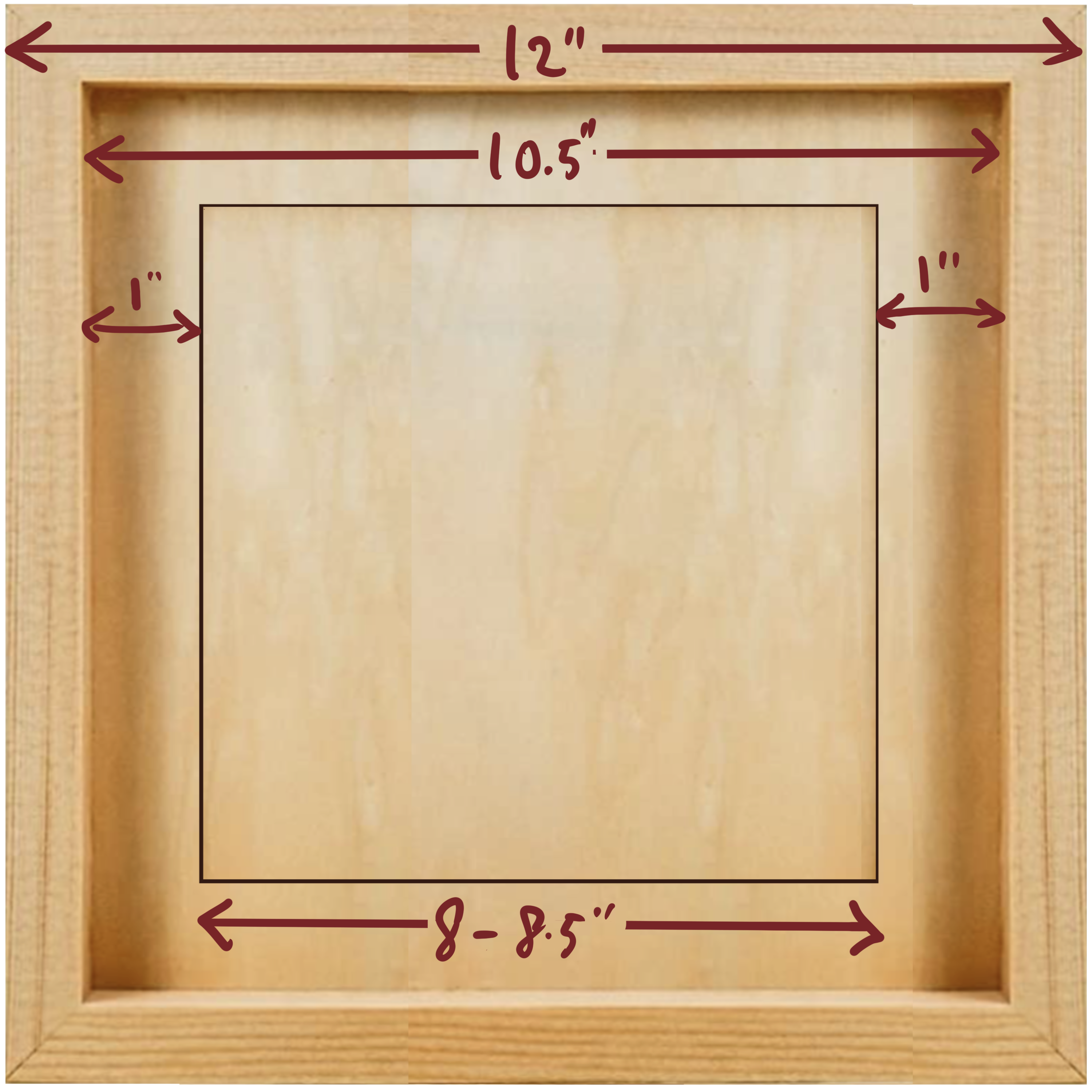
Vì trọng tâm chính của tôi là "hồ", tôi nghĩ rằng tôi sẽ tạo một lớp với hồ được cắt ra, sơn khu vực hồ màu xanh lam trên một tấm ván sau và có thể khắc một số nhãn quan trọng và con đường địa phương trên cùng một lớp, sau đó tôi sẽ cắt riêng các đường cao tốc chính và dán nó lên trên để tạo thêm kích thước. Vì vậy, bây giờ chỉ là vấn đề tìm kiếm các công cụ và phương pháp thích hợp để giúp tôi đạt được nó.
Bước2
Xây dựng bản đồ một:
Sau một số tìm kiếm trên Google và một số thử nghiệm và sai sót, tôi thấy rằng Snazzy Maps hoạt động tốt nhất cho những gì tôi nghĩ đến. Vì vậy,
- hãy truy cập Snazzy Map (https://snazzymaps.com/)
- Đăng ký tài khoản, điều này sẽ cho phép tôi tải xuống các hình ảnh mà tôi đã tạo.

Bước3
Xây dựng bản đồ hai:
Có nhiều kiểu bản đồ để lựa chọn, nhưng tôi thấy rằng để tạo các tệp cắt laser, chúng ta chỉ cần giữ cho chúng đơn giản, đen trắng là đủ.
Tôi đi thẳng đến "CREATE A STYLE", sau đó nhấp vào "APPLY STYLE", thành phố mặc định được hiển thị là khu vực của New York.

Vì vậy. bằng cách nhấp vào "Magnify Glass" ở góc trên bên phải
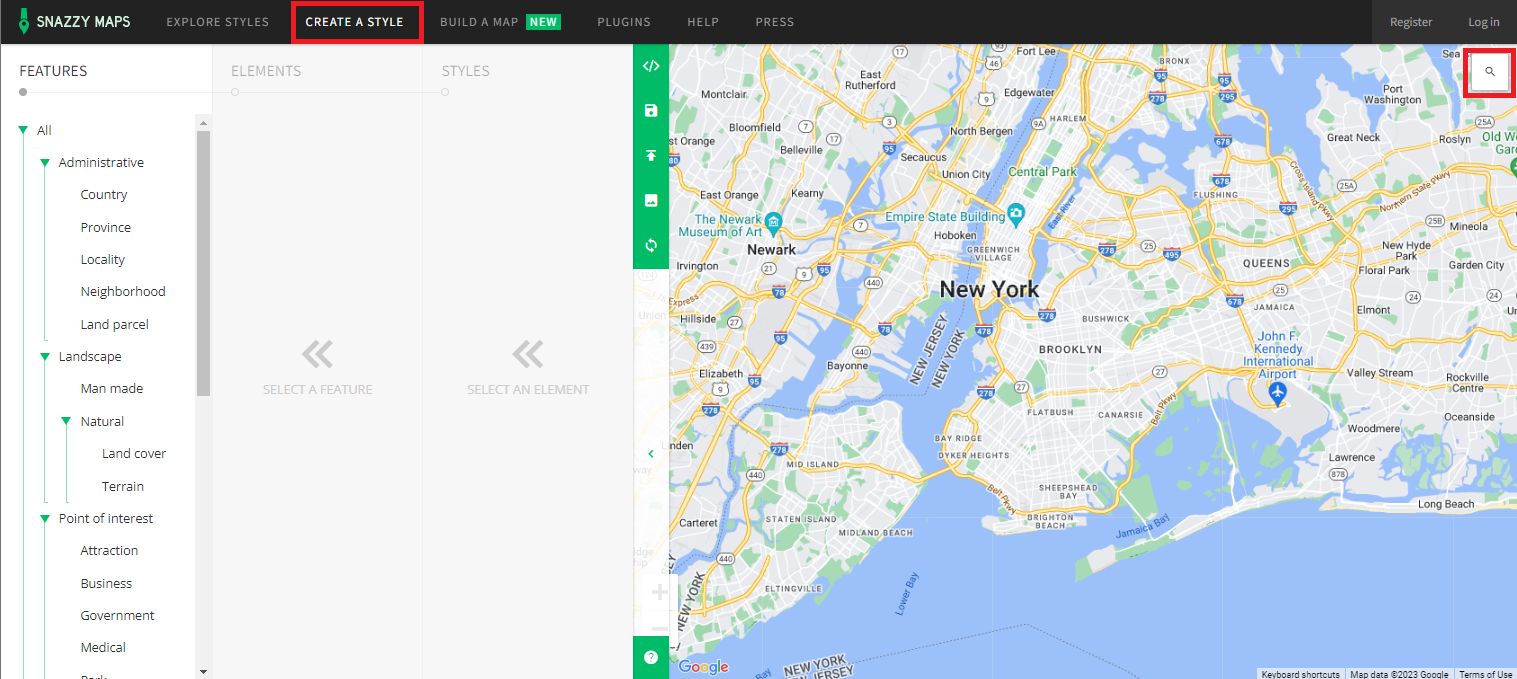
Sau đó, nhập vị trí của bạn và nó sẽ phóng to vị trí đó.

Bạn có thể cần sử dụng chữ thảo của mình để di chuyển bản đồ lên hoặc xuống và có thể sang trái hoặc phải để xác định chính xác khu vực bạn muốn tạo.
Trong trường hợp của tôi, tôi nghĩ rằng có thể trông thú vị khi bao gồm một số con đường chính trong khu vực, vì vậy tôi di chuyển hồ lên và cũng sang trái một chút.

Khi bạn hài lòng với khu vực được hiển thị, thì bạn có thể xử lý để tạo bản đồ của riêng mình.
Bước4
Bản đồ tòa nhà ba:
Chúng tôi sẽ tạo từng lớp một, kế hoạch của tôi là: Đường cao tốc, đường địa phương và hồ và lùi
Đầu
tiên, tắt mọi thứ. Bởi:
Nhấp vào " ALL" trong "FEATURES",
sau đó nhấp vào " ALL" trong "ELEMENTS",
sau đó "OFF" trong "STYLES"
Mọi thứ đều tắt
Bước5
Tạo lớp bản đồ:
Lớp đầu tiên - Lớp
nước Cuộn để tìm "Water" trong "FEATURES",
sau đó nhấp vào " Geometry" trong "ELEMENTS",
sau đó chọn "On" trong "STYLES"
sau đó các hồ (nước) xuất hiện
Sau đó nhấp vào "Custom Color" trong "STYLES" và trỏ chữ thảo vào góc dưới bên trái của mẫu màu để biến hồ thành Black

Bây giờ tải xuống hình ảnh nước, chọn 1000px cho kích thước và 3x cho tỷ lệ
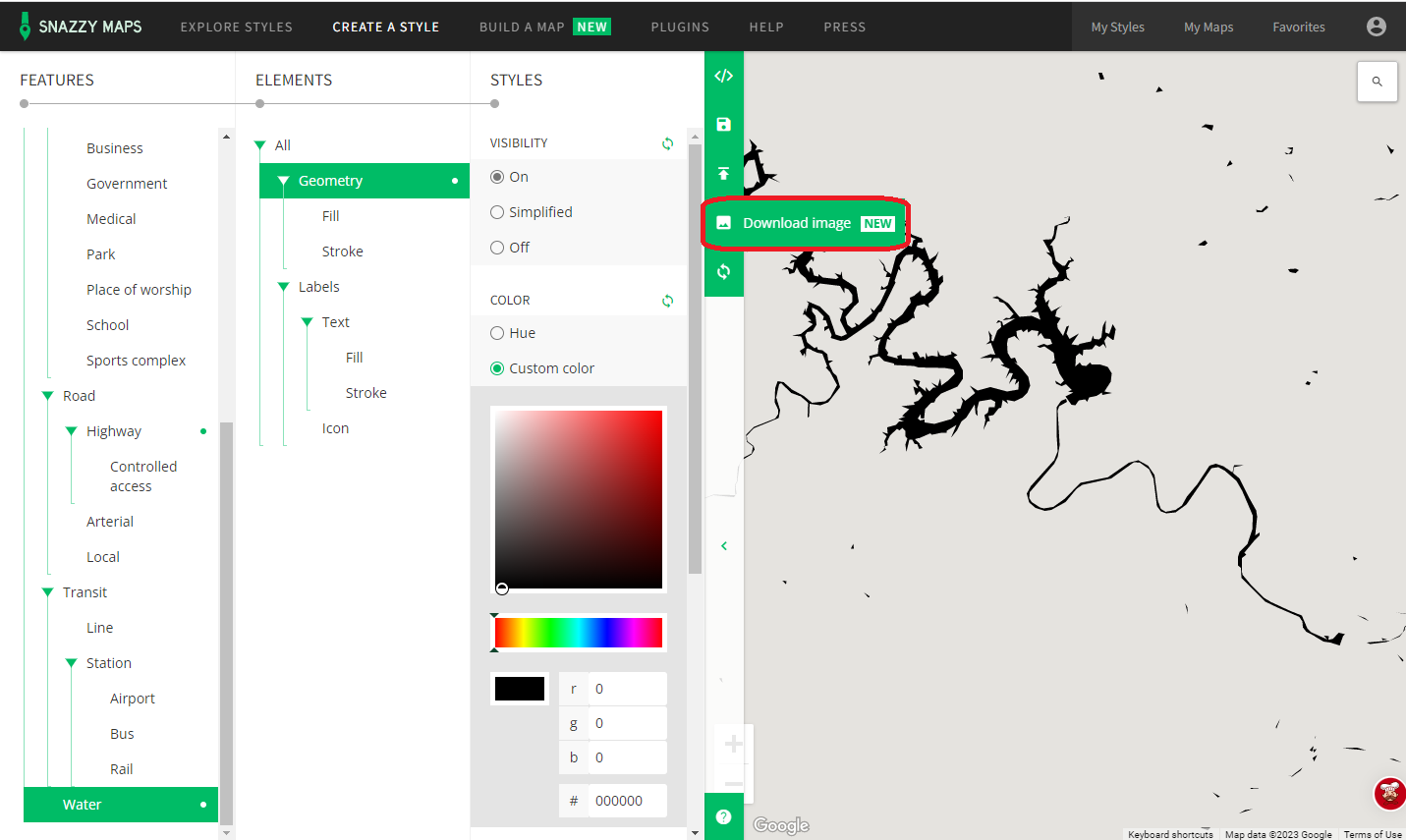

Và PNG của lớp hồ được tạo.
Lớp thứ hai: Đường địa phương
Trước tiên, hãy
tắt hình dạng nước
sau đó đi tới "Road" và chọn "Local" và/hoặc "Arterial",chọn"Geometry" trong ELEMENTS,
nhấp vào "On" trong STYLES
Sau đó nhấp vào "Custom Color" trong "STYLES" và trỏ chữ thảo vào góc dưới bên trái của mẫu màu để biến tất cả con đường thành Đen
Và tải xuống hình ảnh với 1000px và tỷ lệ 3x

Lớp thứ ba: Đường cao tốc
Tắt hình học đường cục bộ trước
, sau đó đi tới "Road" và chọn "Đường cao tốc"
chọn " Hình học" trong YẾU TỐ,
nhấp vào "On" trong STYLES
Sau đó nhấp vào "Custom Color" trong "STYLES", và trỏ chữ thảo vào góc dưới bên trái của mẫu màu để biến tất cả đường cao tốc thành Đen
Và tiếp tục và tải xuống hình ảnh" với 1000px và tỷ lệ 3x

Bây giờ tất cả các bản đồ tôi muốn đã được tạo và tải xuống, và chúng ở định dạng PNG, vì vậy chúng ta cần được vector hóa chúng để cắt laser
Bước6
Tạo tệp Laser:
Có rất nhiều công cụ có thể được sử dụng để vector hóa tệp PNG, cá nhân tôi sử dụng Silhouette Studio hầu hết thời gian. Nhưng Inkscape và Adobe Illustrator rất phổ biến, chúng có chức năng tương tự nhau.
Với hàm "Trace", "Chọn khu vực theo dõi" và điều chỉnh style "Scale" and "Threshold" để có được độ bao phủ nổi bật màu vàng mong muốn (đó là bản xem trước của hình ảnh theo dõi), sau đó nhấp vào "Dấu vết" để tạo, sau khi bạn xác nhận rằng hình ảnh vector mới được tạo có vẻ ổn, sau đó tiếp tục xóa hình ảnh gốc.

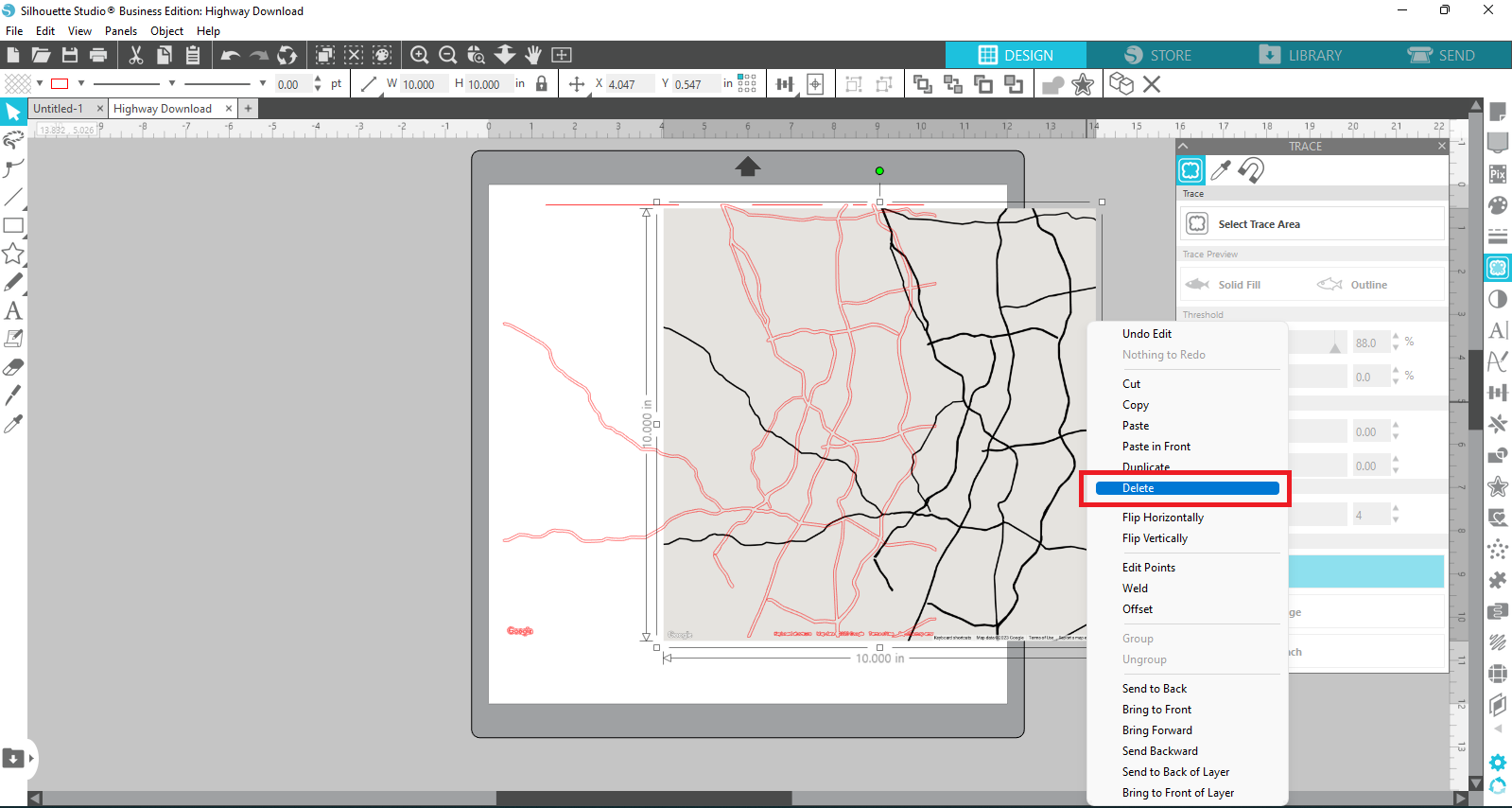
Bạn có thể cần phải dọn dẹp, ví dụ, văn bản ở dưới cùng và một số hình học thực sự nhỏ, bạn nên tiếp tục và xóa chúng. Với công cụ công cụ "Xóa",

và công cụ "Point Editing", tôi xóa tất cả văn bản ở dưới cùng và một số dòng thừa ở trên cùng.

Sau đó, một lần nữa, tôi thích tô màu cho nó để có hình ảnh tốt hơn.
Vì tôi dự định chỉ cắt đường cao tốc và dán chúng lên trên, nên điều này là đủ để cắt. Nhưng tôi muốn làm cho layer ổn định hơn để xử lý, vì vậy tôi tạo một vòng hình bánh rán vuông, vừa đủ lớn để chồng lên cạnh đường cao tốc, sau đó căn giữa hình ảnh đường cao tốc với vòng và hàn chúng lại với nhau.


Thực hiện Quy trình tương tự để vector hóa "Local Road" và "Lake"
Đối với <span style="color:rgb(0,138,0);"> "Local Road", tôi sẽ chỉ khắc trên layer "Lake", vì vậy không cần phải tạo một đường viền cắt.
Đối với "Lake", sẽ là một đường cắt, vì vậy tôi cần tạo một đường viền cắt, tôi vẽ một hình vuông có cùng kích thước với đường viền đường cao tốc, sau đó sử dụng hàm "Subtract" để cắt hồ ra khỏi hình vuông.

Màu tô kết quả để có hình ảnh đẹp hơn.

Xuất cả ba layer sang định dạng SVG và sẵn sàng để cắt.
** Sau khi thử nghiệm đường cắt, tôi quyết định thực hiện một số sửa đổi **
- Cắt bớt thiết kế một chút, để hồ lớn hơn một chút
- Ngoài ra, tôi cảm thấy vòng bánh rán quá dày nên tôi cắt bớt một chút. Điều chỉnh kích thước của layer 2 và 3.
- Tôi cũng nhận ra hộp bóng sẽ đóng vai trò là lớp nền, tôi không thực sự cần lớp thứ 3 nữa, nhưng tôi thích có Hồ Travis sâu hơn một chút, vì vậy thay vì sử dụng gỗ dày hơn cho lớp, tôi quyết định giữ lại lớp 3, chỉ cắt cho Hồ Travis, nhưng làm điểm ánh sáng cho các vùng nước khác, vì vậy tôi chỉ có thể sơn những khu vực đó màu xanh lam chứ không phải toàn bộ bảng.
Đây là những gì tôi kết thúc với:

~Lake cutout with Local Road~ ~Highway~ ~3rd Layer~
Và đây là những gì được cho là trông như thế nào ??? Có lẽ??? Hy vọng rằng????

Bước7
Cắt và khắc laser:
Bật máy và mở xTool Creative Space, tải lên SVG và sẵn sàng khắc và cắt.
Do những đường cắt phức tạp, tôi chọn sử dụng gỗ trầm 1.5mm cho dự án này.
Lớp trên cùng là Lớp Highway, là một lớp cắt, đối với gỗ trầm 1,5mm, tôi sử dụng cài đặt 100/4/1 cho vết cắt.

the result

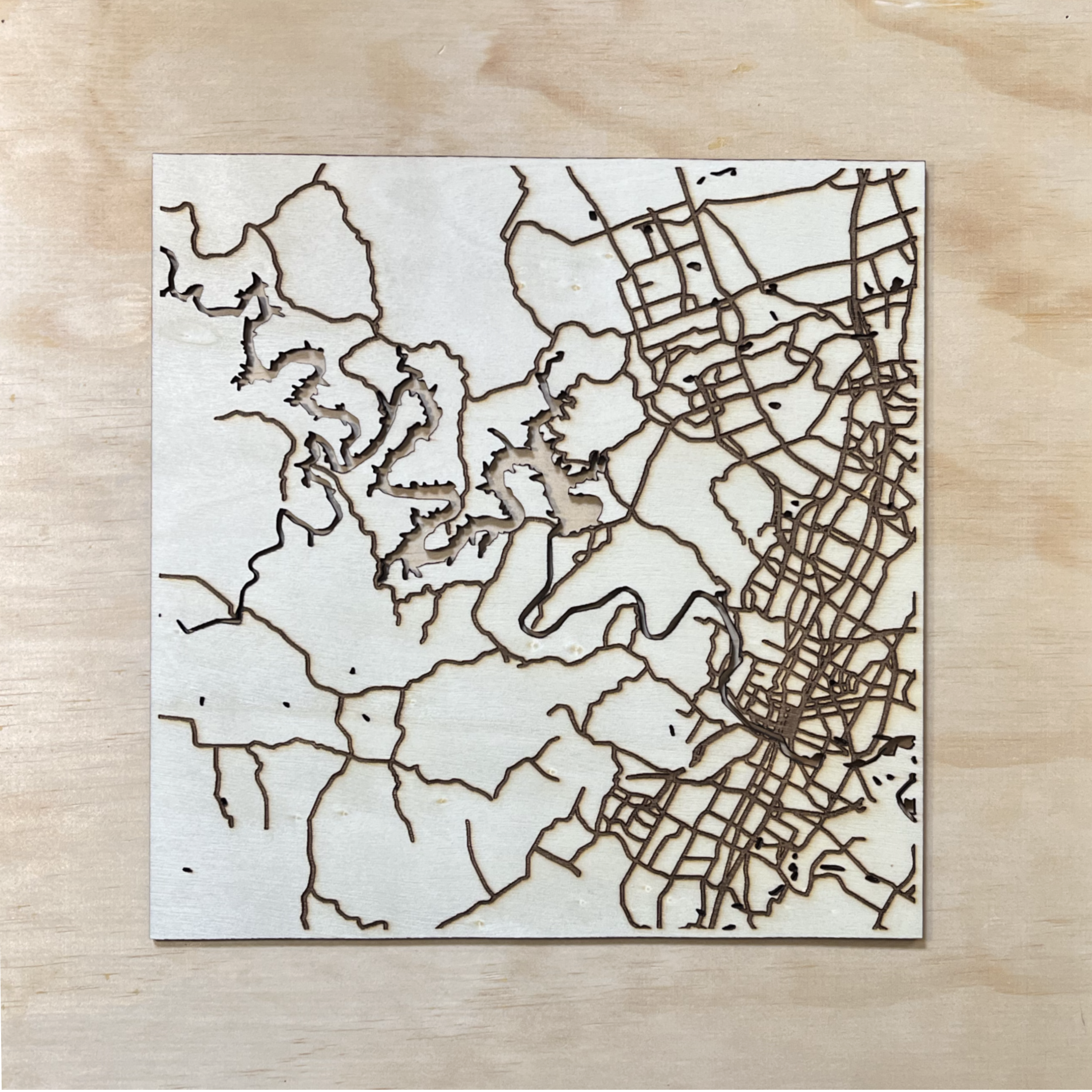
Trong lớp thứ hai, trước tiên tôi khắc Local Road với bộ 80/80/1.140 Lines trên cm,
sau đó trên cùng một miếng gỗ, cắt các khu vực hồ và tôi sử dụng 100/4/1 để cắt.

the result
Ở lớp thứ ba, tôi chấm nhẹ vùng nước trước, sau đó tôi cắt Hồ Travis ra và tô màu cho khu vực được ghi điểm màu xanh lam nhạt.

the result

Trước khi lắp ráp thực tế, tôi luôn lắp khô để đảm bảo rằng mọi thứ trông ổn và vừa vặn.

Bây giờ tôi sẽ cần sơn đường cao tốc và màu xanh lam trên mặt sau cho khu vực Hồ Travis.
Bước8
Paint & Assembly
Tôi sơn màu xanh lam cho hồ trên baking

Tôi định chỉ sơn hồ màu xanh lam và để mọi thứ khác bằng màu gỗ tự nhiên nhưng đã nhầm lẫn khi sơn màu xanh ra khỏi khu vực, để che đi nó, tôi tiếp tục sơn khu vực bên ngoài bản đồ vàng.
Sau đó tiến hành dán lớp thứ 3 lên lớp nền, và cẩn thận đổ đầy risin vào hồ.

Sau đó tiến hành dán hai lớp còn lại.
Cuối
cùng tôi đã tạo cho khu đất và đường cao tốc một màu rất sáng. Và màu nâu sẫm hơn cho đường viền khung.
.png)
Tôi tiếp tục và làm một cái khác, chỉ khu vực hồ và tất cả đều bằng màu gỗ tự nhiên, và thêm nhãn ở phía dưới.

Tôi hy vọng cách thực hiện này có thể truyền cảm hứng cho bạn tạo bản đồ của riêng mình bằng máy laser của mình, vui lòng chia sẻ sáng tạo của bạn với tôi.
Biến thể



Bạn cũng có thể thích

Bản đồ hồ Bois D'Arc, Bản đồ độ sâu, Địa hình


Bản đồ cắt laser của Baltimore Irl


Bản đồ thế giới nhiều lớp


Bản đồ thế giới màu


Bản đồ địa hình thế giới


Bản đồ cắt laser của Lago d'Iseo


Bản đồ phân bố lâu đài thời trung niên trong bản đồ đường viền 3D

Bản đồ phù điêu của Hồ Clear

Bản đồ Dublin, Ireland - Cắt laser


Bản đồ địa hình bằng gỗ của Newfoundland với các bản khắc chi tiết và trang trí la bàn


Bản đồ địa hình 3D sông Hồng

Bản đồ khắc gỗ của Úc với tên tiểu bang


Bản đồ New York Manhattan


Bản đồ gỗ khắc đường đua Silverstone


Câu đố bản đồ thế giới


Bản đồ sáng tạo


Bản đồ thế giới


Bản đồ Ba Lan Polska