![[Laser cut and engrave] Cornice con nome personalizzato](https://image-res.atomm.com/resource/xtool/community/attachment/xtool-community/4c27f9a4-156a-4a43-9107-7afc48922d52.jpeg?x-oss-process=image/resize,w_1200,h_900,limit_0/interlace,1/format,webp/auto-orient,1)
![[Laser cut and engrave] Cornice con nome personalizzato](data:image/png;base64,iVBORw0KGgoAAAANSUhEUgAAAAoAAAAKCAYAAACNMs+9AAAAAXNSR0IArs4c6QAAABdJREFUKFNjZCASMBKpjmFUId6QIjp4AAppAAuXjCs4AAAAAElFTkSuQmCC)
![[Laser cut and engrave] Cornice con nome personalizzato](https://image-res.atomm.com/resource/xtool/community/attachment/xtool-community/4c27f9a4-156a-4a43-9107-7afc48922d52.jpeg?x-oss-process=image/resize,w_200,h_150,limit_0/interlace,1/format,webp/auto-orient,1)
![[Laser cut and engrave] Cornice con nome personalizzato](https://image-res.atomm.com/resource/xtool/community/attachment/xtool-community/6c9e779d-405d-4716-97a5-b3327a7ebeca.jpeg?x-oss-process=image/resize,w_200,h_150,limit_0/interlace,1/format,webp/auto-orient,1)
![[Laser cut and engrave] Cornice con nome personalizzato](https://image-res.atomm.com/resource/xtool/community/attachment/xtool-community/6ab1890c-bb3e-4bb3-a447-428cba87279f.jpeg?x-oss-process=image/resize,w_200,h_150,limit_0/interlace,1/format,webp/auto-orient,1)
![[Laser cut and engrave] Cornice con nome personalizzato](https://image-res.atomm.com/resource/xtool/community/attachment/xtool-community/724696e3-daf2-468b-ae52-801cce2efc7f.jpeg?x-oss-process=image/resize,w_200,h_150,limit_0/interlace,1/format,webp/auto-orient,1)
Cornice con nome personalizzato
 Istruzione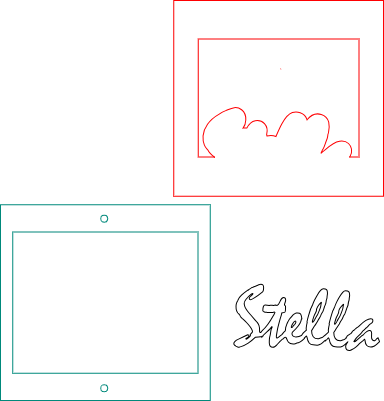


Istruzione
Passo1: Creazione del nome


Ho utilizzato il software Silhouette Studio:
Foto 1: Per prima cosa ho scritto il nome “Stella” scegliendo il carattere Belanya
Foto 2: ho fatto un offset di 3 cm
Passo2: Costruzione della parte in cui va inserita la foto della persona


Foto 1: Ho costruito un rettangolo, facendo in modo che il lato di base del rettangolo si intersecasse con l'offset
Foto 2 e 3: Con lo strumento “Coltello” ho tagliato la figura nei due punti di incontro tra rettangolo e offset, in modo che venisse separata sia la metà dell'offset al di sotto del rettangolo sia il lato sotto l'offset. Tale operazione si può fare anche con lo strumento “Gomma”
Foto 4: Ho unito le due parti (cioè la parte di sopra dell'offset con la restante parte del rettangolo) e con il “Modifica Punti” ho semplificato i punti (con il tasto “Semplifica”)in modo che rimanessero pochi punti necessari per il taglio.
Passo3: Costruzione della cornice davanti

Foto 1: Ho costruito un nuovo rettangolo intorno alla costruzione precedente e inserendo il nome della persona mi sono regolata sulle dimensioni da prendere.
Le dimensioni di questa parte sono 101x132 mm
Passo4: costruzione per la cornice dietro


Per costruire la parte di detro ho costruito due rettangoli:
-un rettangolo delle dimensioni di 140x150 mm che comprendesse il cornice davanti (di cui alla fase 3)
-ed un rettangolo interno di dimensioni 115x 84 mm (dimensioni leggermente più grandi della cornice davanti).
Li ho centrati ed uniti. Infine ho inserito due cerchi di 5 mm; uno sopra, per poter appendere il quadretto ed uno sotto, per poggiarlo su un tavolo. Dipende come lo gradisce di più. Vedi foto.
Il riquadro interno, come si può vedere dalla foto 1 e 2, è stato reso fermo da 4 fermagli a vite, dove si introduce la foto prescelta.
Passo5

Alla fine i due pezzi sono stati incollati e prima di aggiungere il nome Stella è stato colorato di rosso e la base bianca; così come gli altri addobbi decorativi.
La stessa cosa è stata fatta per le altre cornici in foto.
Remix



Potrebbe piacerti anche

Cornice portafoto in legno con scritta Love

Cornice tropicale con gancio 2


Cornice portafoto luminosa con panda e bambù per cameretta-Yin's Lamp


Cornice portafoto in legno Iron Dad I Love You 3000


Cornice portafoto a forma di cuore con silhouette di padre e figlio


Telaio Laser Taglio Doctor Celebration


'/%3e%3cdefs%3e%3clinearGradient%20id='paint0_linear_1433_15752'%20x1='12.5'%20y1='5'%20x2='12.5'%20y2='19.2596'%20gradientUnits='userSpaceOnUse'%3e%3cstop%20stop-color='%232F7FFF'/%3e%3cstop%20offset='1'%20stop-color='%232661F1'/%3e%3c/linearGradient%3e%3c/defs%3e%3c/svg%3e)
 Modello
Cupcake a cornice


cornice bimbi


cornice romantica

Cornice in legno personalizzata per papà con tema supereroistico

Cornice portafoto ovale in legno con scritta Per Te Mamma
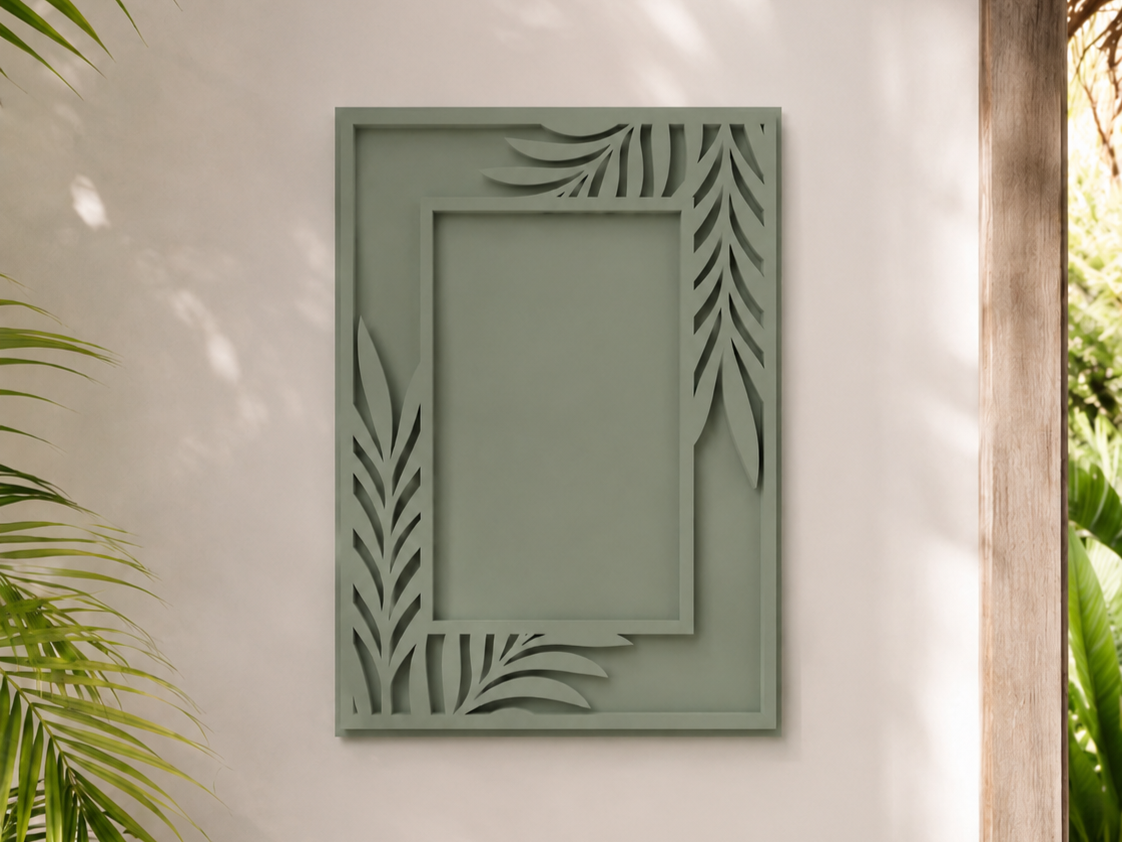
Cornice tropicale con gancio 3

Cornice in legno a forma di lettere e cuore per le foto di famiglia


Targa porta foto in legno per festa del papà


Cornice circolare a forma di pallone da calcio e messaggio Buon giorno del papà


Portafoto Magnetico in Legno Inciso Laser Milano Cortina 2026

Cornice fotografica in legno inciso al laser con testo personalizzato

 Modello
Cornice per foto di coppia