
Signaler
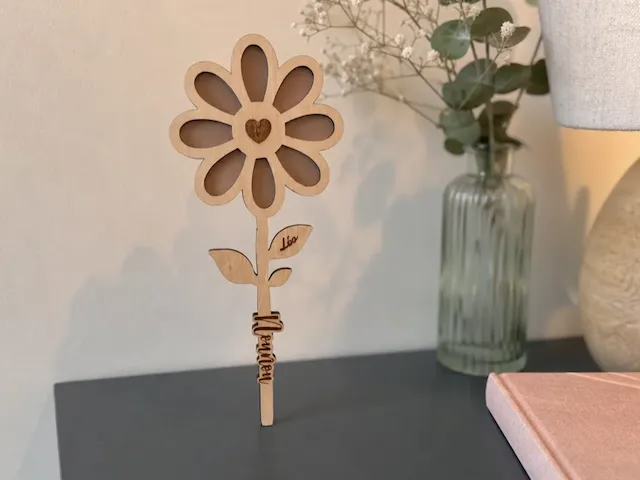
![[Laser cut and engrave] Flower pot present](https://image-res.atomm.com/resource/xtool/community/attachment/xtool-community/1a01afb7-5c19-4777-a436-87fd1be0b5de?x-oss-process=image/resize,m_fill,w_1280,h_960,limit_0/interlace,1/format,webp/auto-orient,1)
![[Laser cut and engrave] Flower pot present](data:image/png;base64,iVBORw0KGgoAAAANSUhEUgAAAAoAAAAKCAYAAACNMs+9AAAAAXNSR0IArs4c6QAAABdJREFUKFNjZCASMBKpjmFUId6QIjp4AAppAAuXjCs4AAAAAElFTkSuQmCC)
![[Laser cut and engrave] Flower pot present](https://image-res.atomm.com/resource/xtool/community/attachment/xtool-community/1a01afb7-5c19-4777-a436-87fd1be0b5de?x-oss-process=image/resize,m_fill,w_160,h_120,limit_0/interlace,1/format,webp/auto-orient,1)
![[Laser cut and engrave] Flower pot present](https://image-res.atomm.com/resource/xtool/community/attachment/xtool-community/9bb97ff6-f52f-4232-aa52-5cd7002189d1/20240606_215849.jpg?x-oss-process=image/resize,m_fill,w_160,h_120,limit_0/interlace,1/format,webp/auto-orient,1)
![[Laser cut and engrave] Flower pot present](https://image-res.atomm.com/resource/xtool/community/attachment/xtool-community/89d86d93-6ddd-4602-a331-c1ca1050ef98/20240606_215856.jpg?x-oss-process=image/resize,m_fill,w_160,h_120,limit_0/interlace,1/format,webp/auto-orient,1)
![[Laser cut and engrave] Flower pot present](https://image-res.atomm.com/resource/xtool/community/attachment/xtool-community/a8f8fb33-bc1c-4bbd-b3d7-a0e42e960b08/20240606_215928.jpg?x-oss-process=image/resize,m_fill,w_160,h_120,limit_0/interlace,1/format,webp/auto-orient,1)
![[Laser cut and engrave] Flower pot present](https://image-res.atomm.com/resource/xtool/community/attachment/xtool-community/2d4a438e-ff97-4132-99f7-fa3fcc8dee0c/20240606_215749.jpg?x-oss-process=image/resize,m_fill,w_160,h_120,limit_0/interlace,1/format,webp/auto-orient,1)
Pot de fleurs présent
 Instruction
flowerpot
.xcs
Scénario d'application
Laser (40min)
Machine et module

xTool M1
10WMachine xTool compatible
M2
10W, 20WF2 Ultra UV
5WF2
15WP3
80WF2 Ultra
40WF1 Ultra
20WM1
5WD1
5W, 10W, 20WD1 Pro
5W, 10W, 20W, 40WP2
55WF1
10WS1
10W, 20W, 40WM1 Ultra
10W, 20WP2S
55WMatériau utilisé

Contreplaqué de tilleul de 3 mm d’épaisseur

199
2577
Information
      un petit cadeau
Pendant le processus de conception, j’ai eu l’idée de mettre une ombre sous le bord avant
Vous pourriez bien sûr aussi découper une bande supplémentaire au laser pour le bord
Instruction
1
Étape1: Création du pot

Aperçu

Aperçu

Aperçu
4 More images
insérer la forme à partir des modèles
, créer un rectangle allongé et le
centrer, ajouter une fine ligne pour l’ombre
ajouter le texte
2
Étape2: différentes couches

Aperçu

Aperçu

Aperçu

Aperçu
Pour les potentiomètres du milieu, la section centrale doit être découpée
, sélectionner le nœud d’édition et cliquer sur les nœuds supplémentaires sur les côtés
. Avec la nouvelle version XCS, il y a maintenant la fonction ciseaux qui permet de couper la ligne du milieu
3
Étape3: Bâton de plante

Aperçu

Aperçu
Crée un rectangle et écrit le texte à l’intérieur
, ajuste la taille, etc. - dès que la barre est décalée, elle ne fonctionne plus
Commentaires
Remixes



Vous pourriez aussi aimer
fleur en bois avec fond coloré

2
6

Ornement décoratif de table pour vase en fleurs en bois découpé au laser

8
86

$1.92
$1.92
$9.60
Crédits192
Décoration de table en bois en bois pour tournesol

0

'/%3e%3cdefs%3e%3clinearGradient%20id='paint0_linear_1433_15752'%20x1='12.5'%20y1='5'%20x2='12.5'%20y2='19.2596'%20gradientUnits='userSpaceOnUse'%3e%3cstop%20stop-color='%232F7FFF'/%3e%3cstop%20offset='1'%20stop-color='%232661F1'/%3e%3c/linearGradient%3e%3c/defs%3e%3c/svg%3e)
Fleur jaune avec cœur
.png?x-oss-process=image/resize,m_fill,w_80,h_80,limit_0/interlace,1/format,webp/auto-orient,1)
22
113

Tableau central de table en pot en bois pour un bouquet de fleurs en pot

0
3

$5.99
$5.99
$9.98
Crédits599
Ensemble SVG de fleurs pour la fête des mères

2

$1.50
$1.50
Crédits150
Piquets du jardin de fleurs Animal Face

3

Figurines de fleurs en bois sur le fond du bureau
7
28

Bouquet de fleurs en bois à poser
0
1

$5.00
$5.00
Crédits500
Lime découpé au laser Fleurs Porte-monnaie pour carte cadeau SVG | Ensemble de 4 bocs à monnaie glissants

1

$1.70
$1.70
Crédits170
Ensemble de cinq miniatures en pot en bois

0

$4.99
$4.99
Crédits499
5 bouquets de fleurs en bois sur des supports de table en vase
2

Le jardin de maîtresse

28
145

Vase en bois avec motif de tournesol

3
7

Fleur et vase

22
170

Jardinière décorative en bois avec des fleurs roses

56
483

Jardinière en bois personnalisée avec décoration au nom Cristina

23
126

$2.00
$2.00
Crédits200
Maman, merci de m’avoir aidée à faire pousser la plaque florale

1