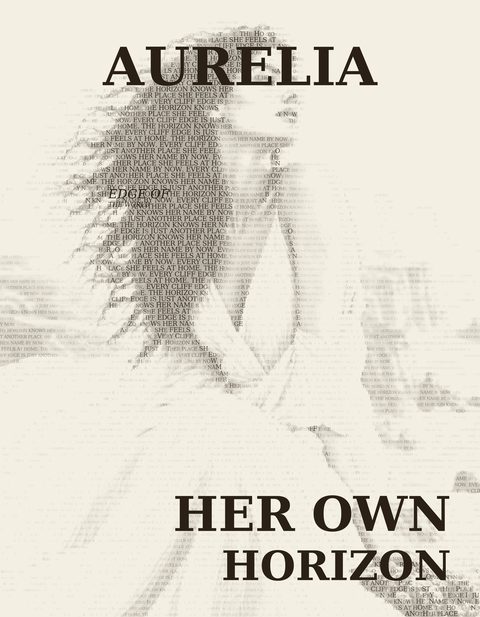
Biến bất kỳ bức ảnh nào thành một chân dung được tạo ra hoàn toàn từ chính từ ngữ của bạn — không cần kinh nghiệm thiết kế.
Mã trình tạo
typeweave
267
Mô tả
Cách hoạt động
Tải lên một bức ảnh — TypeWeave đọc ánh sáng và bóng tối một cách trực tiếp, không cần vẽ hay che chắn
Gõ những từ bạn muốn trở thành chân dung — một cái tên, một câu trích dẫn, một bức thư, bất cứ điều gì
Điều chỉnh độ dày, tông màu và màu sắc, hoặc bắt đầu từ một trong sáu cài đặt sẵn
Xuất một SVG sẵn sàng cho laser, một PNG độ phân giải cao, hoặc một PNG trong suốt cho DTF và chuyển nhiệt
Nổi bật tính năng
Sáu cài đặt sẵn, từ đường nét tinh tế đến độ tương phản đậm của áp phích
Khối văn bản — thêm tiêu đề, chú thích hoặc một tiêu đề kiểu tạp chí độc lập không giới hạn, mỗi cái có vị trí, phông chữ, độ dày và căn chỉnh riêng
Kiểm soát màu sắc hoàn toàn — bất kỳ màu mực và giấy nào, cộng với nền trong suốt chỉ với một cú nhấp chuột cho DTF
Kích thước chính xác đến milimet được duy trì trên mọi xuất khẩu
Xem trước 3D tích hợp để kiểm tra xem một mảnh khắc khắc sẽ trông như thế nào trước khi cam kết vật liệu cho nó
Đầu ra được hỗ trợ
SVG — văn bản vectơ thực, màu sắc khắc chính xác, kích thước vật lý chính xác
PNG — raster độ phân giải cao cho in ấn, đóng khung, hoặc DTF, với nền có thể trong suốt tùy chọn
Thủ công
Dựa trên những gì TypeWeave thực sự sản xuất:
IN: ✅ In mực, ✅ DTF & DTG — cả hai đều là sự phù hợp thật sự (xuất khẩu trong suốt được thiết kế riêng cho DTF). Tôi sẽ để In UV không được chọn trừ khi bạn muốn khẳng định rằng; nó không phải là khả năng tách biệt của công cụ.
LAZER: ✅ Khắc mà thôi. TypeWeave xuất văn bản dựa trên độ dày, không phải đường cắt hoặc hình khối 3D chính xác, vì vậy Cắt, 3D, và Khắc sẽ phóng đại những gì nó làm.
Bốn cách sử dụng TypeWeave
Cùng một công cụ tạo ra các kết quả rất khác nhau tùy thuộc vào các tính năng bạn chọn. Mỗi quy trình làm việc dưới đây bắt đầu từ cùng một điểm — một bức ảnh và một số từ — và kết thúc ở một nơi khác. Làm theo một, hoặc cả bốn, để xem cách các mảnh kết nối với nhau.
Hiểu giao diện
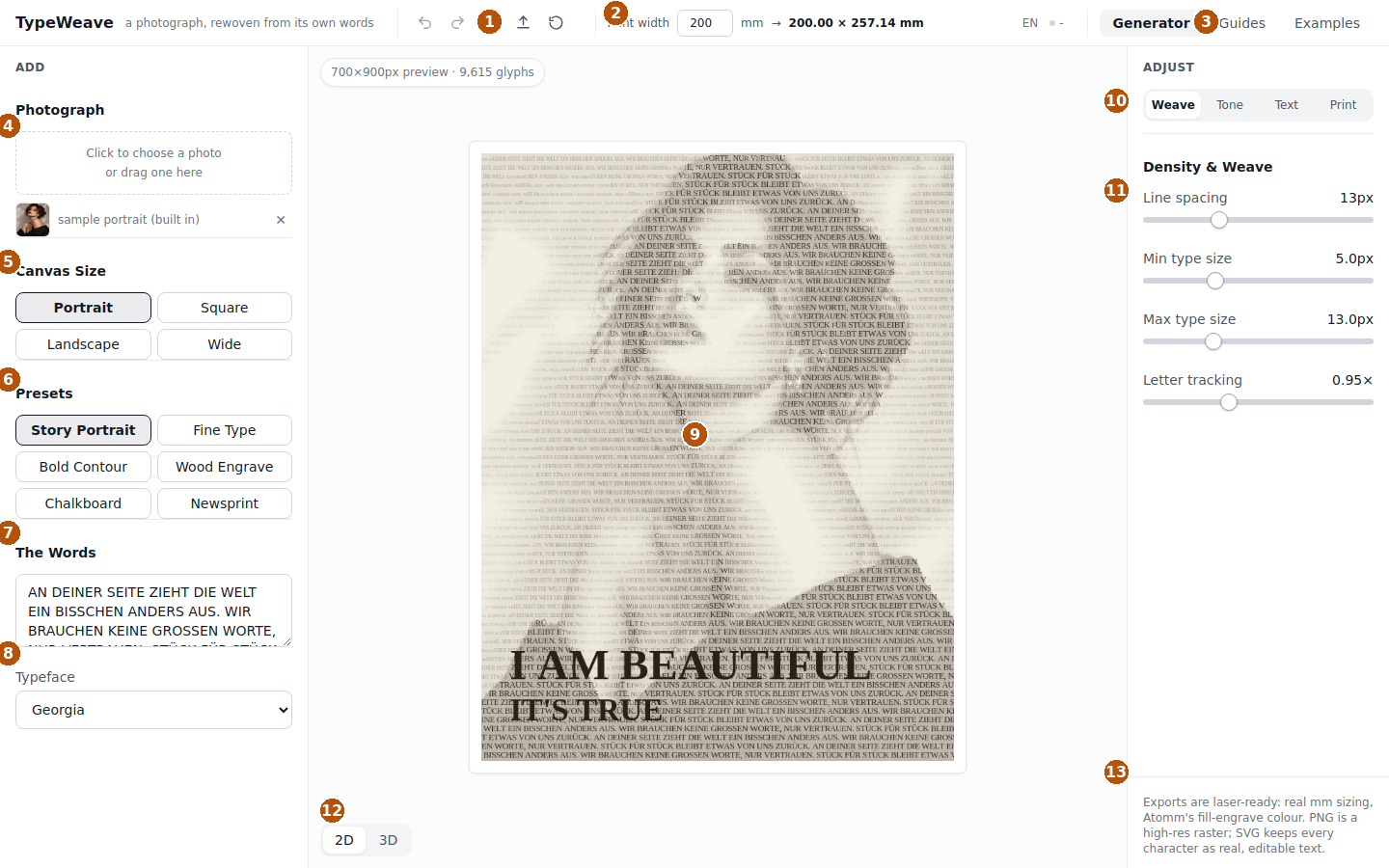
Trước các quy trình làm việc, một bản đồ nhanh về vị trí của mọi thứ. Mỗi số bên dưới đều chỉ đến cùng một điểm trong ảnh chụp màn hình.
Hiểu giao diện
Trước các quy trình làm việc, một bản đồ nhanh về vị trí của mọi thứ. Mỗi số bên dưới đều chỉ đến cùng một điểm trong ảnh chụp màn hình.
Thanh công cụ - Quay lại, làm lại, tải xuống cài đặt của bạn dưới dạng tệp, tải lên tệp cài đặt và đặt lại về mặc định.
Chiều rộng in -Kích thước vật lý thực tế của tác phẩm, tính bằng milimet — cập nhật trực tiếp khi bạn gõ, và đây là những gì thực sự được xuất khẩu.
Tab trang - Generator là không gian làm việc chính. Hướng dẫn là hướng dẫn này, được tích hợp vào ứng dụng. Ví dụ có các cài đặt sẵn và Cookbook.
Hình ảnh - Nhấp hoặc kéo một bức ảnh vào đây. TypeWeave bắt đầu với một mẫu tích hợp sẵn do đó luôn có cái gì đó để thử.
Kích thước bề mặt - Chân dung, Hình vuông, Phong cảnh, hoặc Rộng — điều này cắt lại từ bức ảnh gốc của bạn, vì vậy chuyển đổi không tốn kém gì.
Cài đặt sẵn - Sáu điểm khởi đầu tích hợp sẵn — Chân dung chuyện, Văn bản tinh xảo, Đường viền đậm, Khắc gỗ, Bảng phấn, Báo in.
Các từ - Bất cứ điều gì bạn gõ ở đây trở thành chân dung — nó tự động lặp lại để lấp đầy khung.
Phông chữ - Phông chữ được sử dụng cho văn bản thân vải. Bất kỳ Khối Văn bản nào có thể ghi đè điều này bằng phông chữ riêng của nó.
Xem trước bề mặt - Trực tiếp và chính xác — bất kỳ điều gì được hiển thị ở đây chính xác là những gì được xuất khẩu, ở bất kỳ mức độ thu phóng nào.
Tab điều chỉnh - Dệt (độ dày), Tông (độ tương phản & màu sắc), Văn bản (Khối Văn bản), và In (độ dày vật liệu & chi tiết kích thước).
Điều khiển cho tab đang hoạt động - Chỉ một bộ điều khiển của một tab hiển thị tại một thời điểm, vì vậy bảng điều khiển không bao giờ trở nên quá tải.
Chuyển đổi 2D / 3D - Chuyển sang xem trước 3D để xem thiết kế sẽ trông như thế nào khi được khắc trên bề mặt thực tế.
Xuất - Ghi chú ngắn về những gì mỗi định dạng chứa, với nút Xuất của nền tảng ngay bên dưới nó.
Trong hướng dẫn này
Chân dung văn bản đơn giản — những điều cơ bản, năm phút
Bìa kiểu tạp chí — Khối văn bản, tiêu đề và chú thích
Một thiết kế trong suốt sẵn sàng cho DTF — màu sắc và độ trong tùy chỉnh
Một tệp sẵn sàng cho khắc laser — kích thước thực và xuất vectơ
Quy trình làm việc 1
Chân dung văn bản đơn giản
Con đường nhanh nhất qua ứng dụng — một chân dung hoàn chỉnh, có thể đóng khung được tạo từ những từ của bạn, chỉ sử dụng một cài đặt sẵn.
Tải lên một bức ảnh
Nhấp vào hộp ảnh trong bảng bên trái. Một đối tượng rõ ràng, được chiếu sáng tốt và có chút tách biệt so với nền là tốt nhất, nhưng TypeWeave sẽ tự tính toán độ tương phản khởi đầu cho bất cứ điều gì bạn mang đến.
Gõ từ của bạn
Trong ô văn bản, viết bất cứ điều gì bạn muốn chân dung được hình thành — một cái tên, một câu trích dẫn, một câu chuyện ngắn. Nó tự động lặp lại để lấp đầy khung, vì vậy một câu hoặc hai là đủ.
Chọn một cài đặt sẵn
Hãy thử Chân dung chuyện trước — nó là mặc định cân bằng, đa dụng. Văn bản tinh xảo giải quyết nhiều chi tiết khuôn mặt hơn; Đường viền đậm đọc tốt hơn từ xa.
Kiểm tra tab Tông màu
Nếu kết quả trông quá sáng hoặc quá tối, nhấp Đặt lại tông thành bức ảnh này — điều này sẽ tính toán lại các điểm đen và trắng từ hình ảnh cụ thể của bạn thay vì giá trị cài đặt sẵn cố định.
Xuất
Sử dụng nút xuất của nền tảng. Bạn sẽ nhận được một SVG sẵn sàng cho laser và một PNG độ phân giải cao, cả hai được kích thước theo bất kỳ chiều rộng in nào bạn đã đặt trong tiêu đề.
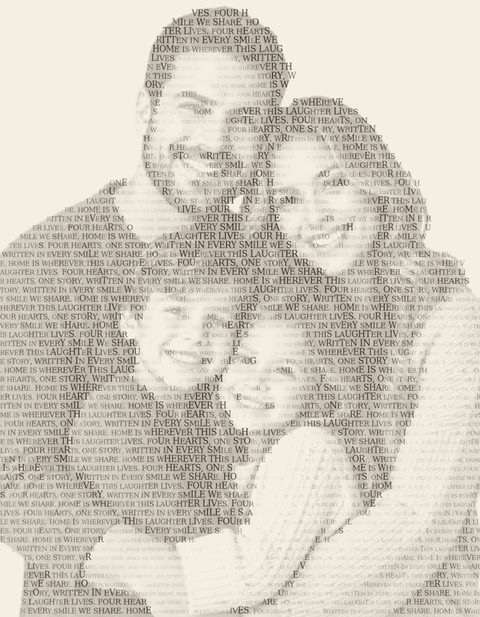
Cài đặt sẵn Chân dung chuyện, không có điều chỉnh nào khác — toàn bộ quy trình làm việc trên, từ đầu đến cuối.
Quy trình làm việc 2
Bìa kiểu tạp chí
Chồng lên nhau nhiều tiêu đề độc lập và một tiêu đề trên chân dung được dệt — cùng một kỹ thuật mà các bìa tạp chí thực sự sử dụng, xây dựng bằng Khối văn bản.
Bắt đầu từ một chân dung
Tải lên bức ảnh của bạn và làm cho dệt cơ sở trông đúng trước — độ dày, tông màu và cài đặt sẵn — trước khi thêm bất kỳ văn bản nào lên trên.
Thêm tiêu đề
Mở tab Văn bản, nhấp vào + Thêm khối văn bản. Gõ một từ mạnh duy nhất, đặt Vị trí ở giữa trên, và nâng kích thước Tiêu đề lên khoảng 12-16%. Chọn một phông chữ hiển thị như Playfair Display hoặc Bodoni Moda cho kiểu dáng bìa cổ điển.
Thêm tiêu đề của bạn
Thêm một khối thứ hai cho phần cốt lõi cảm xúc của bìa — một cụm hai dòng, ở vị trí dưới bên trái, với kích thước khoảng 9-11% và dòng thứ hai được thu nhỏ lại.
Thêm một chú thích nhỏ
Thêm một khối thứ ba cho một câu trích dẫn ngắn. Chuyển bảng Vị trí của nó thành Tinh chỉnh và kéo nó vào một phần mở, không lộn xộn của bức ảnh bằng cách sử dụng các thanh trượt Ngang/Dọc, tránh xa tiêu đề.
Điều chỉnh khả năng đọc nếu cần
Nếu bất kỳ khối nào nằm trên một phần bận rộn của bức ảnh, tăng nhẹ thanh trượt Khoảng trống phía sau nó — nó thêm một hào quang mềm xung quanh chỉ các chữ cái, không phải một hộp phía sau toàn bộ từ.
Xuất
Bìa hoàn thiện xuất chính xác như được xem trước — mỗi khối văn bản đều xuất sang cả PNG và SVG vectơ.
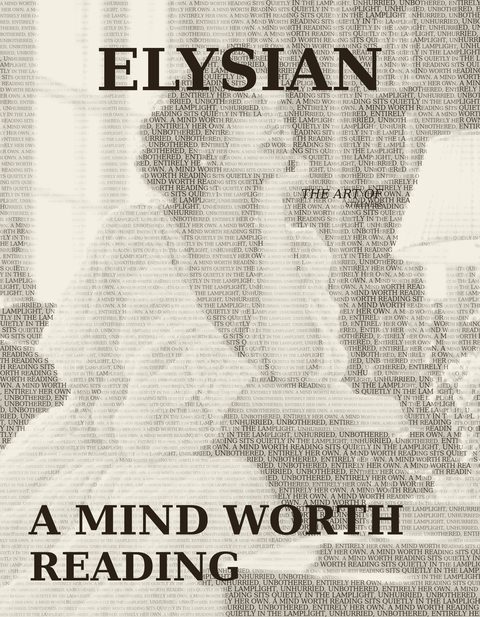
Ba Khối Văn bản: một tiêu đề (trên giữa), một tiêu đề (dưới bên trái), và một chú thích nhỏ được đặt bằng Tinh chỉnh.
Mẹo: phần Cookbook trong tab Ví dụ có mười bìa hoàn chỉnh được xây dựng chính xác theo cách này — nhấp vào Mở trên bất kỳ cái nào để tải toàn bộ giao diện lên bức ảnh của bạn thay vì bắt đầu từ đầu.
Quy trình làm việc 3
Một thiết kế trong suốt sẵn sàng cho DTF
Một thiết kế chỉ in mực của nó và cho phép màu thật của trang phục hiện lên ở mọi nơi khác — sẵn sàng cho DTF hoặc chuyển nhiệt.
Chọn một bức ảnh nền sạch
Một bức ảnh đã được xóa nền (độ trong suốt PNG thực) mang lại kết quả chính xác từng điểm ảnh. Một nền bận rộn vẫn hoạt động, nhưng hãy mong đợi một màu sắc rất nhạt thay vì một cạnh sạch hoàn hảo.
Xác nhận phát hiện nền
Trong tab Tông màu, đảm bảo Tôn trọng nền đã xóa/không trong suốt được bật — điều này giới hạn dệt chỉ đến đối tượng.
Chọn màu mực của bạn
Dưới Màu & Đầu ra In, chọn một màu mực — đây là màu duy nhất sẽ thực sự in, vì vậy hãy chọn một cái gì đó mà đọc tốt trên màu vải mà bạn đang in.
Bật độ trong suốt
Bật Nền trong suốt. Bản xem trước trực tiếp chuyển sang bàn cờ để bạn có thể thấy chính xác những gì sẽ và sẽ không in trước khi xuất khẩu.
Xuất dưới dạng PNG
Sử dụng xuất PNG đặc biệt cho việc này — xuất SVG (laser) chưa bao giờ có nền lấp đầy ngay từ đầu, vì vậy công tắc độ trong suốt không làm thay đổi nó.
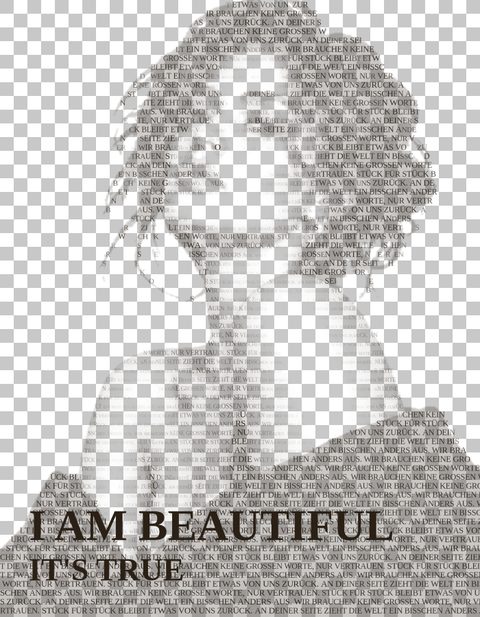
Chân dung này với Nền trong suốt bật lên, hiển thị trên một bàn cờ — chỉ mực được in.
Quy trình làm việc 4
Một tệp sẵn sàng cho khắc laser
Một tệp được kích thước chính xác với vật liệu mà bạn đang cắt, với mọi ký tự là văn bản vectơ thực mà laser có thể đọc trực tiếp.
Đặt chiều rộng in thực của bạn
Trong tiêu đề, gõ chiều rộng thực tế tính bằng milimet cho vật liệu của bạn. Chiều cao sẽ theo sau tự động, hiển thị trực tiếp bên cạnh nó.
Kiểm tra tab In
Đặt Độ dày vật liệu nếu bạn đang sử dụng bản xem trước 3D để kiểm tra xem thiết kế sẽ trông như thế nào khi được khắc trước khi cam kết vật liệu cho nó.
Cẩn thận với chi tiết nhỏ nhất
Đầu ra của tab In hiển thị kích thước glyph nhỏ nhất tính bằng milimet — nếu nó nhỏ hơn khả năng của laser, hãy tăng kích thước chữ Min trong tab Dệt.
Xuất SVG
SVG giữ mọi ký tự dưới dạng văn bản vectơ có thể chỉnh sửa với màu lấp đầy khắc chính xác, ở kích thước milimet chính xác bạn đã đặt — không cần điều chỉnh lại trên máy bên phía máy.
Độ tương phản bóng rõ nét, kích thước đúng với chiều rộng vật liệu thực — sẵn sàng cho laser như vậy.