


Mô tả
Cách Sử Dụng Máy Tạo Mã ID Thú Cưng
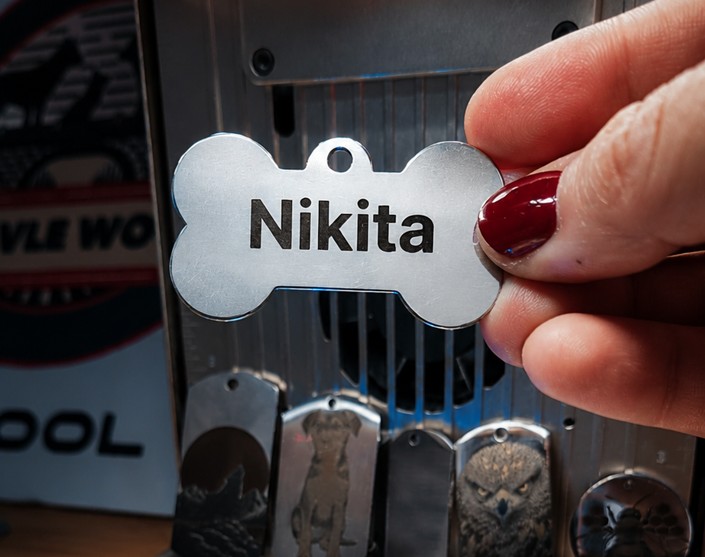
Bạn đã mất tệp thiết kế thẻ thú cưng gốc? Đừng lo lắng! Máy Tạo Mã ID Thú Cưng cho phép bạn nhanh chóng tạo ra một thiết kế vector với kích thước đúng, mặt trước và mặt sau cho thẻ của thú cưng của bạn.
Chọn hình dạng thẻ đã đo, thêm tên và thông tin liên lạc, điều chỉnh bố cục và xuất tệp SVG sẵn sàng để mở trong Atomm hoặc phần mềm laser của bạn.
1. Chọn Thẻ Của Bạn
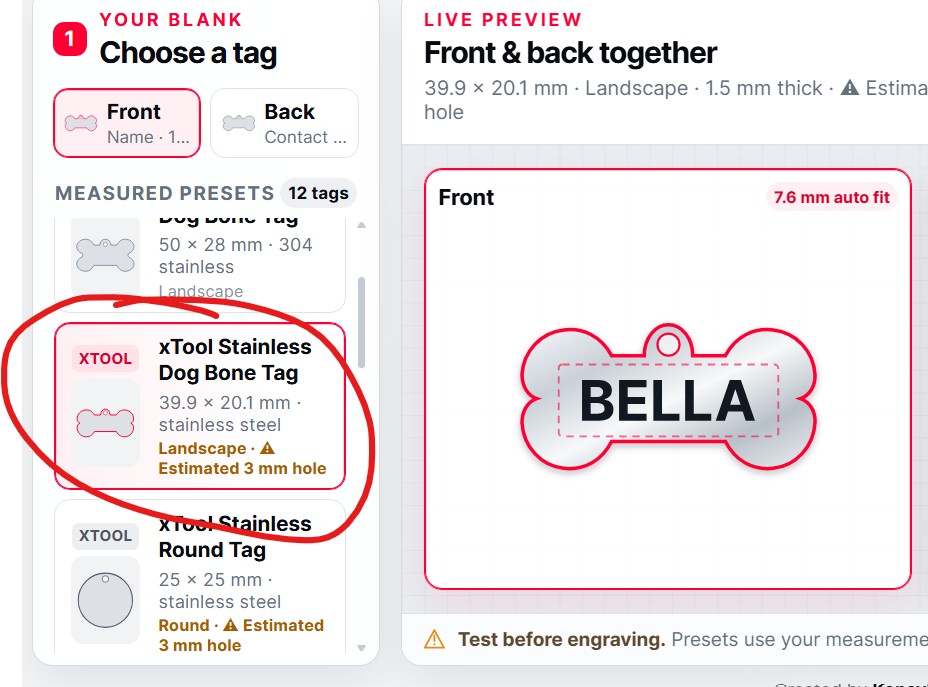
Chọn hình dạng thẻ trống phù hợp với thẻ vật lý mà bạn dự định khắc.
Mỗi thẻ hiển thị:
Nhà cung cấp hoặc thương hiệu
Hình dạng
Chiều rộng và chiều cao
Chất liệu
Hướng
Thông tin về lỗ
Để có kết quả chính xác nhất, hãy chọn hình dạng thẻ trống chính xác mà bạn sở hữu - không chỉ đơn thuần là một hình dạng tương tự.
Một số thẻ được đánh dấu Lỗ ước lượng. Kích thước bên ngoài của chúng đến từ danh sách sản phẩm, nhưng kích thước và vị trí lỗ 3 mm đã được ước lượng vì mẫu vật lý chưa được đo. Luôn so sánh đường viền xuất khẩu với thẻ thực tế của bạn trước khi khắc.
Các lô sản xuất cũng có thể thay đổi một chút, ngay cả khi mua cùng một sản phẩm lần nữa.
2. Thiết Kế Phía Trước
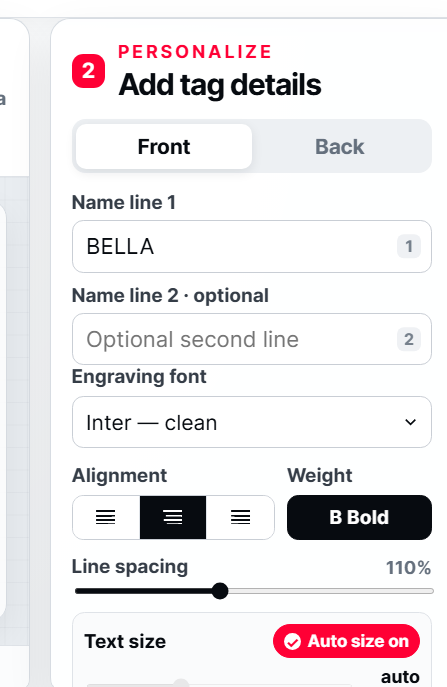
Chọn Phía Trước để cá nhân hóa mặt trước của thẻ.
Nhập tên của thú cưng trong Dòng tên 1. Bạn cũng có thể thêm một dòng thứ hai tùy chọn cho họ, tin nhắn ngắn hoặc chi tiết khác.
Sau đó tùy chỉnh thiết kế bằng cách sử dụng:
Phông chữ khắc
Căn trái, giữa hoặc phải
Trọng lượng bình thường hoặc đậm
Khoảng cách dòng
Kích thước văn bản tự động hoặc thủ công
Mặt trước và mặt sau có thể sử dụng phông chữ, kích thước, căn chỉnh và vị trí khác nhau.
Chọn Phông Chữ
Máy tạo bao gồm tám phông vector được gốc cục bộ:
Inter — sạch sẽ và dễ đọc
Montserrat — hiện đại và cân bằng
Oswald — hẹp và tuyệt vời cho số
Roboto Slab — mạnh mẽ với cảm giác truyền thống
Bebas Neue — đậm và tiết kiệm không gian
Pacifico — phông chữ chữ viết tay mềm mại
Bubblegum Sans — vui tươi và thân thiện
Courgette — chữ viết tay mềm mại
Mỗi chữ cái được chuyển đổi thành một đường path vector SVG thực tế trong quá trình xuất. Điều này bảo tồn phông chữ đã chọn ngay cả khi nó không được cài đặt trong xTool Studio.
Bởi vì chữ cái trở thành đường path vector, nó sẽ không thể chỉnh sửa như văn bản nhập bình thường sau khi xuất. Quay lại máy tạo nếu bạn cần sửa tên hoặc số điện thoại.
3. Thiết Kế Mặt Sau
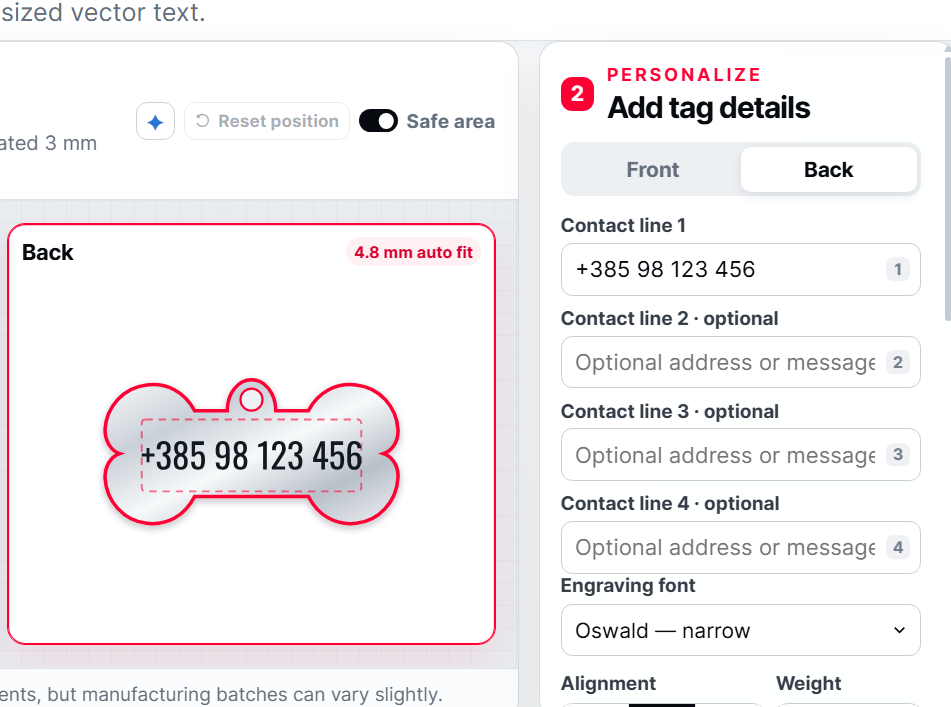
Chọn Mặt Sau và thêm thông tin liên lạc bạn muốn được khắc.
Bạn có thể sử dụng tối đa bốn dòng, ví dụ:
Số điện thoại
Số điện thoại thứ hai
Địa chỉ
“Tôi đã được gắn chip”
“Gọi cho gia đình tôi”
Một tin nhắn ngắn như “Nhỏ nhưng mạnh mẽ”
Bạn không cần phải điền mọi dòng. Để có kết quả rõ ràng nhất, chỉ bao gồm thông tin mà ai đó sẽ cần để trả lại thú cưng của bạn an toàn.
Một số điện thoại lớn, dễ đọc thường hữu ích hơn so với một vài dòng văn bản rất nhỏ.
Hiểu Về Kích Thước Tự Động
Kích Thước Tự Động tự động chọn kích thước văn bản lớn nhất phù hợp với khu vực khắc an toàn.
Đây là tùy chọn dễ nhất cho hầu hết các thiết kế. Văn bản sẽ tự động thay đổi kích thước khi bạn nhập hoặc thêm các dòng bổ sung.
Nếu chữ cái được fitted trở nên nhỏ hơn 3 mm, máy tạo sẽ hiển thị cảnh báo. Bạn vẫn có thể xuất nó, nhưng hãy kiểm tra kỹ - chữ cái rất nhỏ hoặc mỏng có thể không được khắc rõ ràng.
Đối với các không gian nhỏ, hãy thử phông chữ hẹp, mạnh mẽ như Oswald hoặc Bebas Neue.
Thay Đổi Kích Thước và Di Chuyển Văn Bản Thủ Công
Nếu bạn muốn kiểm soát hoàn toàn bố cục:
Chọn Mặt Trước hoặc Mặt Sau mà bạn muốn chỉnh sửa.
Tìm các điều khiển Kích Thước Văn Bản.
Tắt Kích Thước Tự Động.
Điều chỉnh kích thước văn bản một cách thủ công.
Nhấp hoặc nhấn trực tiếp vào văn bản trong bản xem trước.
Kéo nó vào vị trí ưa thích của bạn bằng chuột hoặc con trỏ.
Chỉ một bên được chọn được điều chỉnh, vì vậy bạn có thể định vị mặt trước và mặt sau một cách độc lập.
Nếu bạn thay đổi ý định, hãy nhấp Đặt lại Vị Trí bên cạnh điều khiển Khu vực An toàn. Điều này sẽ trả lại bên được chọn về vị trí bắt đầu được khuyến nghị cho hình dạng thẻ cụ thể đó.
Nút hình kim cương nhỏ mở một mẹo định vị bổ sung.
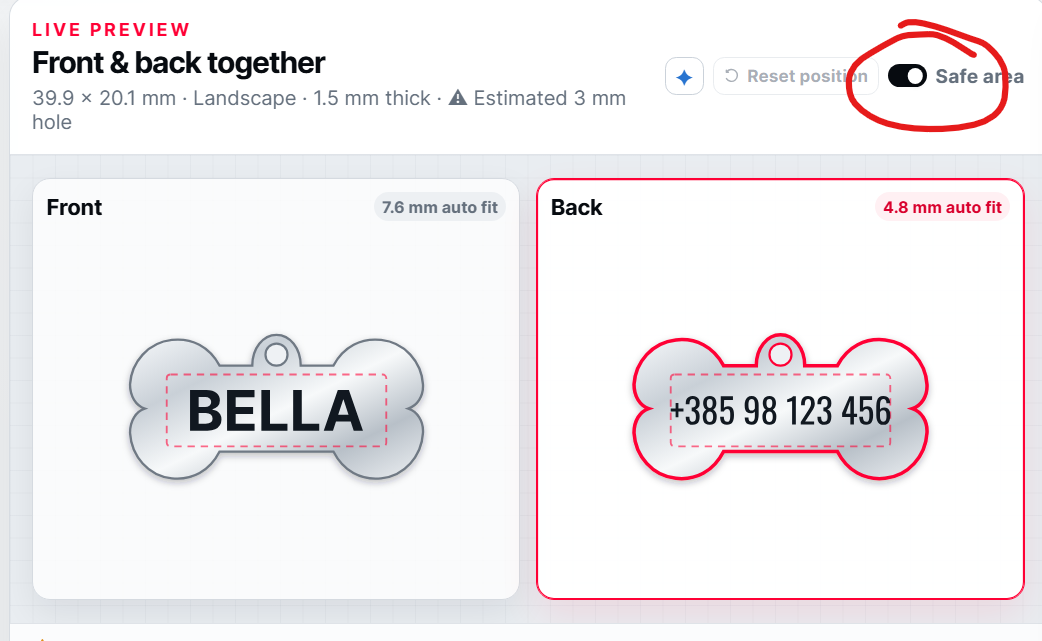 Sử Dụng Khu Vực An Toàn
Bật Khu Vực An Toàn để hiển thị ranh giới khắc gạch bên trong thẻ.
Giữ cho các chữ cái quan trọng bên trong hướng dẫn này để không nằm quá gần:
Đường biên ngoài
Các góc tròn
Lỗ gắn
Các phần cong hoặc hẹp của thẻ
Khu vực an toàn chỉ là một hướng dẫn định vị. Nó không phải là một phần của chữ khắc của bạn.
Bạn có thể di chuyển văn bản ra ngoài nó, nhưng luôn kiểm tra kỹ mẫu vật lý trước khi khắc.
Xem Trước Mặt Trước và Mặt Sau
Bản xem trước trực tiếp hiển thị mặt trước và mặt sau cùng nhau để bạn có thể kiểm tra toàn bộ thẻ trước khi xuất.
Bên hiện tại được chọn sẽ được làm nổi bật. Bạn có thể chuyển đổi các bên bằng cách sử dụng các điều khiển Mặt Trước và Mặt Sau hoặc bằng cách chọn bản xem trước tương ứng.
Tệp SVG hoàn chỉnh đặt mặt trước và mặt sau cạnh nhau như các nhóm vector riêng biệt, giúp dễ dàng xác định và sắp xếp trong không gian làm việc khắc của bạn.
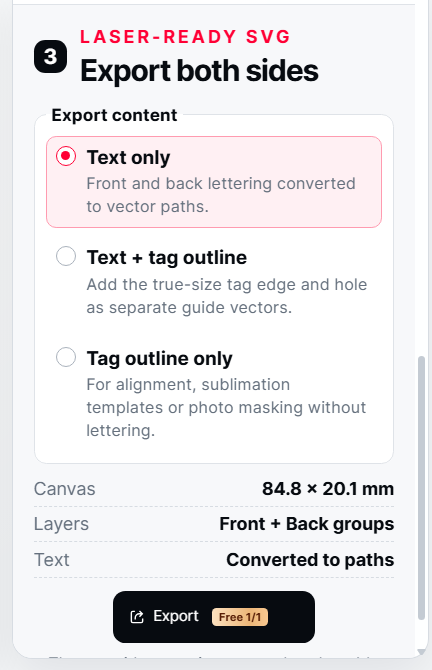 Tùy Chọn Xuất
Chọn chế độ xuất phù hợp với dự án của bạn.
Chỉ Văn Bản
Chỉ xuất các chữ cái phía trước và phía sau.
Đây là lựa chọn tốt nhất cho khắc bình thường khi bạn đã định vị thẻ vật lý bằng cách sử dụng jig, camera hoặc công cụ khung.
Văn Bản + Đường Viền Thẻ
Xuất các chữ cái cùng với các đường viền thẻ kích thước thật và các lỗ.
Sử dụng tùy chọn này khi bạn cần đường viền để căn chỉnh, vị trí trực quan, che mặt hoặc chuẩn bị mẫu.
Nếu đường viền chỉ được sử dụng như một hướng dẫn định vị, hãy đảm bảo nó được đặt thành Bỏ qua hoặc ngăn không cho khắc trong phần mềm laser của bạn.
Chỉ Đường Viền Thẻ
Xuất các hình dạng trống và lỗ mà không có cá nhân hóa nào.
Điều này có thể hữu ích cho:
Tạo hướng dẫn căn chỉnh
Chuẩn bị jig hoặc mặt nạ
Lập kế hoạch bố cục
Xây dựng mẫu thăng hoa
Lưu các đường viền thẻ có thể tái sử dụng
Sau khi chọn một tùy chọn, hãy sử dụng điều khiển Xuất của Atomm để chuẩn bị tệp SVG.
 Mẹo Để Có Kết Quả Tốt Nhất
Đo mẫu vật thực tế của bạn trước khi khắc.
Sử dụng phác thảo thẻ khớp chính xác mọi lúc có thể.
Giữ số điện thoại lớn và dễ đọc.
Sử dụng ít dòng hơn nếu văn bản trở nên quá nhỏ.
Tránh các phông chữ script rất mỏng trên thẻ nhỏ.
Sử dụng Khu Vực An Toàn trong khi sắp xếp các chi tiết quan trọng.
Kiểm tra kỹ từng tên và số điện thoại trước khi xuất.
Chọn Chỉ Văn Bản cho tệp khắc đơn giản.
Đừng vô tình xử lý đường viền thẻ nếu nó chỉ ở đó để căn chỉnh.
Luôn thực hiện một bài kiểm tra khung hoặc vị trí nhỏ trước khi bắt đầu.
Kiểm tra cài đặt laser của bạn trước — loại kim loại, lớp phủ, hoàn thiện, và lô sản xuất có thể ảnh hưởng đến kết quả.
Ghi Chú Phát Hành Đầu Tiên
Đây là phiên bản công khai đầu tiên của Máy Tạo Mã ID Thú Cưng.
Các bản vá bổ sung đã được lên kế hoạch để cải thiện quy trình làm việc SVG cho các dự án thăng hoa. Nhiều phác thảo thẻ đã đo sẽ được thêm vào khi tôi đặt hàng, chụp ảnh và thử nghiệm các hình dạng thẻ bổ sung.
Nếu mẫu vật chính xác của bạn vẫn chưa có sẵn, hãy chỉ chọn tùy chọn gần nhất chỉ để lấy cảm hứng thiết kế - đừng giả định rằng một đường viền có hình dạng tương tự sẽ khớp hoàn hảo với thẻ vật lý của bạn.
Thực Hiện Một Jig Đơn Giản Để Lật Các Thẻ
Một tùy chọn jig tích hợp sẽ sớm có mặt. Hiện tại, bạn có thể tạo một jig tái sử dụng đơn giản bằng cách sử dụng xuất Chỉ Đường Viền Thẻ:
Xuất đường viền thẻ.
Đặt nó bên trong một hình chữ nhật phù hợp với kích thước của tấm nền laser của bạn.
Cắt lỗ thẻ từ một tấm gỗ phù hợp.
Giữ jig gỗ cố định trên tấm nền.
Đặt thẻ trống vào trong lỗ và khắc mặt trước.
Lật thẻ bên trong cùng một lỗ, căn chỉnh thiết kế mặt sau và khắc lại.
Điều này giữ thẻ ở một vị trí nhất quán và làm cho việc khắc mặt trước và mặt sau dễ dàng hơn rất nhiều. Luôn khung thiết kế và kiểm tra hướng của nó trước khi chạy laser.
Một bản cập nhật trong tương lai sẽ bao gồm tùy chọn xây dựng jig chuyên dụng trực tiếp trong máy tạo.
Được tạo ra và sở hữu bởi KONAVLE WOLVES, obrt za usluge, vl. Crysta Perak, Croatia. © 2026
Các máy tạo khác của KonavleWolves với Atomm: