
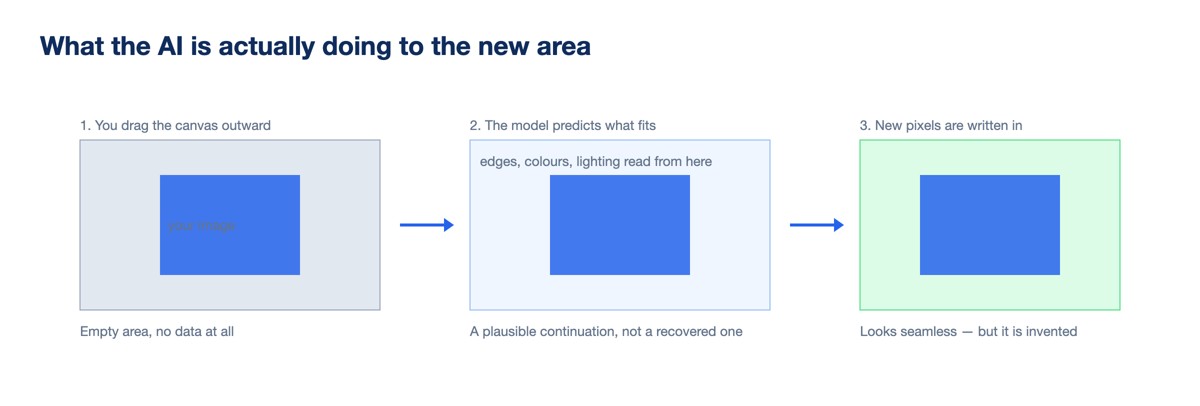
Mọi công cụ mở rộng ảnh bằng AI đều làm cùng một việc — làm lớn canvas và tạo sinh nội dung để lấp đầy nó. Điều khác biệt giữa chúng là bạn phải trả bao nhiêu, cách tính phí hoạt động ra sao, và liệu tính năng mở rộng có nằm trong gói miễn phí hay không.
Bài so sánh này xem xét năm công cụ với giá được lấy từ chính trang của mỗi nhà cung cấp, và nói rõ số nào là hàng tháng, số nào là hàng năm, vì đây chính là điểm mà hầu hết các bài so sánh khác nhầm lẫn.
Mở rộng ảnh ngayMở rộng canvas bằng AI miễn phí ngay trong trình duyệt, không cần đăng ký gói.Mở AI ExpandNhững điểm chính
- Atomm AI Expand miễn phí ngay trong trình duyệt, giới hạn 10 MB mỗi ảnh.
- Clipdrop hiển thị Uncrop bị gạch ngang trong gói miễn phí — muốn mở rộng cần gói Pro giá 15 USD/tháng.
- Magnific không có gói miễn phí và tính phí theo credit, nên mức giá năm rẻ hơn có nghĩa là bạn phải trả trước cho cả năm.
Điều thực sự khác biệt giữa các công cụ này
Chất lượng tạo sinh giữa các công cụ phổ biến gần nhau hơn nhiều so với những gì quảng cáo gợi ý. Bốn điều khác lại khác nhau nhiều hơn hẳn.
Liệu mở rộng có nằm trong gói miễn phí hay không
Một số sản phẩm có gói miễn phí nhưng loại trừ riêng tính năng mở rộng. Điều đó khác với một gói miễn phí có hàng đợi hoặc watermark.
Giá hàng tháng so với hàng năm
Hầu hết nhà cung cấp quảng cáo mức giá hàng năm dưới dạng con số hàng tháng. Số tiền bạn thực trả nếu đăng ký theo tháng thường cao hơn 30-40%.
Credit so với không giới hạn
Hệ thống credit khiến việc dùng nhiều trở nên đắt đỏ và dùng ít trở nên rẻ. Gói thuê bao cố định thì ngược lại.
Công cụ độc lập hay một phần của bộ công cụ
Một số trong đây là một trang duy nhất chỉ làm một việc; số khác là một nút mở rộng nằm bên trong cả một trình chỉnh sửa đầy đủ mà bạn cũng phải học cách dùng.
So sánh các công cụ mở rộng ảnh bằng AI

Giá bên dưới được lấy từ trang giá chính thức của mỗi nhà cung cấp vào ngày 05-08-2026. Giá gói thuê bao thường thay đổi, nên hãy xem đây là số liệu tại thời điểm đó.
| Công cụ | Gói miễn phí | Trả phí, tính theo tháng | Trả phí, tính theo năm |
|---|---|---|---|
| Atomm AI Expand | Có — miễn phí sử dụng | — | — |
| Clipdrop Uncrop | Có gói miễn phí; Uncrop bị gạch ngang | Pro 15 USD/tháng | Không có niêm yết |
| Canva Magic Expand | Có — 0 USD | Pro 18 USD/tháng | Pro 180 USD/năm |
| Adobe Express (Firefly Generative Expand) | Có — 0,00 USD, credit giới hạn | Acrobat Express 10,99 USD/tháng | Không phải lộ trình được quảng cáo |
| Magnific | Không có | Premium 20 USD/tháng | Premium 14,50 USD/tháng |
Ba công cụ nổi tiếng bị bỏ qua có chủ đích
Fotor, Pixlr và Picsart thường xuất hiện trong các bài so sánh kiểu này. Chúng tôi không lấy được giá hiện tại từ chính trang của họ, và các con số được các trang tổng hợp đánh giá đăng lại thường đã lỗi thời. Thay vì đăng những con số không thể đảm bảo, chúng tôi bỏ qua chúng.
Năm công cụ mở rộng ảnh, từng công cụ một
1. Atomm AI Expand
Lựa chọn miễn phí tốt nhất, và là công cụ duy nhất không cần chọn gói
Tải ảnh lên, kéo canvas ra ngoài, tạo ảnh. Không có gói nào để chọn và không có số dư credit nào phải theo dõi, đây là lý do chính để bắt đầu ở đây khi bạn vẫn đang phân vân liệu mở rộng bằng AI có giải quyết được vấn đề của bạn hay không.
Nếu chế độ tự động lấp đầy hiểu sai bối cảnh, một prompt ngắn sẽ định hướng nó. Công cụ yêu cầu chủ thể nằm giữa khung hình và hiển thị đầy đủ, và đó là một ràng buộc thực sự chứ không phải chỉ để cho có.
Ưu điểm
- Miễn phí, tính năng mở rộng không bị khóa sau một gói nào
- Không có cấp tài khoản hay quỹ credit nào phải quản lý
- Có ô prompt để định hướng chế độ lấp đầy
Nhược điểm
- Không có API hay lộ trình xử lý hàng loạt cho khối lượng lớn
- Chỉ làm một việc — nó không phải một trình chỉnh sửa
Atomm AI Expand: công cụ nên thử trước tiên, vì thử nó không tốn gì và trả lời được câu hỏi của bạn.
2. Clipdrop Uncrop
Tốt nhất nếu bạn muốn cả bộ công cụ dọn ảnh
Trang giá đã trả lời câu hỏi quan trọng nhất: trong cột Miễn phí, Uncrop bị gạch ngang. Xóa nền là miễn phí, mở rộng thì không, nên không có lộ trình miễn phí nào cho tính năng mà bài viết này nói tới.
Thứ bạn thực sự mua với 15 USD một tháng là cả bộ — uncrop, xóa nền, dọn ảnh, chỉnh sáng lại, nâng cấp độ phân giải — mỗi tính năng có hạn mức riêng 1000 lần/24 giờ trên gói Pro.
Ưu điểm
- Một gói thuê bao bao gồm nhiều công cụ dọn ảnh
- Hạn mức Pro khá hào phóng ở mức 1000 lần/24 giờ
- Hiện là một phần của Jasper, nên vẫn được duy trì tích cực
Nhược điểm
- Hoàn toàn không có gói miễn phí cho tính năng mở rộng
- Quá thừa thãi nếu uncrop là thứ duy nhất bạn cần
- Chúng tôi không thể dùng thử trực tiếp trên sản phẩm để kiểm tra chất lượng đầu ra
Clipdrop Uncrop: đáng giá nếu bạn sẽ dùng cả bộ công cụ, không đáng nếu chỉ thỉnh thoảng mở rộng ảnh.
3. Canva Magic Expand
Tốt nhất nếu Canva đã là trình chỉnh sửa quen thuộc của bạn
Chúng tôi mở một ảnh trong tài khoản Canva miễn phí và vào bảng crop. Có hai tab: Crop, và Expand có biểu tượng vương miện. Nhấn Expand mở ra hộp thoại nâng cấp gói thay vì tính năng thật.
Hộp thoại đó chính là nơi các con số hàng tháng ở trên xuất hiện. Trang giá mặc định hiển thị tính theo năm, đó là lý do các bài so sánh thường trích dẫn một con số thấp hơn mức bạn thực trả nếu đăng ký theo tháng.
Điều này không có nghĩa Canva là một công cụ tệ. Nó chỉ có nghĩa đây là một quyết định về gói thuê bao chứ không phải một cách xử lý nhanh cho một bức ảnh.
Ưu điểm
- Mở rộng diễn ra ngay trong bố cục bạn đang xây dựng
- Gói miễn phí mạnh cho mọi thứ trừ tính năng này
- Giá theo năm rẻ hơn đáng kể
Nhược điểm
- Mở rộng nằm sau gói Pro — tài khoản miễn phí chạm bức tường trả phí
- Bạn phải mở cả một trình chỉnh sửa chỉ để định hình lại một bức ảnh
- Giá niêm yết theo năm khiến so sánh trông đẹp hơn thực tế
Canva Magic Expand: tuyệt vời nếu bạn đã trả tiền cho gói Pro, không liên quan nếu chưa.
4. Adobe Firefly Generative Expand
Kết quả tốt nhất trong bài thử nghiệm của chúng tôi
Đây là công cụ duy nhất chúng tôi chạy thử từ đầu đến cuối. Chúng tôi tạo một ảnh gốc trong Firefly, chuyển sang Crop and expand, chọn tỷ lệ 4:1 và để nó lấp đầy: 1408 x 768 trở thành 3072 x 768.
Điều đó có nghĩa khoảng 1664 pixel chiều rộng, hơn một nửa bức ảnh hoàn chỉnh, đã được tạo sinh. Ô cửa sổ và cây cối bên trái cùng bức tường bên phải không hề tồn tại trong ảnh gốc, và cả hai đều giữ được chất lượng ở kích thước thật.
Đáng lưu ý: lần thử đầu tiên của chúng tôi ở tỷ lệ 16:9 chỉ thêm 24 pixel, vì ảnh gốc vốn đã rộng hơn 16:9. Hãy chọn tỷ lệ bằng cách nhìn vào canvas, không phải nhìn vào tên gọi.
Danh sách tỷ lệ khá dài — freeform cộng với 1:1, 4:3, 16:9, 21:9, 8:1, 4:1, 5:4, 3:2, 4:5, 2:3, 9:16, 1:4 và 1:8 — và các tỷ lệ cực đoan chính là nơi generative expand chứng tỏ giá trị của nó.
Ưu điểm
- Chất lượng lấp đầy tốt nhất trong số các công cụ chúng tôi thử nghiệm
- Hạn mức miễn phí hàng ngày thực sự đáng kể
- Rất nhiều lựa chọn tỷ lệ khung hình mục tiêu
- Tạo sinh và mở rộng là hai mô hình riêng biệt mà bạn có thể chọn
Nhược điểm
- Tính theo credit, nên chi phí phụ thuộc vào những gì bạn tạo sinh
- Hai sản phẩm (Firefly và Express) có phạm vi chồng lấn nhau
- Giao diện nặng hơn so với một công cụ chuyên biệt
Adobe Firefly Generative Expand: chuẩn mực chất lượng ở đây, và đủ miễn phí để dùng thỉnh thoảng mà không cần đăng ký gói.
5. Magnific
Tốt nhất cho khối lượng sản xuất lớn
Hiện là một phần của Freepik, và định giá cho những người mà công việc của họ phụ thuộc vào nó. Không có gói miễn phí, nên vé vào cửa là một gói thuê bao.
Trang giá mặc định bật chế độ tính theo năm với giá hàng tháng bị gạch ngang: Premium 20 USD trở thành 14,50 USD, Premium+ 45 USD trở thành 33,75 USD, Pro 280 USD trở thành 210 USD.
Cấu trúc credit khác nhau theo kỳ hạn, không chỉ khác về giá. Gói tháng cấp credit mỗi tháng; gói năm cấp một quỹ credit cho cả năm không đặt lại theo tháng, phù hợp với khối lượng công việc không đều.
Ưu điểm
- Được xây dựng cho khối lượng lớn, với quỹ credit dồi dào
- Quỹ credit theo năm không hết hạn theo tháng
- Nằm cùng hệ sinh thái với các công cụ AI khác của Freepik
Nhược điểm
- Hoàn toàn không có gói miễn phí
- Giá niêm yết là mức giá theo năm
- Quá nhiều tính năng so với nhu cầu mở rộng ảnh một lần
Magnific: câu trả lời đúng chỉ khi mở rộng ảnh là một phần trong quy trình làm việc có trả phí, không phải việc bạn làm hai lần một năm.
Bạn nên dùng công cụ nào?
Bạn cần mở rộng một hoặc hai ảnh
Atomm AI Expand. Miễn phí, không cần gói, và nếu kết quả không đủ tốt bạn cũng chẳng mất gì.
Bạn đã thiết kế trong Canva
Magic Expand, ngay trong trình chỉnh sửa bạn đang dùng. Chỉ cần dự trù đúng con số thực: 18 USD một tháng, hoặc 180 USD cho cả năm.
Bạn là sinh viên hoặc đã dùng Adobe
Adobe Express. 9,99 USD một tháng cho sinh viên là mức giá tốt nhất trong bài so sánh này, và gói miễn phí sẽ đủ dùng cho nhu cầu thỉnh thoảng.
Bạn muốn cả bộ công cụ dọn ảnh, không chỉ mở rộng
Clipdrop Pro với giá 15 USD một tháng, với hiểu biết rằng Uncrop là một trong các tính năng bạn đang trả tiền chứ không phải thứ được miễn phí.
Bạn đang xử lý khối lượng sản xuất lớn
Magnific, và chọn gói năm để có quỹ credit cả năm thay vì chỉ vì mức giá niêm yết thấp hơn.
Khi câu trả lời không phải là một công cụ mở rộng bằng AI

Hai tình huống mà không công cụ nào trong số này là lựa chọn đúng để mua.
Bạn cần thêm độ phân giải, không phải thêm canvas
Đó là nâng cấp độ phân giải. Sự khác biệt được trình bày trong bài cách mở rộng kích thước ảnh, và các công cụ được so sánh trong bài các công cụ nâng cấp độ phân giải ảnh tốt nhất.
Ảnh phải giữ tính xác thực
Ảnh sản phẩm, bất động sản và tin tức không nên thêm vùng tạo sinh vào. Hãy mở rộng canvas bằng cách tô màu đặc thay thế — cách này thay đổi hình dạng mà không thay đổi những gì bức ảnh thể hiện.
Kết luận
Hãy bắt đầu với công cụ miễn phí. Atomm AI Expand không tốn gì và trả lời câu hỏi quan trọng nhất trước tiên: liệu mở rộng bằng AI có thực sự giải quyết vấn đề của bạn trên chính những bức ảnh của bạn hay không.
Nếu có, và bạn cần dùng thường xuyên, hãy chọn dựa trên mô hình tính phí thay vì chất lượng đầu ra. Canva nếu bạn thiết kế ở đó, Adobe nếu bạn là sinh viên hoặc đã đăng ký sẵn, Clipdrop nếu bạn muốn cả bộ công cụ dọn ảnh, Magnific nếu đây là công việc sản xuất.
Và hãy so sánh giá hàng tháng với hàng năm trước khi so sánh bất cứ điều gì khác. 14,50 USD và 20 USD là cùng một gói Magnific, còn 15 USD và 18 USD là cùng một gói Canva.
Xem quy trình từng bước trong bài cách mở rộng ảnh bằng AI; xem các lựa chọn không dùng AI bên cạnh các công cụ này trong bài các công cụ mở rộng ảnh tốt nhất.
Câu hỏi thường gặp về các công cụ mở rộng ảnh bằng AI
Công cụ mở rộng ảnh bằng AI nào tốt nhất?
Với nhu cầu thỉnh thoảng, Atomm AI Expand, vì nó miễn phí ngay trong trình duyệt và không cần chọn gói. Với nhu cầu thường xuyên, câu trả lời phụ thuộc vào cách tính phí: Canva nếu bạn đã thiết kế ở đó, Adobe Express nếu bạn là sinh viên, Magnific cho khối lượng sản xuất lớn.
Có công cụ mở rộng ảnh bằng AI miễn phí không?
Có. Atomm AI Expand miễn phí, và Adobe Express có gói miễn phí với credit tạo sinh giới hạn. Clipdrop có gói miễn phí nhưng hiển thị Uncrop bị gạch ngang trong đó, nên riêng tính năng mở rộng cần gói Pro giá 15 USD một tháng.
Canva Magic Expand giá bao nhiêu?
Canva Pro giá 18 USD một tháng nếu tính theo tháng, hoặc 180 USD cho cả năm, tức 15 USD một tháng. Business giá 25 USD một tháng mỗi người hoặc 250 USD một năm mỗi người. Có gói Canva miễn phí, nhưng mở rộng không nằm trong đó — nhấn vào tab Expand trên tài khoản miễn phí sẽ mở ra hộp thoại nâng cấp gói.
Magnific có gói miễn phí không?
Không. Gói rẻ nhất của họ là Premium giá 20 USD một tháng nếu tính theo tháng, hoặc 14,50 USD một tháng nếu tính theo năm với 240 nghìn credit dùng trong cả năm.
Tại sao các bài so sánh lại đưa ra mức giá khác nhau cho cùng một công cụ?
Thường là vì họ trích dẫn giá theo năm quy đổi ra hàng tháng mà không nói rõ, hoặc đăng lại số liệu từ các trang tổng hợp đánh giá chưa được cập nhật. Hãy luôn kiểm tra trang giá chính thức của nhà cung cấp.
Các công cụ mở rộng ảnh bằng AI có làm giảm chất lượng ảnh không?
Không. Chúng giữ nguyên các điểm ảnh gốc của bạn và chỉ thêm vùng mới xung quanh. Nếu ảnh của bạn trông mờ, vấn đề là độ phân giải và bạn cần một công cụ nâng cấp độ phân giải chứ không phải công cụ mở rộng.
Dùng thử mở rộng ảnh miễn phí
Atomm AI Expand chạy ngay trong trình duyệt, không cần chọn gói.
