
![[Laser cut and engrave] Hanging Anywhere Shelf](https://image-res.atomm.com/ali-res/community/making/01ffac1c-b69e-450f-b110-0f730b92caf6.jpg?x-oss-process=image/resize,w_1200,h_900,limit_0/interlace,1/format,webp/auto-orient,1)
![[Laser cut and engrave] Hanging Anywhere Shelf](data:image/png;base64,iVBORw0KGgoAAAANSUhEUgAAAAoAAAAKCAYAAACNMs+9AAAAAXNSR0IArs4c6QAAABdJREFUKFNjZCASMBKpjmFUId6QIjp4AAppAAuXjCs4AAAAAElFTkSuQmCC)
![[Laser cut and engrave] Hanging Anywhere Shelf](https://image-res.atomm.com/ali-res/community/making/01ffac1c-b69e-450f-b110-0f730b92caf6.jpg?x-oss-process=image/resize,w_200,h_150,limit_0/interlace,1/format,webp/auto-orient,1)
![[Laser cut and engrave] Hanging Anywhere Shelf](https://image-res.atomm.com/ali-res/community/making/69732ba4-e8a8-4d03-ba8a-76dca31b8958.jpg?x-oss-process=image/resize,w_200,h_150,limit_0/interlace,1/format,webp/auto-orient,1)
Obešena polica kjerkoli
 Navodilo


Informacije
Tukaj je polica, ki jo lahko postaviš na katerokoli polico, seveda veš, da je to le dodatna majhna polica za manjše predmete, vendar jo lahko postaviš skoraj na katerokoli obstoječo polico kot bonus, dokler polica ni debelejša od 3/4" ali (19 mm).
Navodilo
Korak1


Korak 1) Vse se začne s pravokotno funkcijo; ko je bila ta nameščena v delovnem prostoru, sem prilagodil velikost tako, da sem odklenil višino in širino tako, da sem pritisnil na ključavnico, ki je tik ob dimenzijah. Ko sem bil zadovoljen z želeno velikostjo, sem nadaljeval s korakom 2.
Korak2


Korak 2) Drugič je ponovno potrebna pravokotna značilnost, tokrat pa je narejen manjši pravokotnik. Nato sem ta novi del postavil nad drugi pravokotnik in izbral kombiniranje. Iz možnosti kombiniranja izberem odštevanje, da odstranim območje, ki ga moram narediti, kot nekakšen kljuka.
Korak3


Korak 3) Zdaj, ko imam želeno obliko, je čas, da dodam nekaj dekorativnih zvitkov. To sem naredil tako, da sem izbral sliko, ki sem jo imel na računalniku, to je jpg slika, zato je za to datoteko možnost samo graviranje, vendar je nisem želel gravirati, zato sem šel na funkcijo obrisa in izbral obris @0 %, pri čemer sem preveril, da je kljukica za dodajanje notranjih črt označena.
Korak4


Korak 4) Vem, da sem imel popolno kopijo vseh obrisov Jpg slike, ta izvirna slika pa mi ni več pomagala, zato sem jo izbrisal. Nato sem kopiral in prilepil prvo obliko ter uporabil možnost Reflect in izbral vodoravno. To mi je dalo drugo obliko, a v nasprotni obliki. Nato sem kopiral sliko in jo prilepil na drugo obliko, tako da sem dobil zrcalno sliko.
Korak5


Korak 6) Spet sem izbral možnost pravokotnika in vstavil še en pravokotnik, a tokrat sem ga naredil tako širokega kot prva dva, a daljšega za osnovo. To sem naredil dvakrat, da sem imel podlago enake velikosti.
Korak6


Korak 7) Zdaj, ko imam potrebnih vseh 4 dele, sem še enkrat kopiral in prilepil zvitke ter jih prilepil tako, da je šlo le na enega izmed večjih kosov, prilagodil sem velikost za enega izmed njih, da je območje spoštljivo zapolnil.
Korak7


Korak 7) Ko sem prilepil in prilagodil velikost tretjega zvitka ter ga postavil kot enega večjih kosov, je bil čas, da D1 10w por laser opravi svoje delo. Ko je bilo kadriranje končano, je začelo rezati in rezati glede na nastavitve, ki sem jih prej prilagodil. Ocenjevanje je bilo nastavljeno na 50 % moči in hitrost 30 mm/s ter le en prehod. Rezanje je bilo nastavljeno na 100 % moči in hitrost 5 mm/s ter 3 prehode.
Korak8


Korak 8) Ko je bilo vse delo z laserjem končano, sem imel štiri kose, ki sem jih oblikoval, čas je bil za lepilo. Polica je bila enostavne zasnove, saj sta bila na daljši del police prilepljena dva pokončna stebra. Polica je bila preprosto zlepljena v obliki črke L, na teh kose pa sta bili prilepljeni obe strani. Kot vidite, se majhna polica tipa kjerkoli lahko doda na katerokoli polico, ki ni debelejša od 3/4" ali 19 mm. Lahko ga premaknete, lahko ga uporabite na strani mize za dodatne police, če je potrebno. Uživajte!
Predelave
Povezan projekt


Morda vam bo všeč tudi

Polica sanjskega stroja Little Tyke's Tyke


Zložljiva polica za shranjevanje s 25 mini predali (35x20x22 cm)


Slonov kartonski vektor brez police


Polica za shranjevanje


Predal s 6 predali z vrati


Kraljevski


POLICA Z BLEŠČICAMI
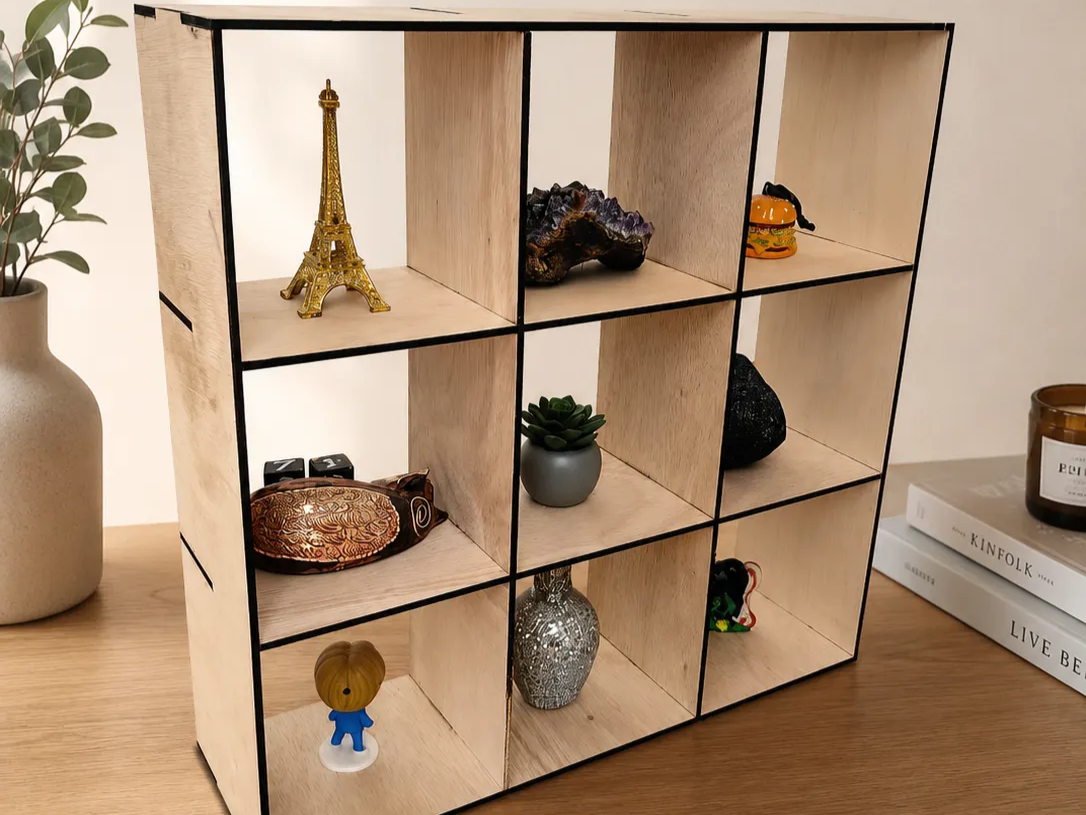
Lesena namizna polica z devetimi predeli za zbirateljske predmete


Držalo za barvne markerje

Večni koledar s premikajočim se datumom in predalom na zadnji strani


Lesena shranjevalna škatla iz oreha


Polica za shranjevanje za 9 večpredalnikov (30x24x25 cm)

Majhna, mislim majhna, lasersko rezana lesena polica


Post-it Dispenser


Sortirnik indeksnih kartic za kartice 3x5

Držalo za obešalnik za uhane


Trinadstropni leseni organizator police za shranjevanje na namizni mizi


Kleine Stapelbox 147L * 92B * 85H
