











































![[Laser cut and engrave] Laser Engraved Wooden Keychain with Fishing Design and Date](https://storage-us.atomm.com/resource/xtool/community/attachment/xtool-community/7d464288-a4a4-4932-9ae3-562ce694836d.png?x-oss-process=image/resize,w_1200,h_900,limit_0/interlace,1/format,webp/auto-orient,1)
케이체인 피쉬
 지침
지침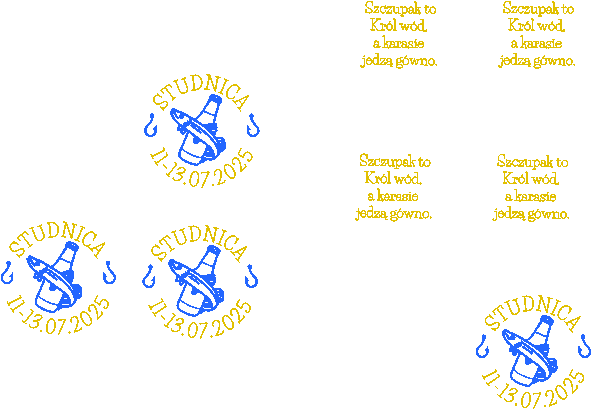


지침
단계1
좋습니다. 레이저 커터를 사용해 그런 키체인을 만드는 방법에 대한 안내는 영어로 설명됩니다:
레이저커터에 맞춤형 나무 키체인 만드는 방법
이 가이드는 레이저 커터를 사용해 시각화된 것과 유사한 맞춤형 나무 키체인을 만드는 과정을 안내합니다.
I. 디자인 준비 (소프트웨어 단계)
디자인 소프트웨어 선택: Adobe Illustrator, CorelDRAW, Inkscape(무료) 또는 CAD 프로그램 같은 벡터 그래픽 소프트웨어가 필요합니다.
Import/Create Graphics:
외부 모양: 키체인의 원하는 윤곽선(예: 원, 직사각형, 맞춤 모양)을 디자인하세요. 여기가 네 베는 길이야.
Engraving Elements:
Text: 원하는 텍스트를 입력하세요("Szczupak to Król wód..." 그리고 "STUDNICA 2025년 7월 11일 11일"이라고 합니다. 적절한 글꼴을 선택하세요.
Graphics: 맥주병/낚시 미끼 아이콘을 가져오거나 생성하세요.
위치: 모든 텍스트와 그래픽 요소를 키체인의 바깥 형태 안에 배치하세요. 적절한 간격과 가독성을 확보하세요.
텍스트를 윤곽선/곡선으로 변환하기: 이 부분이 매우 중요합니다. 모든 텍스트 요소를 선택하고 윤곽선으로 변환하세요(일러스트레이터: 타입 > 윤곽선 만들기, CorelDRAW: 정렬 > 곡선으로 변환). 이로 인해 파일을 레이저 커터 소프트웨어로 전송할 때 글꼴 문제를 방지할 수 있습니다.
레이저 작업 정의 (색상/레이어):
절단 경로: 외부 형태에 매우 얇은 획(예: 0.001 mm / 헤라인)을 가진 특정 색상(예: 순수 빨강, RGB 255,0,0)을 할당합니다. 이 색상은 레이저 소프트웨어에 의해 '컷' 작업으로 해석됩니다.
조각 경로: 디자인의 내부 선(예: 병의 디테일, 낚시 바늘, 원한다면 원본 이미지의 외부 빨간 윤곽선 등)에 다른 색상(예: 순수 파란색, RGB 0,0,255)을 할당하세요. 이 색상은 '새김' 또는 '악보'로도 해석됩니다.
Solid Engraving (Fill): 채워야 할 영역(예: "STUDNICA" 텍스트, 날짜, 병의 본체 등)에 다른 뚜렷한 색상(예: 순수 검정, RGB 0,0,0)을 할당하세요. 이 색상은 "래스터 인그레이브" 또는 "필"로 해석됩니다.
열쇠고리 구멍: 열쇠고리 디자인 상단 근처에 작은 원(예: 지름 3-5mm)을 만드세요. 같은 '절단 경로' 색상(빨간색, 가느다란 획)을 할당하면 레이저가 절단합니다.
겹침과 간격 확인: 확대해서 모든 선이 깨끗한지, 우연히 중복선이 생기지 않은지, 모든 요소가 올바르게 위치되어 있는지 확인하세요.
파일 저장: 디자인을 호환 가능한 벡터 형식으로 저장하세요(예: . SVG, . AI, . CDR 또는 . DXF를 사용하거나, 벡터 정보를 유지하는 인쇄 가능한 PDF로 직접 내보내는 경우도 있습니다.
II. 레이저 커터 설치 (하드웨어 및 소프트웨어 단계)
재료 선택: 키체인에 적합한 나무 종류와 두께(예: 3mm 또는 4mm 합판, 자작나무, 베이스우드)를 선택하세요. 레이저 보호가 가능하고 과도한 매듭이나 결함이 없는지 확인하세요.
레이저 커터 준비:
배치: 나무 시트를 레이저 베드 위에 단단히 올려놓으세요. 필요하다면 자석이나 클램프를 사용해 평평하게 유지하세요.
초점: 제조사의 재료 두께 지침에 따라 레이저 빔을 수동으로 또는 자동으로 초점을 맞추세요.
환기: 배기 시스템이 완전히 정상 작동하는지 확인하세요.
Loading Design in Laser Software:
레이저 커터의 독점 소프트웨어(예: LightBurn, RDWorks, Ruida 드라이버)에서 저장된 벡터 파일을 열어보세요.
디자인이 올바르게 보이고 키체인에 맞는 크기로 축소되었는지 확인하세요.
레이저 매개변수 설정: 이 단계는 가장 중요한 단계로, 레이저의 출력, 종류, 재료에 따라 크게 달라집니다. 할당한 각 색상/레이어별로 설정을 정의해야 합니다:
Cutting (빨간색 - 외부 형태 및 구멍):
파워: 나무를 깔끔하게 절단할 수 있을 만큼 높음(예: 40-80W CO2 레이저의 경우 60-100%).
속도: 자르기에 충분히 느리지만 과도한 그을림을 일으키지 않을 정도로 느리게(예: 5-20 mm/s)
패스: 얇은 나무는 보통 한 번의 패스로 충분하지만, 때로는 두 번의 가벼운 패스가 그을림을 줄이기 위해 더 좋을 때도 있습니다.
조각/표시 (파란색 - 내부 선/테두리):
파워: 선을 자르지 않고 출력을 낮추는 방법(예: 20-40%).
속도: 절단보다 빠름(예: 100-200 mm/s).
래스터 조각 (검정 - "STUDNICA"와 같은 채우기 영역):
파워: 원하는 깊이/어둠을 달성하기 위한 중간 출력(예: 30-70%).
Speed: 래스터 인그레이빙에서는 일반적으로 훨씬 빠릅니다(예: 200-500 mm/s).
DPI/LPI: 인치당 점이나 선. 더 높은 DPI(예: 300-600)는 더 세밀한 디테일을 구현하지만 시간이 더 오래 걸립니다.
테스트 설정 (선택 사항이지만 권장): 새로운 재료나 기계를 사용할 경우, 최종 작업을 실행하기 전에 스크랩 재료에 작은 테스트 컷과 조각을 하여 설정을
조정하세요.III. 레이저 절단 및 마감 (실행 단계)
작업 시작: 모든 설정이 맞으면 작업을 레이저 절단기로 보내고 "시작"을 누르세요.
감독: 특히 처음 몇 분 동안 레이저 커터가 작동하는 동안 항상 모니터링하여 모든 것이 안전하고 올바르게 작동하는지 확인하세요. 소화기나 물병(나무용)을 근처에 두세요.
절단 부품 제거: 레이저 작업이 끝난 후 조심스럽게 자른 열쇠고리를 레이저 베드에서 분리하세요.
청소:
연기 잔여물: 레이저 절단은 가장자리와 때로는 표면에 연기 잔여물(그을음)을 남기는 경우가 많습니다.
사포질: 가장자리와 표면을 미세 사포(예: 220-400 방)로 가볍게 사포질하여 숯을 제거하고 목재를 매끄럽게 만듭니다.
닦기: 젖은 천이나 알코올 물티슈로 남은 잔여물을 깨끗이 닦아내세요.
Assembly:
키체인 링: 나무 참에 낸 구멍에 금속 스플릿 링(또는 점프 링과 스플릿 링)을 부착하세요.
선택 마감:
밀봉/보호: 목재를 습기와 마모로부터 보호하고 외관을 향상시키기 위해 투명 코팅, 바니시 또는 목재 오일을 발라.
도색/채움: 더 생동감 있는 느낌을 원하면, 자르고 밀봉하기 전에 새겨진 부분에 조심스럽게 페인트를 채울 수 있습니다(이건 손이 흔들림 없이 필요합니다!).
이제 맞춤 제작된 나무 열쇠고리를 갖게 되었어요!
좋아요, 레이저 커터를 사용해 그런 키체인을 만드는 방법에 대한 설명이 있습니다. 영어:
How to Make a Custom Wooden Keychain, on a Laser Cutter
이 가이드는 레이저 커터를 사용해 시각화된 것과 유사한 맞춤형 나무 열쇠고리를 만드는 과정을 안내합니다.
I. 디자인 준비 (소프트웨어 단계)
디자인 소프트웨어 선택: Adobe Illustrator, CorelDRAW, Inkscape(무료) 또는 CAD 프로그램 같은 벡터 그래픽 소프트웨어가 필요합니다.
그래픽 가져오기/만들기:
외부 모양: 키체인에 원하는 윤곽선(예: 원, 직사각형, 맞춤 모양)을 디자인하세요. 여기가 네 베는 길이야.
조각 요소:
텍스트: 원하는 텍스트("Szczupak to Król wód...")를 입력하세요 그리고 "STUDNICA 2025년 7월 11일 11일"이라고 합니다. 적절한 글꼴을 선택하세요.
그래픽: 맥주병/낚시 미끼 아이콘을 가져오거나 생성하세요.
위치: 모든 텍스트와 그래픽 요소를 열쇠고리 외곽 형태 안에 배치하세요. 적절한 간격과 가독성을 확보하세요.
텍스트를 윤곽선/곡선으로 변환하기: 이것이 매우 중요합니다. 모든 텍스트 요소를 선택하고 윤곽선으로 변환하세요(일러스트레이터:
타입 > 윤곽선 만들기, CorelDRAW:정렬 > 곡선으로 변환). 이로 인해 파일을 레이저 커터 소프트웨어로 전송할 때 글꼴 문제를 방지할 수 있습니다.레이저 연산(색상/층) 정의하기:
절단 경로: 외부 형태에 매우 얇은 스트로크(예: 0.001 mm / 헤어라인)를 적용하는 특정 색상(예: 순수 빨강, RGB 255,0,0)을 할당합니다. 이 색상은 레이저 소프트웨어에 의해 '컷' 작업으로 해석됩니다.
조각 경로: 디자인의 내부 선(예: 병, 낚시 바늘, 원한다면 원한다면 원본 이미지의 외부 빨간 윤곽선 등)에 다른 색상(예: 순수 파란색, RGB 0,0,255)을 할당하세요. 이 색상은 '새김' 또는 '악보'로도 해석됩니다.
솔리드 조각(필): 채워야 할 영역(예: "STUDNICA" 텍스트, 날짜, 병의 본체)에 다른 뚜렷한 색상(예: 순수 검정, RGB 0,0,0)을 할당합니다. 이 색상은 "래스터 인그레이브" 또는 "필"로 해석됩니다.
열쇠고리 구멍: 열쇠고리 디자인 상단 근처에 작은 원(예: 지름 3-5mm)을 만드세요. 같은 '절단 경로' 색상(빨간색, 가느다란 획)을 할당하면 레이저가 절단합니다.
중복 및 틈 확인: 확대해서 모든 선이 깨끗하고, 우연히 중복선이 생기지 않으며, 모든 요소가 올바르게 배치되어 있는지 확인하세요.
파일 저장: 디자인을 호환 가능한 벡터 형식으로 저장하세요(예: . SVG, . AI, . CDR 또는 . DXF를 사용하거나, 벡터 정보를 유지하는 인쇄 가능한 PDF로 직접 내보내는 경우도 있습니다.
II. 레이저 커터 설치 (하드웨어 및 소프트웨어 단계)
재료 선택: 키체인에 적합한 나무 종류와 두께(예: 3mm 또는 4mm 합판, 자작나무, 베이스우드)를 선택하세요. 레이저 보호가 가능하고 과도한 매듭이나 결함이 없는지 확인하세요.
레이저 커터 준비:
배치: 나무 시트를 레이저 베드 위에 단단히 올려놓으세요. 필요하다면 자석이나 클램프를 사용해 평평하게 유지하세요.
초점: 제조사의 재료 두께에 따라 레이저 빔을 수동으로 또는 자동으로 초점을 맞추세요.
환기: 배기 시스템이 완전히 정상 작동하는지 확인하세요.
레이저 소프트웨어에 디자인 로드:
레이저 커터의 독점 소프트웨어(예: LightBurn, RDWorks, Ruida 드라이버)에서 저장된 벡터 파일을 엽니다.
디자인이 제대로 보이는지, 키체인에 맞는 크기로 축소되어 있는지 확인하세요.
레이저 파라미터 설정: 가장 중요한 단계로, 레이저의 출력, 종류, 재료에 따라 크게 달라집니다. 할당한 각 색상/레이어별로 설정을 정의해야 합니다:
절단 (빨간색 - 외부 형태 및 구멍):
출력: 나무를 깔끔하게 절단할 수 있을 만큼 높음 (예: 40-80W CO2 레이저의 경우 60-100%).
속도: 절단할 만큼 느리지만 과도한 그을림을 유발하지 않는 속도(예: 5-20 mm/s).
패스: 얇은 나무는 보통 한 번의 패스로 충분하지만, 때로는 두 번의 가벼운 패스가 그을림을 줄이기 위해 더 좋을 때도 있습니다.
새김/표시 (파란색 - 내부 선/테두리):
출력: 선을 자르지 않고 출력을 낮추는 (예: 20-40%).
속도: 절단보다 빠름(예: 100-200 mm/s).
래스터 인그레이빙 (검은색 - "STUDNICA"와 같은 채워진 영역):
전력: 원하는 깊이/어둠을 달성하기 위한 중간 출력(예: 30-70%).
속도: 래스터 인그레이빙에서는 일반적으로 훨씬 빠릅니다(예: 200-500 mm/s).
DPI/LPI: 인치당 점이나 선. 더 높은 DPI(예: 300-600)는 더 세밀한 디테일을 구현하지만 시간이 더 오래 걸립니다.
테스트 설정 (선택 사항이지만 권장): 새로운 재료나 기계를 사용할 경우, 최종 작업을 실행하기 전에 스크랩 재료에 작은 테스트 컷과 조각을 하여 설정을 조정하세요.
III. 레이저 절단 및 마감 (실행 단계)
작업 시작: 모든 설정이 맞으면 작업을 레이저 커터로 보내고 "시작"을 누르세요.
감독: 특히 처음 몇 분 동안 레이저 커터가 작동하는 동안 항상 모니터링하여 모든 것이 안전하고 올바르게 작동하는지 확인하세요. 소화기나 물병(나무용)을 근처에 두세요.
잘린 조각 제거: 레이저 작업이 끝난 후에는 자른 열쇠고리를 조심스럽게 레이저 베드에서 분리하세요.
청소:
연기 잔여물: 레이저 절단은 가장자리와 때로는 표면에 연기 잔여물(그을음)을 남기는 경우가 많습니다.
사포질: 가장자리와 표면을 미세 사포(예: 220-400방)로 가볍게 사포질하여 숯을 제거하고 목재를 매끄럽게 만듭니다.
닦기: 젖은 천이나 알코올 물티슈로 남은 잔여물을 닦아내세요.
조립:
열쇠고리 반지: 나무 참에 낸 구멍에 금속 스플릿 링(또는 점프 링과 스플릿 링)을 부착하세요.
선택 마감:
밀봉/보호: 목재를 습기와 마모로부터 보호하고 외관을 향상시키기 위해 투명 코팅, 바니시 또는 목재 오일을 발라.
도색/채움 작업: 더 생동감 있는 느낌을 원하면, 자르고 밀봉하기 전에 새겨진 부분에 페인트를 조심스럽게 채우는 방법도 있습니다(이 작업은 손이 안정적이어야 합니다!).
이제 맞춤 제작된 나무 열쇠고리를 갖게 되었어요!


